操作教學
替影片靜音或替換它的配樂
有時候片段裡的聲音反而礙事:一段不錯的畫面後面是吵雜的房間,一首會讓影片被下架的版權歌曲,或者一個你只想去掉的聲音。兩個小工作幾乎能涵蓋所有情況。要嘛把現有音軌靜音,要嘛換上一條新的。兩者都完全在瀏覽器裡執行,所以影片從不離開你的機器。
逐步教學
- 先決定你需要哪個工作。如果只想去掉聲音,打開影片靜音工具。如果想換上別的音訊,打開新增音訊工具。兩者都接受 MP4、MOV、MKV、WebM 和 AVI,而且都不會上傳任何東西。
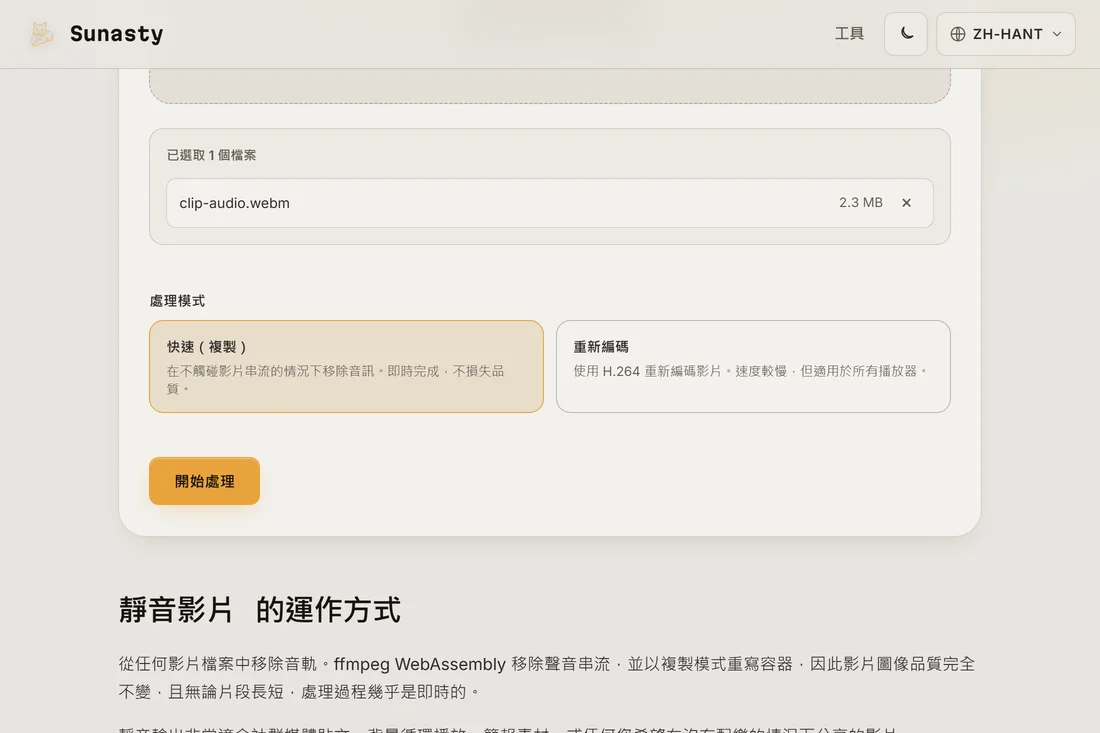
- 靜音:把影片拖入工具並選擇一種模式。快速(複製)模式去掉音軌而不動畫面,所以是瞬間完成且無損的。重新編碼會用 H.264 重建影片,供那些拒絕複製串流的播放器使用。執行後下載無聲片段。
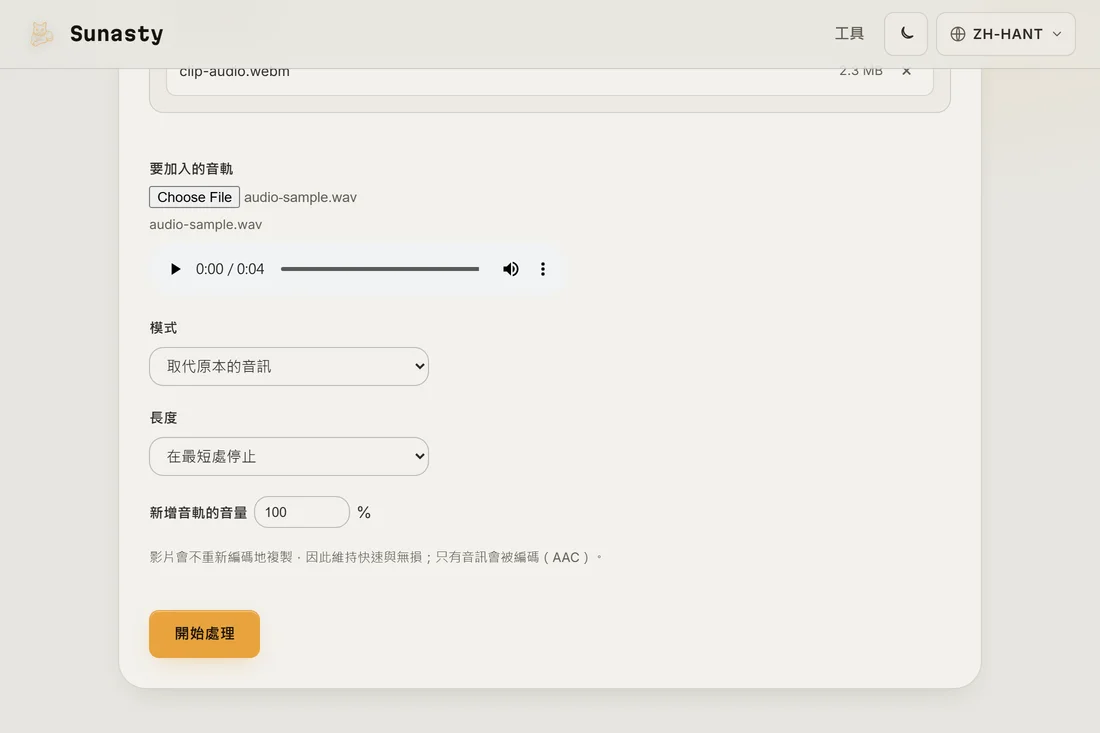
- 替換:把影片拖入新增音訊工具,再選擇新的音訊檔案。選擇取代以徹底丟棄原聲,或選擇混合把新音軌疊加在既有聲音之上。設定是在較短的輸入處停止,還是循環音訊以鋪滿整段影片,然後下載結果。
複製模式與重新編碼
替片段靜音時,複製模式幾乎總是正確的選擇:它去掉音軌,並讓每一格畫面逐位元組保持原樣,所以一兩秒就完成且沒有畫質損失。重新編碼只有在播放器或平台拒絕複製串流,或者來源本來就用了你想更換的編解碼器時才值得。同樣的道理適用於替換音訊:工具原樣複製影片串流,只把新聲音編碼為 AAC,所以替換依然很快,畫質從不下降。
取代、混合與匹配長度
取代模式丟棄原始音訊,只用你的檔案,這正是背景音樂或單獨錄製的旁白所需要的。混合模式兩者都保留,當你想在既有對白下鋪一層音樂時很有用;新增音軌的音量控制讓你把音樂壓在人聲之下。兩段片段長度不同時,長度就有講究:在較短輸入處停止會按先結束的那一段裁切,而循環會重複一段較短的音軌直到鋪滿整段影片。如果音訊是你更想先統一的格式,匯入前先用音訊轉換工具過一遍。
串流複製與重新編碼:FFmpeg 在此的操作
替換或移除視訊的音訊軌道涉及兩種不同的 FFmpeg 操作。靜音使用串流複製模式(-c:v copy -an):FFmpeg 讀取視訊容器,捨棄音訊串流,並將視訊串流逐位元組寫入新容器,不重新編碼任何幀。這精確保留了原始視訊品質,無論解析度如何都能快速完成。替換音訊新增第二個輸入(-c:v copy -c:a aac 或類似選項):FFmpeg 將現有視訊串流與新音訊串流多工,只對音訊進行編碼。重新編碼視訊本身需要更長時間且會引入世代損失,因此只要容器支援,就優先使用串流複製。工具透過瀏覽器中的 WebAssembly 執行此 FFmpeg 管道;沒有視訊檔案傳輸到任何伺服器。
本指南使用的工具
常見問題
靜音或更換音訊會重新壓縮我的影片嗎?
在預設路徑下不會。複製模式靜音和新增音訊都讓影片串流保持原樣;被去掉或編碼的只有音訊。如果某個播放器需要,你可以在工具裡強制完整重新編碼,但這不是必須的,否則畫面保持不變。
這個過程中我的影片會被上傳到某處嗎?
不會。兩個工具都在瀏覽器分頁內執行編譯為 WebAssembly 的 FFmpeg。你的影片透過瀏覽器的 File API 讀取,在記憶體中處理,然後直接寫入下載。唯一的網路請求是首次使用時一次性下載 FFmpeg 引擎,之後由瀏覽器快取。工作執行時把網路面板篩選為 Fetch/XHR 即可確認:沒有任何請求攜帶你的檔案。