Tutorial
Silenciar um vídeo ou trocar a trilha sonora
Às vezes o áudio de um clipe joga contra você: uma sala barulhenta atrás de uma boa tomada, uma música protegida que vai derrubar o vídeo, ou uma voz que você só quer eliminar. Duas pequenas tarefas cobrem quase todos os casos. Ou você silencia a faixa existente, ou coloca uma nova no lugar. As duas rodam inteiramente no navegador, então o vídeo nunca sai da sua máquina.
Passo a passo
- Decida qual tarefa você precisa. Se quiser apenas tirar o som, abra a ferramenta para silenciar vídeos. Se quiser outro áudio no lugar, abra a ferramenta para adicionar áudio. As duas aceitam MP4, MOV, MKV, WebM e AVI, e nenhuma envia nada.
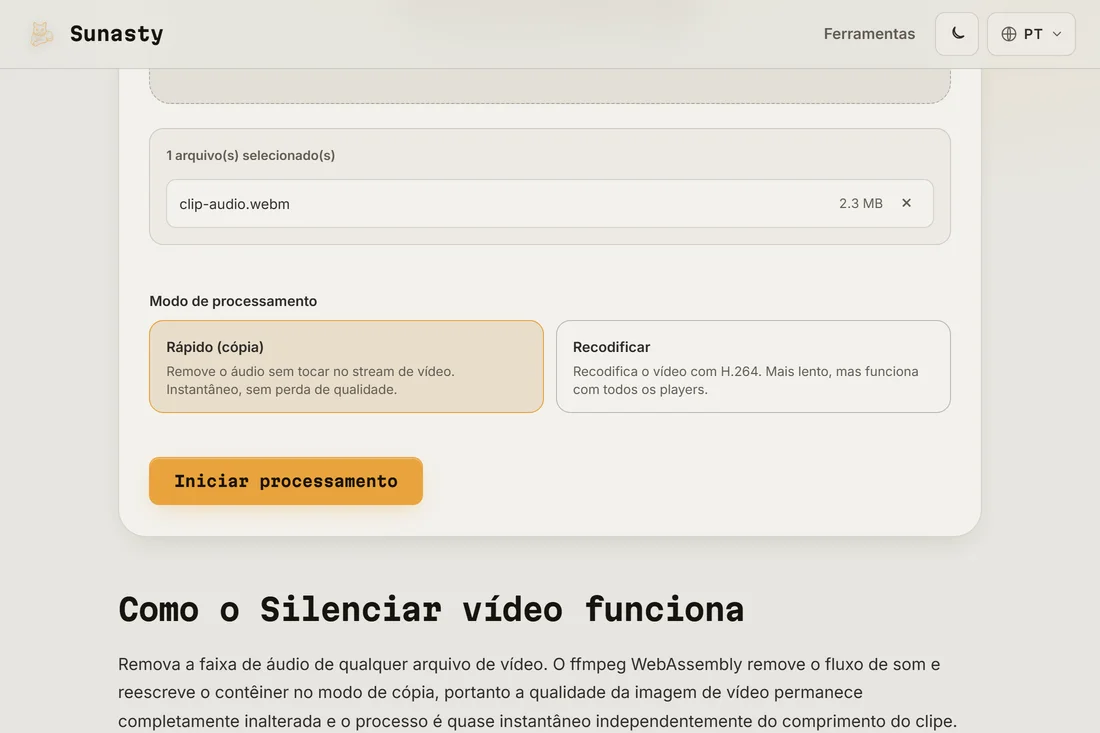
- Para silenciar: solte seu vídeo na ferramenta e escolha um modo. O modo Rápido (cópia) remove a faixa de áudio sem tocar na imagem, então é instantâneo e sem perdas. A recodificação reconstrói o vídeo em H.264 para players que recusam um fluxo copiado. Inicie e baixe o clipe mudo.
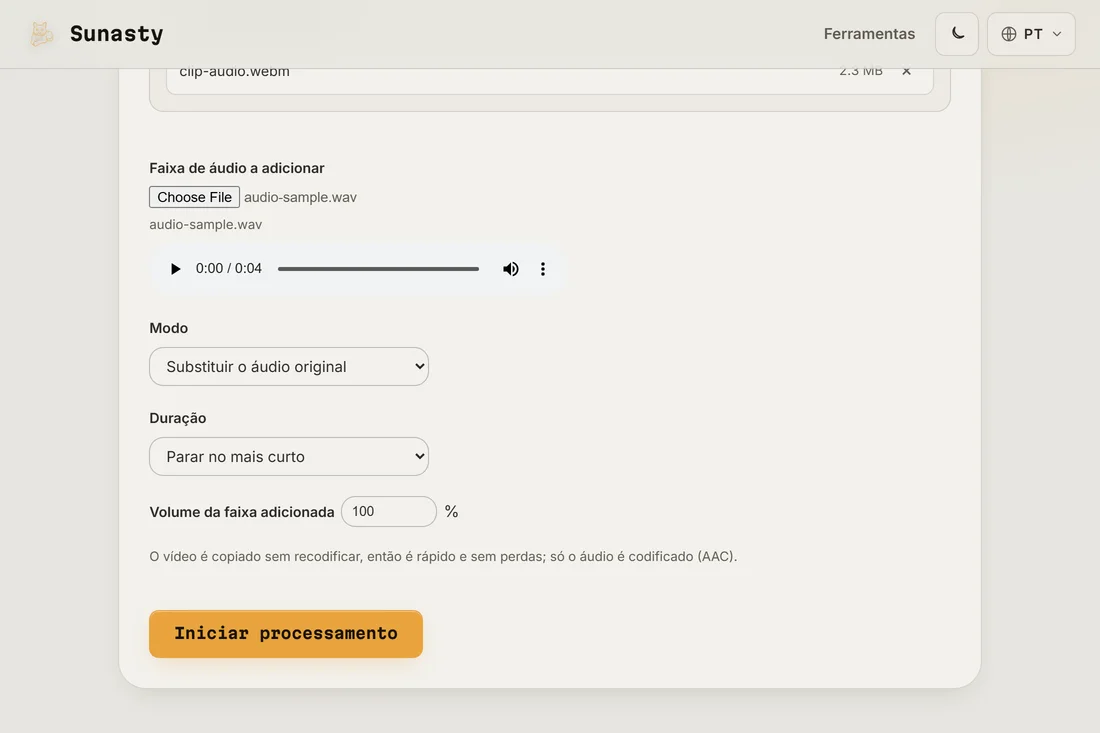
- Para trocar: solte seu vídeo na ferramenta para adicionar áudio e escolha o novo arquivo de áudio. Escolha Substituir para descartar de vez o som original, ou Misturar para sobrepor a nova faixa ao que já existe. Indique se deve parar na entrada mais curta ou repetir o áudio para cobrir o vídeo inteiro, e baixe o resultado.
Modo cópia versus recodificação
Quando você silencia um clipe, o modo cópia quase sempre é a escolha certa: remove a faixa de áudio e deixa cada quadro do vídeo idêntico byte a byte, por isso termina em um ou dois segundos sem perda de qualidade. A recodificação só vale a pena quando um player ou plataforma recusa o fluxo copiado, ou quando a fonte usa um codec que você queria mudar de qualquer jeito. A mesma lógica vale para trocar o áudio: a ferramenta copia o fluxo de vídeo sem tocá-lo e só codifica o novo som em AAC, então a troca continua rápida e a qualidade da imagem nunca cai.
Substituir, misturar e ajustar a duração
O modo Substituir descarta o áudio original e usa só o seu arquivo, que é o que você quer para música de fundo ou uma narração gravada à parte. O modo Misturar mantém os dois, útil quando você quer música embaixo de diálogos existentes; o controle de volume da faixa adicionada deixa você encaixar a música abaixo das vozes. A duração importa quando os dois clipes diferem: parar na entrada mais curta corta no que termina antes, enquanto a repetição repete uma faixa curta até cobrir o vídeo todo. Se o áudio está num formato que você prefere padronizar antes, passe-o pelo conversor de áudio antes de importar.
Cópia de fluxo versus recodificação: o que FFmpeg faz aqui
Substituir ou remover a faixa de áudio de um vídeo envolve duas operações distintas do FFmpeg. Silenciar usa o modo de cópia de fluxo (-c:v copy -an): o FFmpeg lê o contêiner de vídeo, descarta o fluxo de áudio e grava o fluxo de vídeo byte a byte em um novo contêiner sem recodificar nenhum quadro. Isso preserva a qualidade de vídeo original exatamente e é concluído rapidamente independentemente da resolução. Substituir o áudio adiciona uma segunda entrada (-c:v copy -c:a aac ou similar): o FFmpeg multiplexa o fluxo de vídeo existente com o novo fluxo de áudio, codificando apenas o áudio. Recodificar o próprio vídeo levaria muito mais tempo e introduziria perda de geração, por isso a cópia de fluxo é preferida sempre que o contêiner a suporta. A ferramenta executa esse pipeline do FFmpeg via WebAssembly no navegador; nenhum arquivo de vídeo é transmitido a nenhum servidor.
As ferramentas usadas neste guia
- Silenciar vídeoRemova a faixa de áudio de um vídeo (silenciá-lo) diretamente no seu navegador. Sem upload.
- Adicionar áudio ao vídeoAdicione ou substitua a trilha sonora de um vídeo por um áudio, no navegador. Sem enviar nada.
- Conversor de áudioConverta áudio para MP3, WAV ou AAC diretamente no seu navegador. Sem upload.
Perguntas frequentes
Silenciar ou trocar o áudio recomprime meu vídeo?
Não no caminho padrão. Silenciar no modo cópia e adicionar áudio deixam o fluxo de vídeo exatamente como chegou; só o áudio é removido ou codificado. Você pode forçar uma recodificação completa na ferramenta se um player exigir, mas não é obrigatório, e a imagem fica intacta nos outros casos.
Meu vídeo é enviado para algum lugar durante isso?
Não. As duas ferramentas executam o FFmpeg compilado em WebAssembly dentro da aba do navegador. Seu vídeo é lido pela API File do navegador, processado na memória e gravado direto em download. A única requisição de rede é um download único do motor FFmpeg no primeiro uso, que o navegador depois guarda em cache. Você pode confirmar filtrando a aba Rede por Fetch/XHR enquanto uma tarefa roda: nenhuma requisição carrega seu arquivo.