Урок
Заглушете видео или сменете звуковата му пътечка
Понякога звукът в един клип работи срещу вас: шумна стая зад иначе добър кадър, защитена с авторско право песен, заради която видеото ще бъде свалено, или глас, от който просто искате да се отървете. Две малки задачи покриват почти всеки случай. Или заглушавате съществуващата пътечка, или слагате нова на нейно място. И двете работят изцяло в браузъра ви, така че видеото никога не напуска машината ви.
Стъпка по стъпка
- Решете коя задача ви трябва. Ако искате само да махнете звука, отворете инструмента за заглушаване на видео. Ако искате друг звук вместо него, отворете инструмента за добавяне на звук. И двата приемат MP4, MOV, MKV, WebM и AVI, и никой не качва нищо.
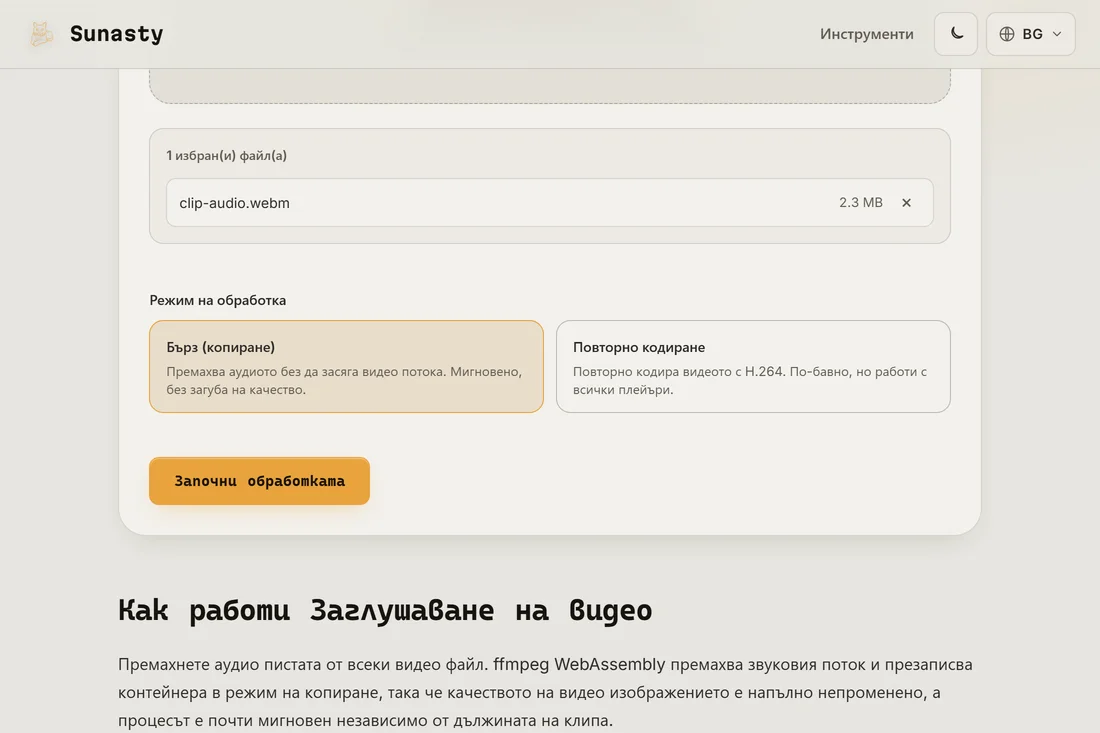
- За заглушаване: пуснете видеото си в инструмента и изберете режим. Режимът Бърз (копие) премахва звуковата пътечка, без да докосва картината, така че е мигновен и без загуба. Прекодирането изгражда видеото наново в H.264 за плейъри, които отказват копиран поток. Стартирайте го и свалете беззвучния клип.
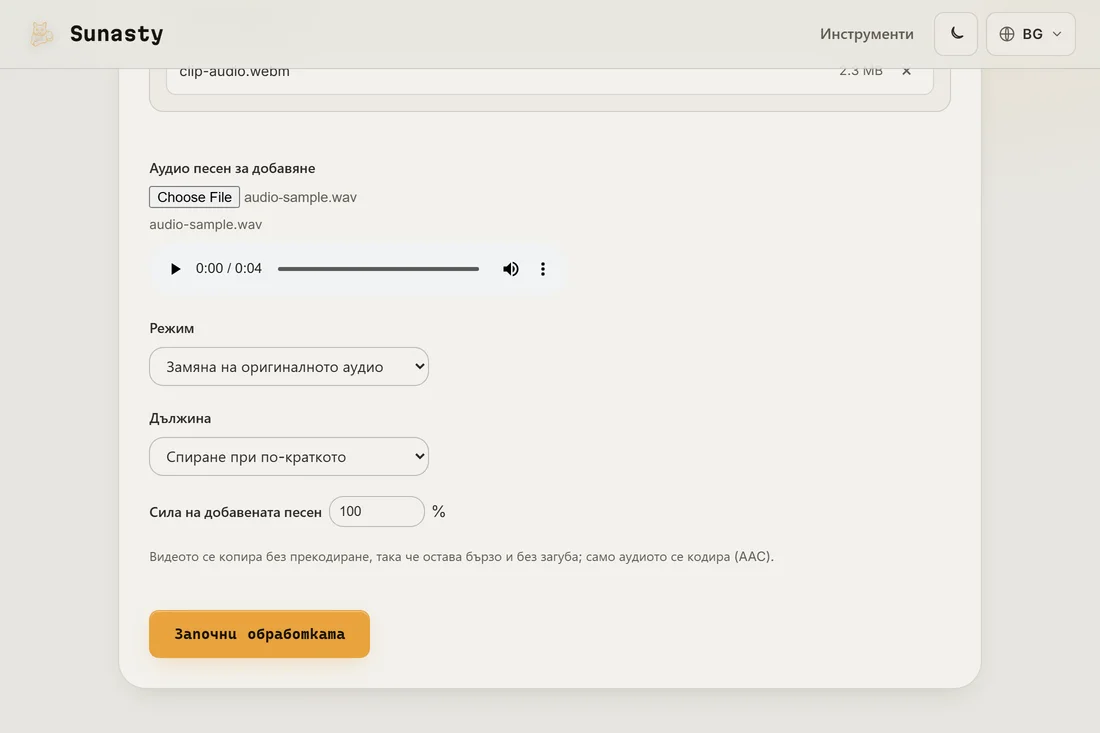
- За смяна: пуснете видеото си в инструмента за добавяне на звук, после изберете новия звуков файл. Изберете Замяна, за да изхвърлите изцяло оригиналния звук, или Смесване, за да положите новата пътечка върху съществуващата. Задайте дали да спрете при по-късия вход, или да повтаряте звука, докато покрие цялото видео, и свалете резултата.
Режим копие срещу прекодиране
Когато заглушавате клип, режимът копие почти винаги е правилният избор: премахва звуковата пътечка и оставя всеки видеокадър байт по байт същия, затова приключва за секунда-две без загуба на качество. Прекодирането си заслужава само когато плейър или платформа отказва копирания поток, или когато източникът използва кодек, който и без това сте искали да смените. Същата логика важи за смяната на звука: инструментът копира видеопотока недокоснат и кодира в AAC само новия звук, така че смяната остава бърза, а качеството на картината никога не пада.
Замяна, смесване и напасване на дължината
Режимът Замяна изхвърля оригиналния звук и използва само вашия файл, което е каквото искате за фонова музика или закадров глас, записан отделно. Режимът Смесване запазва и двете, полезен, когато искате музика под съществуващ диалог; контролът за сила на добавената пътечка ви позволява да подмушнете музиката под гласовете. Дължината има значение, когато двата клипа се различават: спирането при по-късия вход реже при този, който свършва пръв, докато повтарянето повтаря къса пътечка, докато покрие цялото видео. Ако звукът е във формат, който предпочитате първо да уеднаквите, прекарайте го през звуковия конвертор, преди да го внесете.
Копиране на потоци срещу прекодиране: какво прави FFmpeg тук
Замяната или премахването на аудио пътека на видео включва две различни операции на FFmpeg. Заглушаването използва режим на копиране на потоци (-c:v copy -an): FFmpeg чете видео контейнера, отхвърля аудио потока и записва видео потока байт по байт в нов контейнер без прекодиране на никой кадър. Това запазва точно оригиналното качество на видеото и завършва бързо независимо от разделителната способност. Замяната на аудио добавя втори вход (-c:v copy -c:a aac или подобен): FFmpeg мултиплексира съществуващия видео поток с новия аудио поток, кодирайки само аудиото. Прекодирането на самото видео би отнело много повече и би въвело загуба от поколение, затова копирането на потоци е предпочитано, когато контейнерът го поддържа. Инструментът изпълнява този конвейер FFmpeg чрез WebAssembly в браузъра; никакъв видео файл не се предава на никой сървър.
Инструментите, използвани в това ръководство
Често задавани въпроси
Заглушаването или смяната на звука прекомпресира ли видеото ми?
Не, по подразбиращия се път. Заглушаването в режим копие и добавянето на звук оставят видеопотока точно както е дошъл; премахва се или се кодира само звукът. Можете да наложите пълно прекодиране в инструмента, ако плейър го изисква, но не е задължително, и иначе картината остава недокосната.
Качва ли се видеото ми някъде по време на това?
Не. И двата инструмента изпълняват FFmpeg, компилиран до WebAssembly, вътре в раздела на браузъра. Видеото ви се чете през File API на браузъра, обработва се в паметта и се записва направо в сваляне. Единствената мрежова заявка е еднократно сваляне на ядрото FFmpeg при първа употреба, което браузърът после кешира. Можете да го потвърдите, като филтрирате панела Мрежа по Fetch/XHR, докато тече задача: нито една заявка не носи вашия файл.