Instrukcja
Wycisz wideo lub podmień jego ścieżkę dźwiękową
Czasem dźwięk w klipie działa przeciw tobie: hałaśliwe pomieszczenie za skądinąd dobrym ujęciem, chroniona piosenka, przez którą wideo zostanie usunięte, albo głos, którego po prostu chcesz się pozbyć. Dwa drobne zadania pokrywają niemal każdy przypadek. Albo wyciszasz istniejącą ścieżkę, albo wstawiasz nową w jej miejsce. Oba działają w całości w przeglądarce, więc wideo nigdy nie opuszcza twojego komputera.
Krok po kroku
- Zdecyduj, którego zadania potrzebujesz. Jeśli chcesz tylko usunąć dźwięk, otwórz narzędzie do wyciszania wideo. Jeśli chcesz zamiast niego inny dźwięk, otwórz narzędzie do dodawania audio. Oba przyjmują MP4, MOV, MKV, WebM i AVI, i żadne niczego nie wysyła.
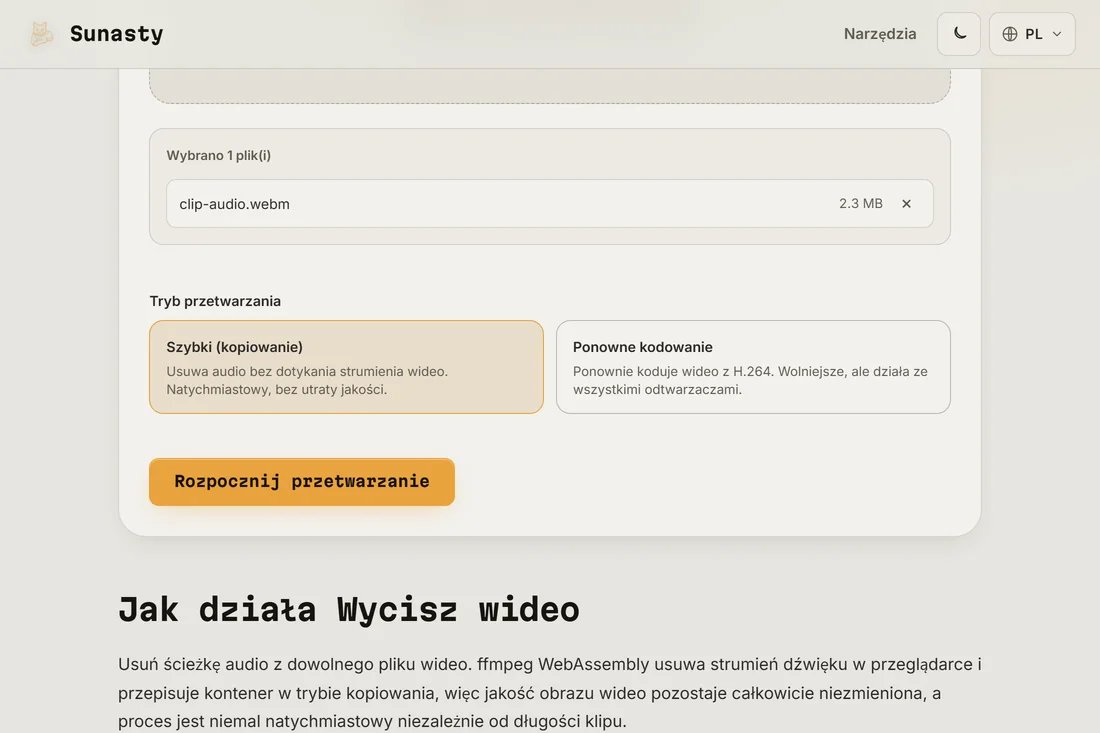
- Aby wyciszyć: przeciągnij wideo do narzędzia i wybierz tryb. Tryb Szybki (kopia) usuwa ścieżkę audio, nie ruszając obrazu, więc działa natychmiast i bez strat. Ponowne kodowanie odbudowuje wideo w H.264 dla odtwarzaczy odrzucających skopiowany strumień. Uruchom i pobierz wyciszony klip.
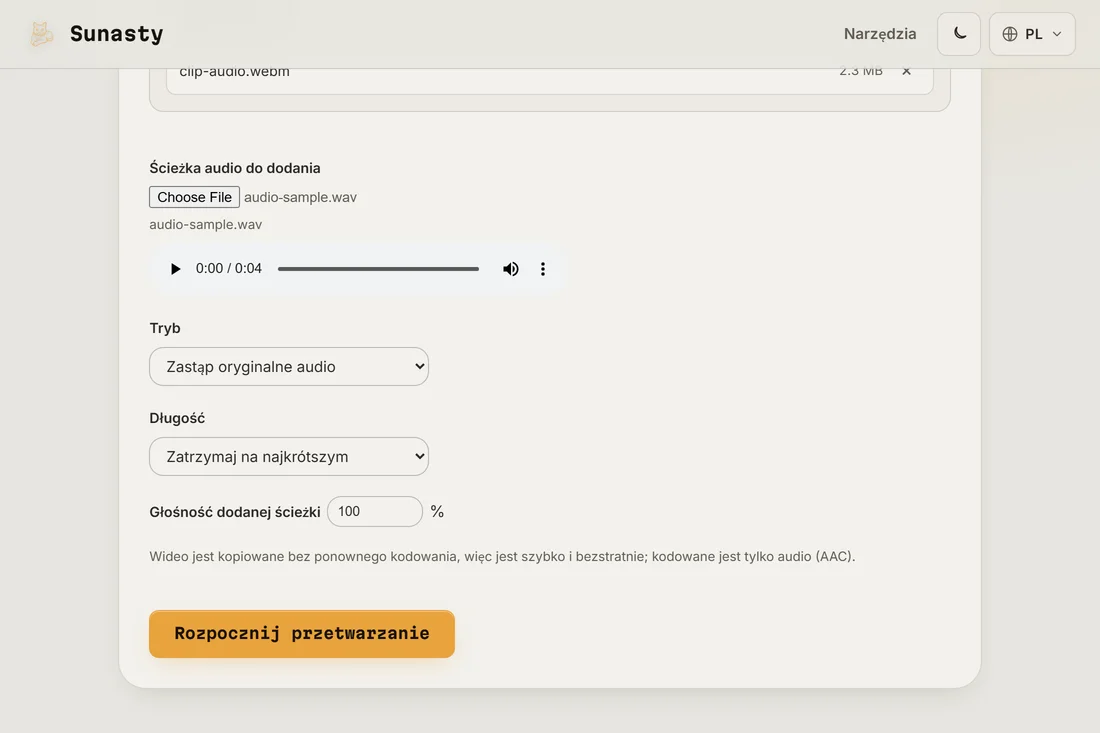
- Aby podmienić: przeciągnij wideo do narzędzia do dodawania audio, a potem wybierz nowy plik dźwiękowy. Wybierz Zastąp, aby całkiem usunąć oryginalny dźwięk, albo Zmieszaj, aby nałożyć nową ścieżkę na to, co już jest. Wskaż, czy zatrzymać się na krótszym wejściu, czy powtarzać dźwięk, aż pokryje całe wideo, i pobierz wynik.
Tryb kopii a ponowne kodowanie
Gdy wyciszasz klip, tryb kopii to niemal zawsze właściwy wybór: usuwa ścieżkę audio i pozostawia każdą klatkę wideo identyczną bajt po bajcie, dlatego kończy się w sekundę czy dwie bez utraty jakości. Ponowne kodowanie opłaca się tylko wtedy, gdy odtwarzacz lub platforma odrzuca skopiowany strumień, albo gdy źródło używa kodeka, który i tak chciałeś zmienić. Ta sama logika dotyczy podmiany dźwięku: narzędzie kopiuje strumień wideo bez zmian i koduje tylko nowy dźwięk do AAC, więc zamiana zostaje szybka, a jakość obrazu nigdy nie spada.
Zastępowanie, mieszanie i dopasowanie długości
Tryb Zastąp odrzuca oryginalny dźwięk i używa wyłącznie twojego pliku, czego chcesz przy muzyce w tle lub lektorze nagranym osobno. Tryb Zmieszaj zachowuje oba, przydaje się, gdy chcesz muzyki pod istniejącymi dialogami; regulacja głośności dodanej ścieżki pozwala wsunąć muzykę pod głosy. Długość ma znaczenie, gdy oba klipy się różnią: zatrzymanie na krótszym wejściu tnie do tego, co kończy się pierwsze, a powtarzanie powtarza krótką ścieżkę, aż pokryje całe wideo. Jeśli dźwięk jest w formacie, który wolisz najpierw ujednolicić, przepuść go przez konwerter audio przed importem.
Kopiowanie strumienia a ponowne kodowanie: co robi tutaj FFmpeg
Zastępowanie lub usuwanie ścieżki audio wideo obejmuje dwie różne operacje FFmpeg. Wyciszanie używa trybu kopiowania strumienia (-c:v copy -an): FFmpeg odczytuje kontener wideo, odrzuca strumień audio i zapisuje strumień wideo bajt po bajcie do nowego kontenera bez ponownego kodowania żadnej klatki. Zachowuje to oryginalną jakość wideo dokładnie i kończy się szybko niezależnie od rozdzielczości. Zastępowanie audio dodaje drugie wejście (-c:v copy -c:a aac lub podobne): FFmpeg multipleksuje istniejący strumień wideo z nowym strumieniem audio, kodując tylko audio. Ponowne kodowanie samego wideo trwałoby znacznie dłużej i wprowadzałoby stratę generacyjną, dlatego kopiowanie strumienia jest preferowane, gdy kontener to obsługuje. Narzędzie uruchamia ten potok FFmpeg przez WebAssembly w przeglądarce; żaden plik wideo nie jest przesyłany na żaden serwer.
Narzędzia użyte w tym poradniku
Najczęściej zadawane pytania
Czy wyciszanie lub podmiana dźwięku ponownie kompresuje moje wideo?
Nie w domyślnej ścieżce. Wyciszanie w trybie kopii i dodawanie audio zostawiają strumień wideo dokładnie takim, jaki przyszedł; usuwany lub kodowany jest tylko dźwięk. Możesz wymusić pełne kodowanie w narzędziu, jeśli odtwarzacz tego potrzebuje, ale nie musisz, i obraz pozostaje wtedy nietknięty.
Czy moje wideo jest gdzieś wysyłane podczas tej operacji?
Nie. Oba narzędzia uruchamiają FFmpeg skompilowany do WebAssembly w karcie przeglądarki. Twoje wideo jest odczytywane przez File API przeglądarki, przetwarzane w pamięci i zapisywane wprost do pobrania. Jedyne żądanie sieciowe to jednorazowe pobranie silnika FFmpeg przy pierwszym użyciu, które przeglądarka potem buforuje. Możesz to sprawdzić, filtrując kartę Sieć po Fetch/XHR podczas pracy: żadne żądanie nie niesie twojego pliku.