Limit rozmiaru
Skompresuj wideo, aby zmieścić się w limicie uploadu Discorda
Discord ogranicza uploady dla darmowych kont, a limit zmieniał się na przestrzeni lat kilka razy, więc uczciwa rada brzmi: celuj wyraźnie poniżej tego, co aplikacja pokazuje Ci dzisiaj. Klip z rozgrywki prosto z rejestratora z łatwością go przekracza; dwie minuty lokalnej kompresji rozwiązują problem.
Krok po kroku
- Najpierw przytnij, jeśli możesz: wycięcie martwych sekund przycinarką wideo to najskuteczniejszy sposób na zmniejszenie pliku, bez żadnego kosztu jakości dla tego, co zostaje.
- Otwórz kompresor wideo i upuść swój klip. Wybierz tryb jakości (CRF) i obniżaj ją, aż rozmiar się zmieści, albo przełącz się na tryb docelowego bitrate'u, jeśli wolisz myśleć liczbami; w razie potrzeby obniż też rozdzielczość (1080p w zupełności wystarcza do osadzenia na czacie).
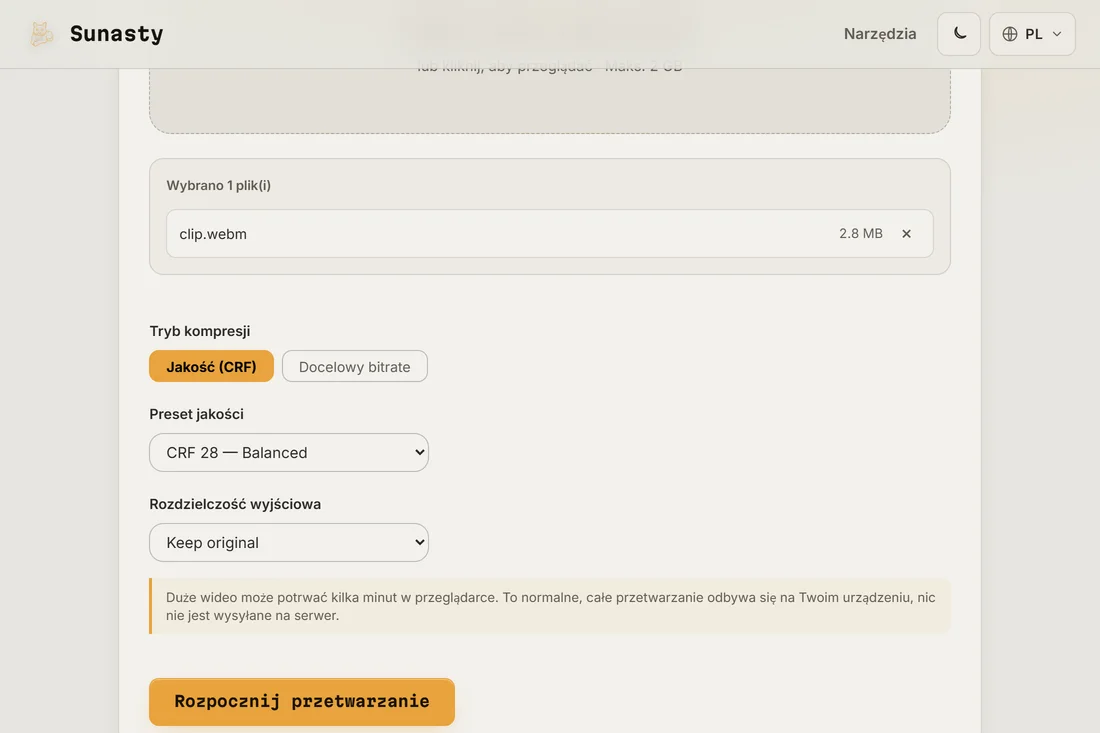
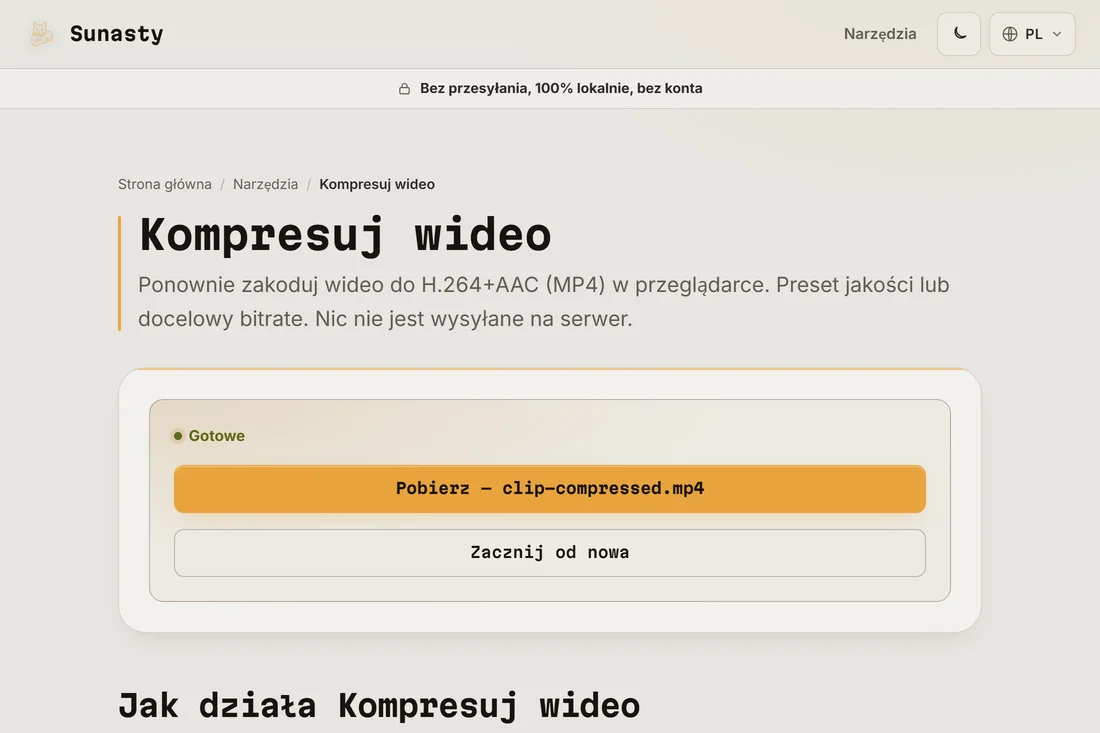
- Pobierz i opublikuj. Jeśli plik jest nadal za duży, zejdź do 720p, zanim poświęcisz więcej bitrate'u: w przypadku treści ekranowych rozdzielczość kosztuje wizualnie mniej niż artefakty kompresji.
Co naprawdę zmniejsza wideo
Rozmiar pliku to w zasadzie bitrate razy czas trwania. Rozdzielczość i liczba klatek określają, ile bitrate'u potrzeba, aby obraz wyglądał czysto, a kodek decyduje, jak efektywnie te bity są wykorzystywane. Dźwignie w kolejności: krótszy czas trwania (przycięcie), niższa rozdzielczość, niższy bitrate, lepszy kodek. Dźwięk to zwykle błąd zaokrąglenia w porównaniu ze ścieżką wideo.
FFmpeg w przeglądarce: jak naprawdę działa kompresor
Kompresor dostarcza FFmpeg jako binarium WebAssembly, które działa wewnątrz Web Workera w twojej karcie. Gdy uruchamiasz zadanie, przeglądarka rozpakowuje moduł WASM, a twój klip jest do niego podawany przez pamięć współdzieloną, nigdy nie opuszczając komputera. Kodowanie H.264 jest ograniczone przez procesor, więc uzyskana szybkość to szybkość twojego sprzętu, a nie współdzielonego serwera; laptop gamingowy z szybkim procesorem ukończy to samo zadanie zauważalnie szybciej niż budżetowy. Nie ma też kolejki, progu rozmiaru ani konta: koszt zasobów ponosi twoje urządzenie, a nie nasze.
Narzędzia użyte w tym poradniku
- Kompresuj wideo Zmniejsz rozmiar wideo przez ponowne kodowanie H.264 w przeglądarce. Bez przesyłania, bez serwera.
- Przytnij wideo Przytnij wideo do zakresu czasu start/koniec bezpośrednio w przeglądarce. Szybkie kopiowanie strumienia lub precyzyjne ponowne kodowanie. Bez przesyłania.
- Konwerter wideo Konwertuj wideo między MP4, WebM, MKV i MOV (H.264/H.265/VP9) w przeglądarce. Bez wysyłania.
Najczęściej zadawane pytania
Ile trwa kompresja po stronie przeglądarki?
To zależy od Twojej maszyny i długości klipu: na nowszym laptopie licz mniej więcej czas rzeczywisty lub szybciej dla klipu 1080p. Całkowicie pomijasz upload i pobieranie, które przy dużym klipie często stanowią większość czekania na stronach opartych na serwerze.
Od jakich ustawień zacząć?
Dla klipu z gry lub ekranu na Discorda: zostaw 60 fps tylko wtedy, gdy ruch naprawdę tego wymaga, najpierw spróbuj 1080p i obniżaj jakość, aż rozmiar zmieści się z zapasem. Jeśli obraz robi się kanciasty, lepiej zejść do 720p, niż dalej głodzić bitrate.