Instrukcja
Otwórz zdjęcia HEIC z iPhone'a na komputerze z Windowsem
iPhone'y domyślnie zapisują zdjęcia w formacie HEIC, ponieważ daje on mniejsze pliki niż JPEG przy tej samej jakości wizualnej. Problem: Windows nie otwiera plików HEIC bez płatnego rozszerzenia kodeka, a wiele aplikacji, stron i usług druku przyjmuje tylko JPEG. Konwersja pliku to proste rozwiązanie, a zajmuje mniej niż minutę w przeglądarce, bez instalowania czegokolwiek.
Krok po kroku
- Przenieś plik HEIC z iPhone'a na komputer z Windowsem. Najszybszy sposób dla pojedynczego zdjęcia to udostępnienie go sobie mailem, AirDrop na Maca i potem skopiowanie albo użycie kabla USB z iPhone'em ustawionym na przesyłanie oryginałów (a nie kopii w trybie zgodności). Otwórz konwerter HEIC i upuść plik. Narzędzie odczytuje format HEIC w całości w Twojej przeglądarce.
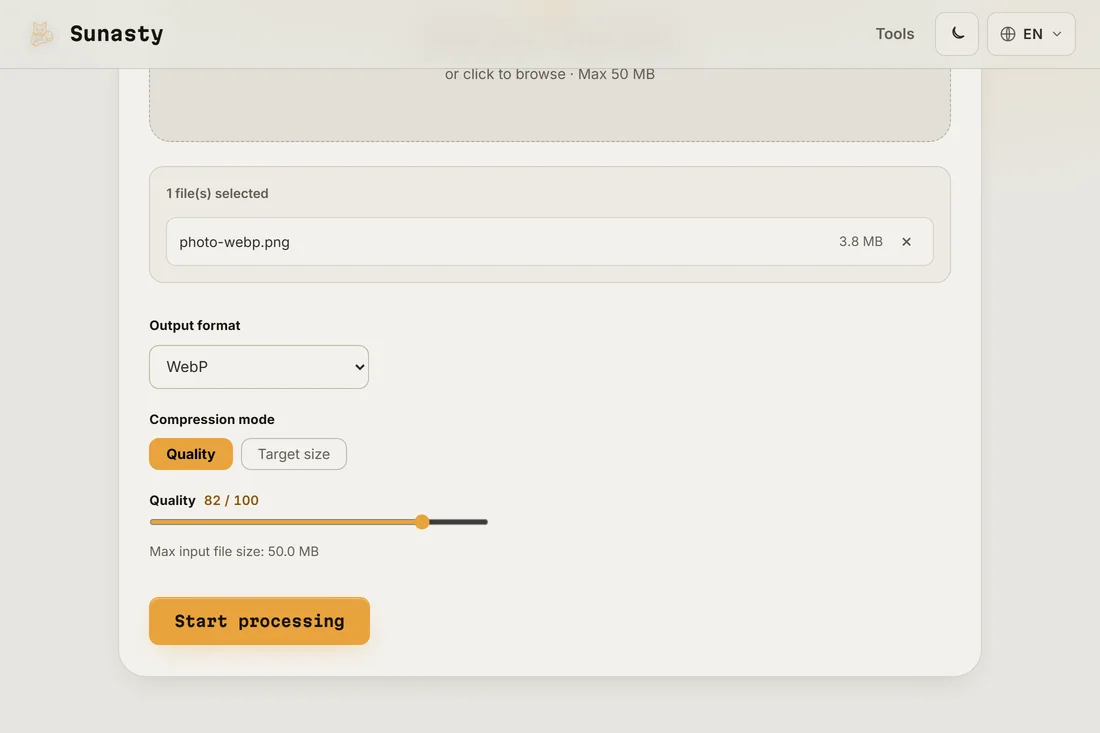
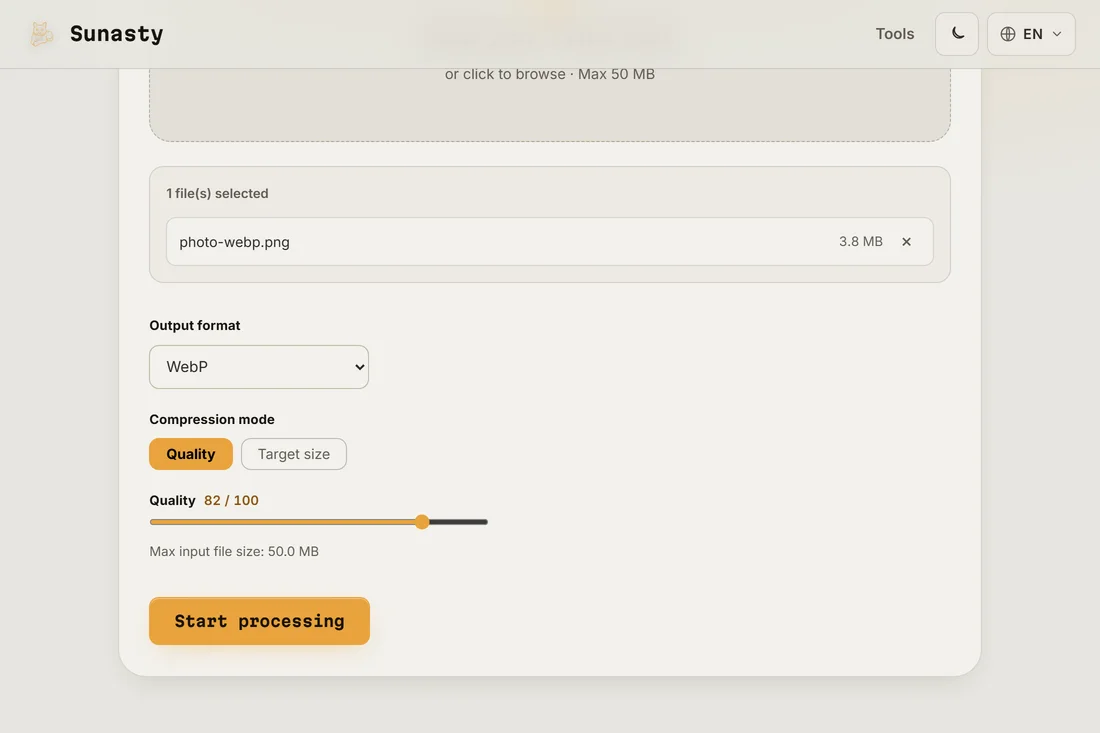
- Wybierz JPEG jako format wyjściowy i ustaw jakość. Do zdjęć, które chcesz udostępnić, wydrukować lub edytować, jakość 90 procent daje JPEG nieodróżnialny od oryginału HEIC przy rozsądnym rozmiarze pliku. Do zdjęć, które zostaną dodatkowo skompresowane przez platformę, 85 procent to rozsądny punkt wyjścia. Konwerter przetwarza plik na Twoim urządzeniu: nic nie jest wysyłane na serwer.
- Pobierz JPEG i otwórz go normalnie w Zdjęciach Windows, Paint, Photoshopie lub dowolnej innej aplikacji. Metadane z oryginału, data wykonania, informacje o aparacie, GPS jeśli jest obecny, są zachowywane w bloku EXIF pliku JPEG. Jeśli nie chcesz mieć współrzędnych GPS w pliku, użyj czytnika EXIF, aby usunąć je przed udostępnieniem.
Dlaczego iPhone'y używają HEIC i kiedy go zachować
HEIC (High Efficiency Image Container) opiera się na kodeku wideo HEVC. Apple wprowadził go w iOS 11, aby o połowę zmniejszyć zużycie miejsca na zdjęcia bez widocznej utraty jakości. Format jest świetny do przechowywania na urządzeniu, w iCloud i do udostępniania między urządzeniami Apple. Problem pojawia się, gdy przenosisz zdjęcia poza ekosystem Apple: Windows, większość aplikacji Android, wiele usług webowych i starsze oprogramowanie nie obsługują HEIC bez dodatków. Konwersja na JPEG w pełni rozwiązuje kwestię zgodności kosztem niewielkiego wzrostu rozmiaru pliku.
Jak zapobiec problemowi podczas przesyłania zdjęć
Jeśli regularnie przenosisz zdjęcia z iPhone'a na komputer z Windowsem, możesz ustawić iPhone'a tak, aby automatycznie wysyłał wersje zgodne z JPEG. Wejdź w Ustawienia, następnie Zdjęcia, a w sekcji Przenoszenie na Maca lub PC wybierz Automatycznie: telefon wyśle pliki JPEG, gdy wykryje połączenie z komputerem innym niż Apple. Nie zmienia to sposobu przechowywania zdjęć w telefonie, pozostają w HEIC dla wydajności, zmienia jedynie to, co jest kopiowane na zewnątrz. Do jednorazowego przeniesienia lub pliku już na komputerze konwerter w przeglądarce pozostaje najszybszą opcją.
Narzędzia użyte w tym poradniku
- Konwertuj HEIC do JPG Konwertuj zdjęcia HEIC/HEIF z iPhone'a do JPG lub PNG bez ich przesyłania.
- Zmień rozmiar obrazów Zmieniaj rozmiar i konwertuj obrazy (JPEG, PNG, WebP) bez ich przesyłania.
- Kompresuj obrazy Zmniejsz rozmiar pliku obrazu bez przesyłania. Suwak jakości lub docelowy rozmiar w KB. Obsługa wsadowa.
Najczęściej zadawane pytania
Czy stracę na jakości, konwertując z HEIC na JPEG?
Przy jakości JPEG 90 procent różnica wizualna względem oryginału HEIC jest niewykrywalna przy normalnym oglądaniu lub druku. JPEG to dojrzały format i przy wysokich ustawieniach jakości zachowuje wszystkie detale, które liczą się przy zdjęciach. Jedyne, co się zmienia, to że HEIC byłby nieco mniejszy niż JPEG przy tej samej jakości wizualnej. Konwersja jest jednokierunkowa: zachowaj oryginały HEIC, jeśli miejsce na dysku nie stanowi problemu.
Czy da się otworzyć pliki HEIC bezpośrednio na Windowsie bez konwersji?
Tak: Microsoft oferuje kodek HEVC Video Extensions w Microsoft Store (kosztuje niewielką kwotę). Po zainstalowaniu Zdjęcia Windows i większość innych aplikacji mogą otwierać pliki HEIC natywnie. To, czy jest to lepsze od konwersji, zależy od Twojego sposobu pracy: jeśli regularnie przetwarzasz wiele zdjęć z iPhone'a, płatny kodek jest wygodny; do okazjonalnych, pojedynczych plików konwersja w przeglądarce jest szybsza niż kupowanie i instalowanie oprogramowania.