Instrukcja
Podpisz PDF bez drukowania i skanowania
Umowa najmu, wycena, formularz ze szkoły: ktoś przysyła ci PDF i chce go z powrotem podpisanego. Droga papierowa (wydrukuj, podpisz, zeskanuj, miej nadzieję, że będzie czytelne) zajmuje kwadrans i wymaga działającej drukarki. W przeglądarce wystarczą dwie minuty, a dokument nie opuszcza twojego komputera.
Krok po kroku
- Otwórz narzędzie do podpisywania PDF i wybierz swój plik. Strona renderuje się bezpośrednio w karcie, więc widzisz dokładnie, co podpisujesz; nic nie jest wysyłane.
- Narysuj podpis myszą, rysikiem lub palcem. Możesz dostosować kolor i grubość pisaka albo zaimportować zdjęcie prawdziwego podpisu i zrobić jego białe tło przezroczystym. Opcjonalny dopisek dodaje obok twoje imię i nazwisko lub datę.
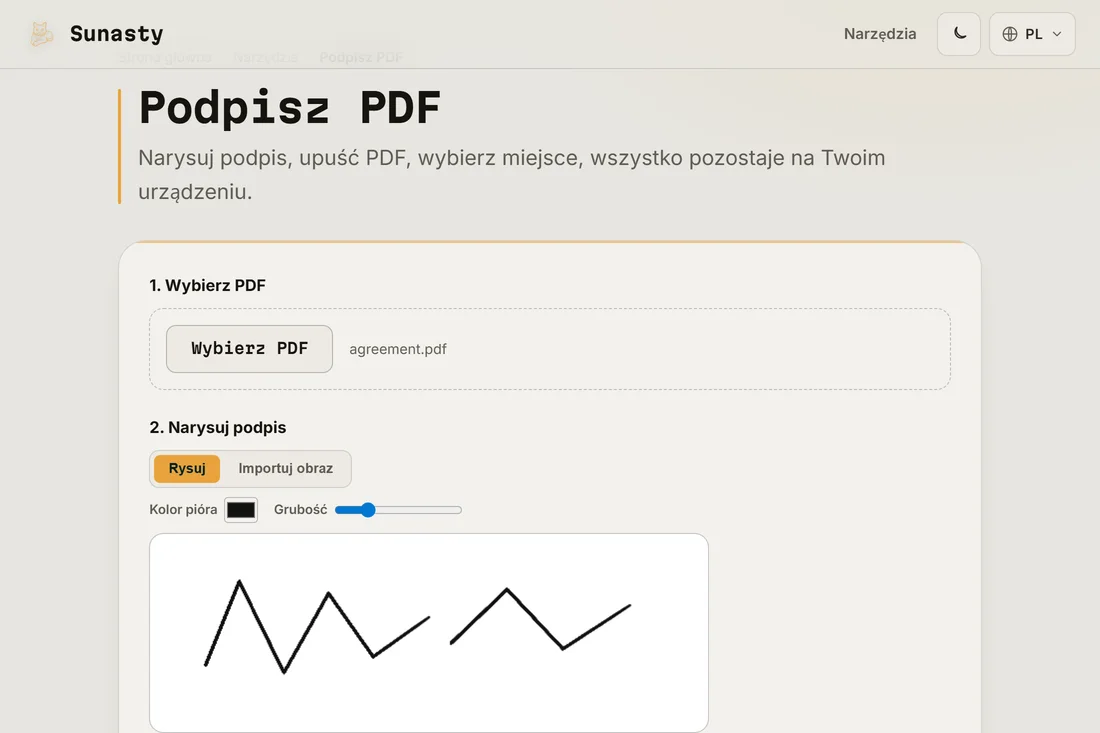
- Przeciągnij podpis we właściwe miejsce na stronie, zmień rozmiar uchwytem w rogu, kliknij Umieść (powtórz dla kilku miejsc lub stron), a potem Podpisz i pobierz. Otrzymasz ten sam PDF z naniesionym podpisem.

Czy narysowany podpis jest prawnie ważny?
Bądźmy precyzyjni co do tego, co robi to narzędzie: nanosi obraz twojego odręcznego podpisu na dokument, dokładnie tak, jak podpisanie wydruku długopisem. W codziennych formalnościach (umowy najmu, wyceny, zgody, dokumenty wewnętrzne) tego właśnie oczekuje druga strona i to samo daje obieg drukuj-podpisz-skanuj. To nie jest certyfikowany podpis elektroniczny: nie jest dołączany żaden certyfikat kryptograficzny. W procedurach, które prawnie wymagają kwalifikowanego e-podpisu, skorzystaj z certyfikowanego dostawcy narzuconego przez procedurę.
Formularze, daty i utrwalenie efektu
Jeśli PDF jest formularzem, najpierw wypełnij pola tekstowe narzędziem do wypełniania formularzy, potem podpisz. Twój podpis może zostać zapisany w tej przeglądarce (i tylko w niej), więc następny dokument zajmie dziesięć sekund. A żeby zniechęcić do zmian po podpisaniu, przepuść wynik przez narzędzie spłaszczania: scala pola i naniesienia z samą stroną, więc nie da się ich już przesuwać ani edytować w edytorze PDF.
Narzędzia użyte w tym poradniku
- Podpisz PDF Narysuj podpis i nanieś go na PDF bezpośrednio w przeglądarce. Bez przesyłania.
- Wypełnij formularze PDF Wypełniaj interaktywne pola formularzy (tekst, pola wyboru, przyciski radiowe, rozwijane) w PDF bezpośrednio w przeglądarce. Bez przesyłania.
- Spłaszcz PDF Uczyń pola formularzy i wyglądy adnotacji stałymi (nieedytowalnymi) w przeglądarce. Bez przesyłania.
Najczęściej zadawane pytania
Jak pdf-lib stempluje podpis bez serwera?
Narzędzie korzysta z pdf-lib, czysto javascriptowego silnika PDF, który działa w całości w twojej przeglądarce. Analizuje strukturę pliku PDF w pamięci, dołącza podpis jako nowy obiekt obrazu na docelowej stronie i serializuje zmodyfikowany dokument z powrotem do tablicy bajtów. Powstały plik zostaje ci przekazany przez link do pobrania. Umowa lub umowa najmu to ostatnia rzecz, jaką chciałbyś mieć w tranzycie na maszynie obcej osoby: przy pdf-lib żadne takie przesyłanie w ogóle nie następuje.
Czy mogę użyć tego samego podpisu przy następnym dokumencie?
Tak. Możesz zapisać narysowany podpis na urządzeniu: jest przechowywany wyłącznie w lokalnej pamięci przeglądarki, nigdy nigdzie nie wysyłany, a jedno kliknięcie go usuwa. Następnym razem wczytaj PDF i użyj zapisanego podpisu.