Instrukcja
Wykadruj zdjęcie profilowe do kształtu kwadratu lub koła
Większość platform społecznościowych, aplikacji do rozmów wideo i awatarów na forach wyświetla zdjęcia profilowe jako koła. Wgranie zdjęcia poziomego lub pionowego i pozostawienie kadrowania platformie zwykle obcina twarz lub zostawia zbyt dużo pustej przestrzeni. Ten poradnik pokazuje, jak samodzielnie skadrować zdjęcie i wyeksportować wynik już dopasowany do potrzebnej platformy.
Krok po kroku
- Otwórz narzędzie do kadrowania obrazów i upuść zdjęcie. Nad obrazem pojawią się uchwyty kadrowania. Wybierz proporcje 1:1, aby wymusić kwadratowy zaznaczony obszar, a następnie przeciągnij ramkę kadrowania na twarz lub obiekt, pamiętając, by zostawić nieco swobody przy krawędziach: platforma często jeszcze pomniejsza wynik, więc zbyt ciasne kadry mogą wyglądać tłoczno.
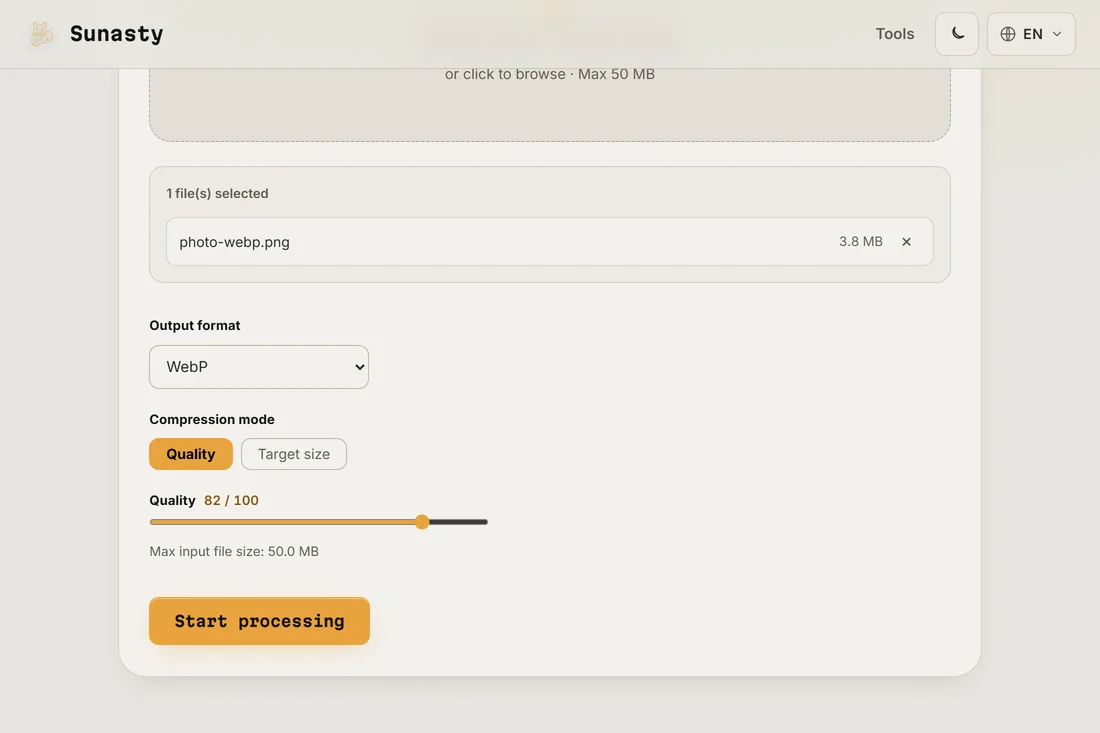
- Dopasuj ramkę kadrowania, aż kadr będzie wyglądał właściwie, a potem zastosuj kadrowanie. Wynikiem jest obraz kwadratowy. Jeśli platforma wyświetla konkretnie okrągłe awatary, otwórz narzędzie do kadrowania w koło, aby wyeksportować wersję z przezroczystym okrągłym obrysem: wynik PNG ma wbudowaną zaokrągloną przezroczystość zamiast białego tła.
- Pobierz wynik i sprawdź go w przeglądarce plików przed wgraniem. Większość platform przyjmuje kwadratowy lub okrągły PNG bezpośrednio. Jeśli formularz przesyłania prosi o minimalną liczbę pikseli, zmień rozmiar wykadrowanego obrazu do wymaganego rozmiaru przed wgraniem. Wszystko działa w Twojej przeglądarce: zdjęcie nigdy nie opuszcza urządzenia.
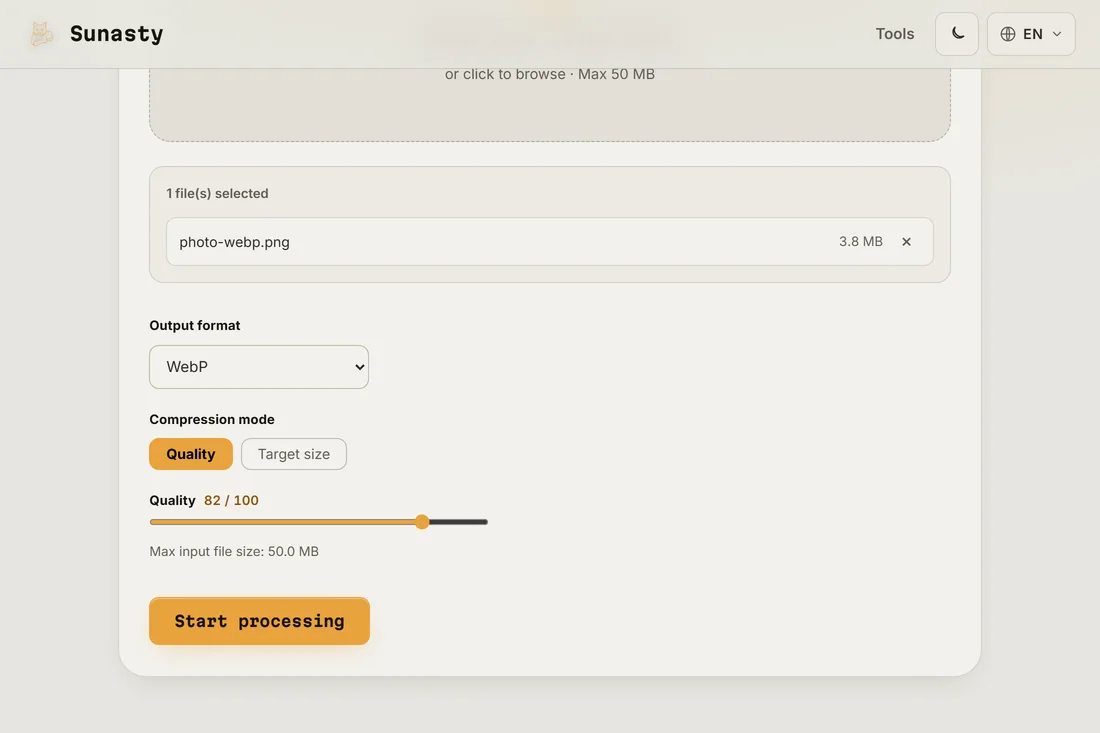
Kwadrat czy koło: jaki format chcą platformy
Platformy wyświetlające okrągłe awatary (LinkedIn, Twitter, większość aplikacji do rozmów wideo) same nakładają maskę koła na kwadratowy obraz, który wgrasz. Nie musisz wysyłać im okrągłego pliku; kwadratowy kadr wystarczy. Platformy przyjmujące okrągły PNG (Discord, część oprogramowania forów) mogą pozwolić Ci zachować przezroczyste narożniki, jeśli wyeksportujesz wersję wykadrowaną w koło: daje to większą kontrolę nad tym, jak przezroczystość komponuje się na różnych tłach. W razie wątpliwości kwadratowy PNG w 400x400 lub 1000x1000 pikseli sprawdza się wszędzie.
Jak uzyskać korzystny kadr bez zniekształceń
Okrągły awatar nie ma narożników, co oznacza, że wszystko, co znajdzie się w rogu kwadratowego kadru, znika. Skadruj tak, by ważna treść znalazła się w środkowej jednej trzeciej kwadratu. W przypadku portretów oczy i czubek głowy powinny zajmować mniej więcej dwie trzecie wysokości; w przypadku logo lub zdjęć produktów wyśrodkuj kluczowy element graficzny. Unikaj kadrowania tak ciasnego, że obiekt dotyka krawędzi: ten margines 10 procent chroni kadr, gdy platforma stosuje własną kompresję i skalowanie.
Narzędzia użyte w tym poradniku
- Kadruj obraz Kadruj obrazy z interaktywnym podglądem, przeciągnij i zmień rozmiar obszaru kadrowania. Bez przesyłania.
- Kadruj obraz do koła Kadruj dowolny obraz do idealnego koła z przezroczystymi narożnikami. Pobierz jako PNG. Bez przesyłania.
- Zmień rozmiar obrazów Zmieniaj rozmiar i konwertuj obrazy (JPEG, PNG, WebP) bez ich przesyłania.
Najczęściej zadawane pytania
Dlaczego mój okrągły awatar wygląda na rozmyty po wgraniu?
Platforma pomniejszyła obraz przy wyświetlaniu lub ponownie skompresowała go przy wgrywaniu. Sprawdź dokumentację platformy pod kątem zalecanego rozmiaru przesyłania: większość dużych platform zaleca co najmniej 400x400 dla zdjęć profilowych i wyświetla je w zakresie 48 do 200 pikseli, więc źródło 1000x1000 daje sporo zapasu. Narzędzie do kadrowania i do zmiany rozmiaru działają tutaj w przeglądarce, więc możesz przygotować dokładnie te wymiary, których oczekuje platforma.
Czy mogę użyć tego samego zdjęcia na wszystkich moich platformach?
Tak, na tym właśnie polega dobre przygotowanie go raz. Wykadruj wersję kwadratową w hojnym rozmiarze (1000x1000 to bezpieczny standard), wyeksportuj wariant okrągły, jeśli go potrzebujesz, i zachowaj oba pliki. Gdy nowa platforma poprosi o zdjęcie profilowe, masz już gotowe właściwe kadry i wystarczy zmienić rozmiar do dowolnej liczby pikseli, jakiej oczekuje formularz przesyłania.