Instrukcja
Jak formatować JSON online
Surowy JSON z odpowiedzi API lub z pliku konfiguracyjnego jest często zminifikowany w jedną długą linię. Czytanie go, debugowanie czy edytowanie w takim stanie jest uciążliwe. Ten przewodnik pokazuje, jak upiększyć JSON z poprawnym wcięciem w trzy kliknięcia, zwalidować go pod kątem błędów składni i z powrotem zminifikować, gdy zajdzie potrzeba, przy czym wszystko działa w Twojej przeglądarce, a żadne dane nie opuszczają karty.
Krok po kroku
- Otwórz formater JSON i wklej swój JSON do lewego panelu. Możesz wkleić bezpośrednio ze schowka (Ctrl+V), z odpowiedzi curl w wierszu poleceń lub z dowolnego edytora tekstu. Wejście przyjmuje dowolny rozmiar w granicach limitu narzędzia.
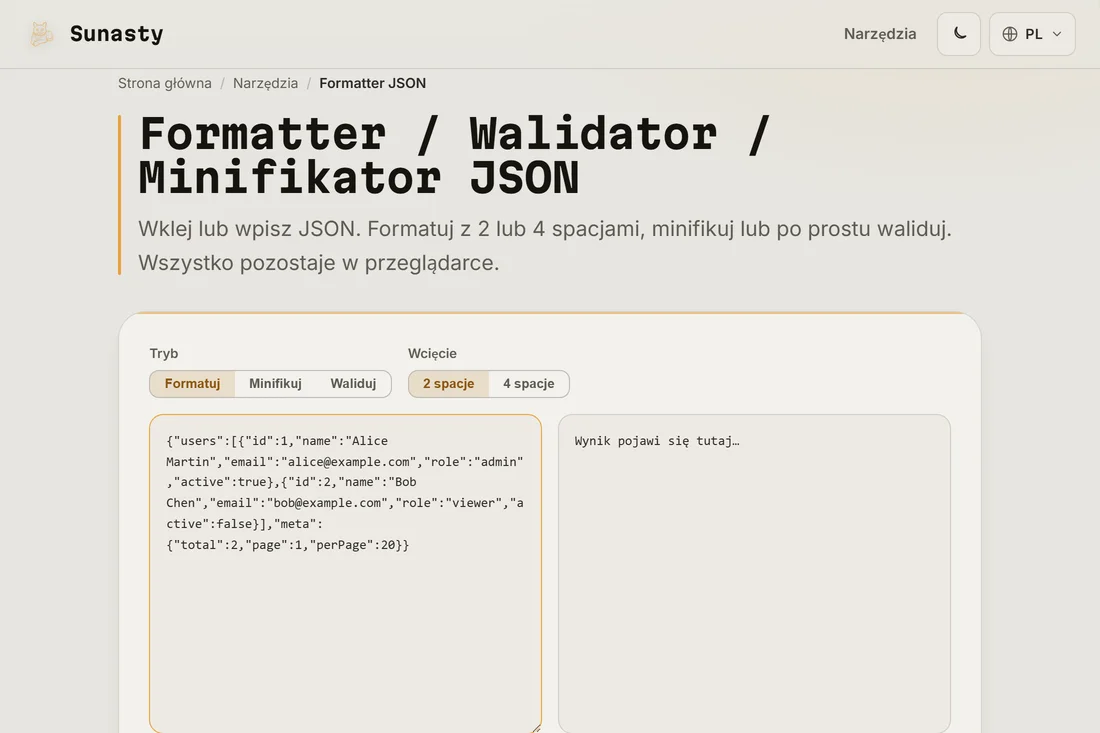
- Wybierz tryb. Formatuj dodaje wcięcie (2 lub 4 spacje, do wyboru); Waliduj sprawdza tylko składnię bez modyfikowania JSON-a; Minifikuj usuwa wszystkie białe znaki, by uzyskać możliwie najmniejszy wynik. W większości przypadków potrzebujesz właśnie Formatuj.
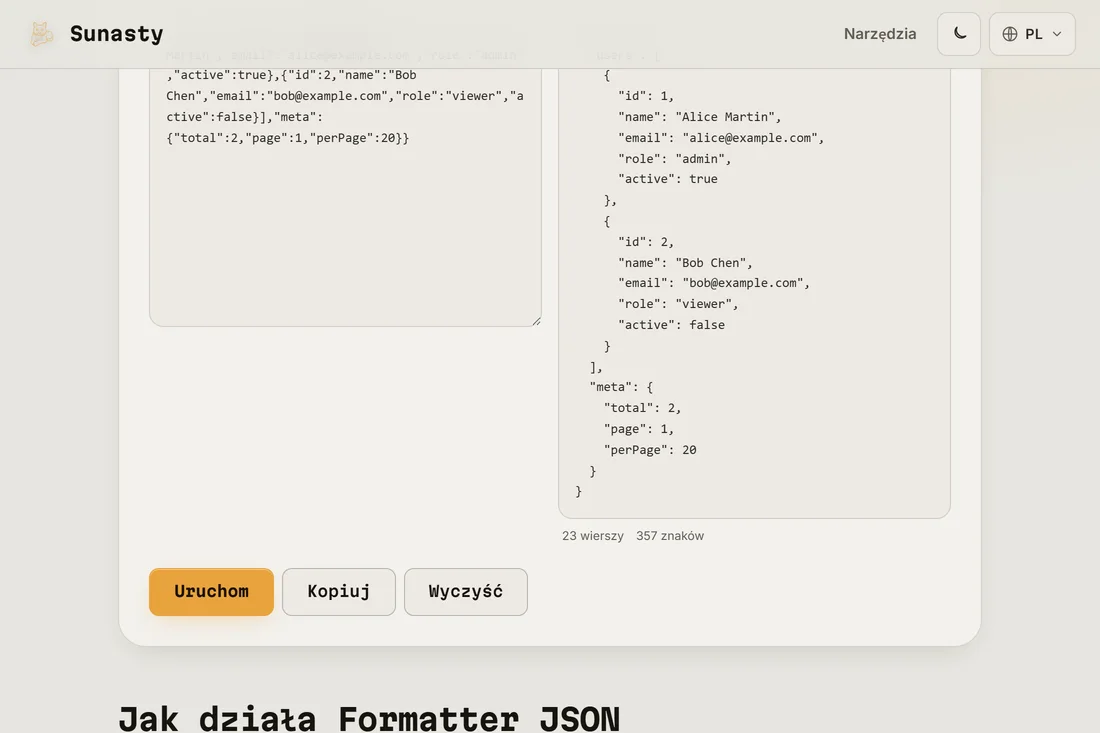
- Kliknij Uruchom. Sformatowany wynik pojawi się w prawym panelu. Skopiuj go przyciskiem Kopiuj i wklej z powrotem do edytora lub pliku konfiguracyjnego. Narzędzie pokazuje liczbę wierszy i znaków, więc jednym rzutem oka sprawdzisz rozmiar wyniku.
Czytanie komunikatów o błędach
Gdy Twój JSON zawiera błąd składni, formater pokazuje błąd z pozycją (wiersz i kolumna) wskazującą dokładny znak, który zepsuł parsowanie. Częsti winowajcy: przecinek na końcu po ostatnim elemencie tablicy lub obiektu (poprawny w JavaScript, ale nie w JSON), brakujący lub nadmiarowy nawias zamykający, klucz nieujęty w podwójne cudzysłowy albo niezaescape'owany znak specjalny w łańcuchu. Popraw oznaczoną pozycję i uruchom ponownie.
JSON, YAML i CSV: kiedy którego używać
JSON to standard dla odpowiedzi API i plików konfiguracyjnych, które mają być konsumowane przez kod. YAML jest preferowany dla konfiguracji edytowanej ręcznie (mniej znaków interpunkcyjnych, obsługuje komentarze). CSV najlepiej sprawdza się dla danych tabelarycznych konsumowanych przez arkusze kalkulacyjne. Konwerter danych na tej stronie pozwala przejść między tymi trzema formatami w jednym kroku: wklej JSON, kliknij Konwertuj, otrzymaj YAML lub CSV. Zminifikowany JSON przydaje się też, gdy musisz osadzić dane w parametrze zapytania URL albo w nagłówku HTTP z limitem rozmiaru.
Narzędzia użyte w tym poradniku
Najczęściej zadawane pytania
Czy mój JSON jest wysyłany na serwer?
Nie. Formater działa w całości w Twojej przeglądarce. Twój JSON jest parsowany natywną funkcją JSON.parse przeglądarki, a wynik budowany jest w pamięci: nic nie podróżuje przez sieć. Ma to znaczenie, gdy JSON zawiera klucze API, tokeny, dane wewnętrzne lub informacje osobiste, co jest częste w procesach debugowania API.
Jaki jest maksymalny rozmiar, który mogę wkleić?
Formater przyjmuje JSON o rozmiarze do 5 MB. Powyżej tej granicy parsowanie na głównym wątku zamroziłoby kartę przeglądarki bez żadnej informacji zwrotnej. Dla większych plików JSON użyj dedykowanego narzędzia desktopowego, takiego jak jq w wierszu poleceń (jq . file.json), które bez problemu obsługuje setki megabajtów.