Instrukcja
Przekształć PDF w obrazy JPG bez wysyłania pliku
Wyodrębnianie obrazów z PDF przydaje się do prezentacji, miniatur, postów w mediach społecznościowych lub udostępniania pojedynczych stron bez wysyłania całego dokumentu. Strona PDF wyrenderowana do JPG jest też czystszą alternatywą dla zrzutu ekranu, gdy potrzebujesz konkretnej rozdzielczości. Konwerter działa w przeglądarce i zachowuje plik na Twoim urządzeniu.
Krok po kroku
- Otwórz narzędzie PDF na obraz i upuść swój plik. Wczytuje się pasek miniatur stron, więc widzisz, nad czym pracujesz. W przypadku długiego dokumentu możesz ograniczyć konwersję do wybranych stron w polu zakresu, zamiast czekać na przetworzenie wszystkich.
- Wybierz format wyjściowy i rozdzielczość. JPEG w 150 DPI to dobry domyślny wybór do większości zastosowań: wyświetlanie na ekranie, osadzanie w prezentacji, publikowanie w sieci. Wybierz PNG, jeśli potrzebujesz bezstratnej kopii lub gdy strona zawiera tekst, który ma pozostać ostry przy dużym powiększeniu. Podnieś DPI do 300 dla jakości drukarskiej.
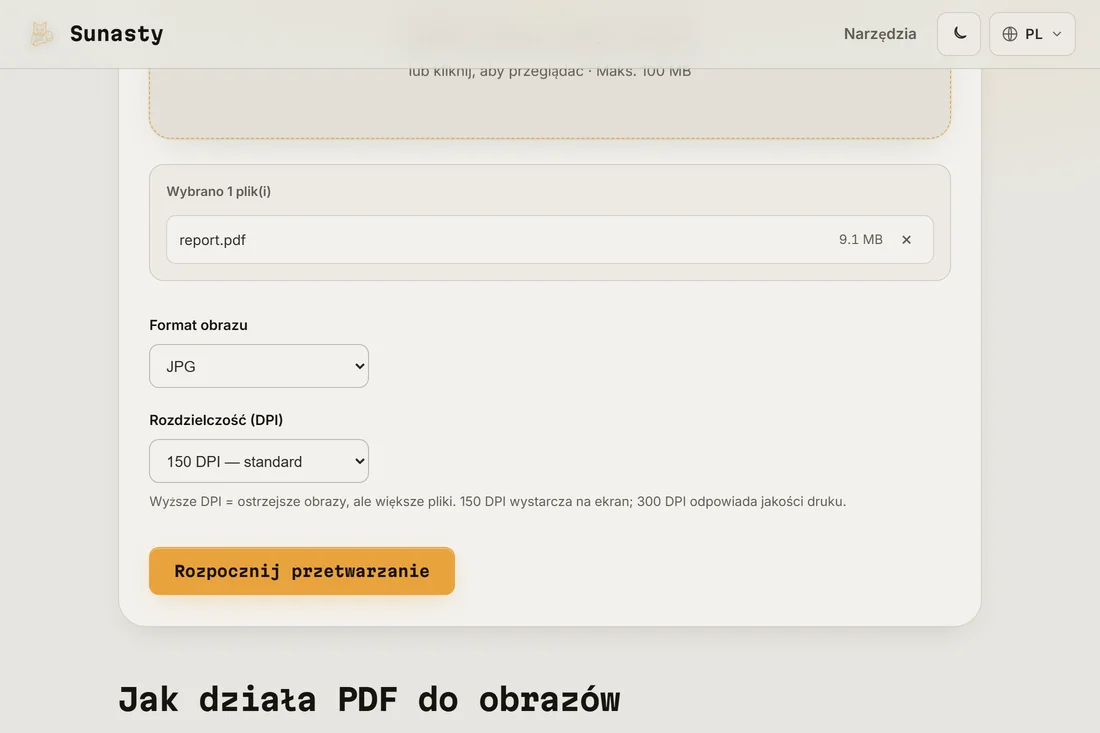
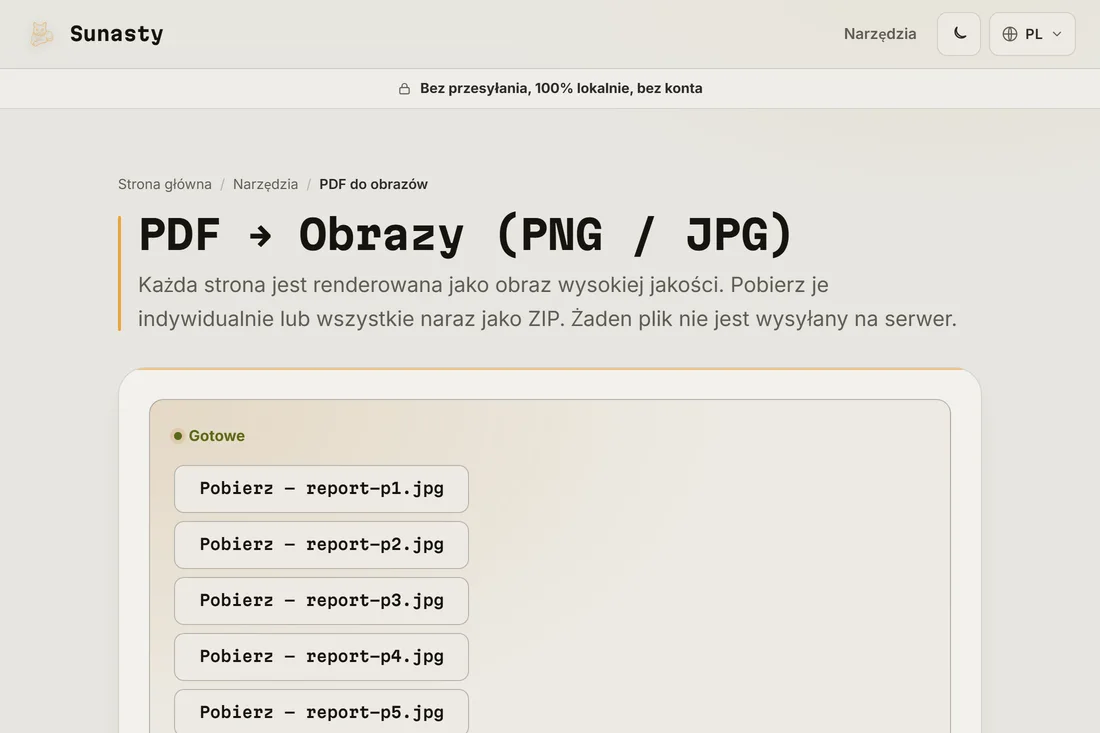
- Kliknij Konwertuj i pobierz wyniki. Konwersje pojedynczej strony pobierają się bezpośrednio jako plik obrazu. Konwersje wielostronicowe tworzą archiwum ZIP z jednym plikiem na stronę, nazwanym kolejno, dzięki czemu poprawnie się sortuje w dowolnym menedżerze plików.
JPG czy PNG dla stron PDF
JPG jest mniejszy i szybciej się wczytuje, co czyni go właściwym wyborem do udostępniania, publikowania w sieci lub osadzania w dokumencie, gdzie liczy się rozmiar pliku. PNG jest bezstratny: tekst pozostaje idealnie ostry przy każdym poziomie powiększenia i nie ma artefaktów kompresji wokół krawędzi o dużym kontraście. Wybierz PNG, gdy strona zawiera diagramy, schematy lub drobny tekst, który możesz chcieć przybliżyć, a JPG, gdy ograniczeniem jest rozmiar pliku lub limity wysyłania.
Dlaczego konwertować lokalnie zamiast wysyłać plik
Wiele osób konwertuje pliki PDF na obrazy właśnie dlatego, że chcą udostępnić efekt wizualny bez udostępniania struktury samego dokumentu. Wysłanie źródłowego PDF do konwertera online wysyła pełny dokument, łącznie z warstwą tekstu, metadanymi i wszelkimi osadzonymi załącznikami, na serwer, nad którym nie masz kontroli. To narzędzie renderuje każdą stronę za pomocą PDF.js, w całości w karcie przeglądarki: dane PDF nigdy nie opuszczają Twojego urządzenia.
Narzędzia użyte w tym poradniku
Najczęściej zadawane pytania
Czy przekonwertowane obrazy będą zawierać zaznaczalny tekst?
Nie. Konwersja do obrazu rasteryzuje stronę: wynik to siatka pikseli, a nie dokument. Tekst jest wtopiony w piksele i nie da się go zaznaczyć ani skopiować. Jeśli potrzebujesz treści tekstowej, użyj narzędzia PDF na tekst; jeśli chcesz wyodrębnić osadzone pliki obrazów z wnętrza PDF, użyj ekstraktora obrazów PDF.
Jaką rozdzielczość wybrać do prezentacji lub mediów społecznościowych?
Do slajdu w narzędziu prezentacyjnym (Keynote, PowerPoint, Prezentacje Google) 150 DPI daje czysty efekt, który szybko się wczytuje. Do mediów społecznościowych platforma i tak ponownie zakoduje obraz, więc 150 DPI w zupełności wystarcza; 96 DPI często wystarcza, jeśli zależy Ci na rozmiarze pliku. Do druku użyj 300 DPI. Przekraczanie 300 DPI rzadko poprawia widoczną jakość, za to znacznie powiększa pliki.