Instrukcja
Zmień rozmiar obrazu na dokładne wymiary w pikselach
Gdy formularz prosi o zdjęcie profilowe 400x400, a drukarnia chce dokładnie 1200x1800 pikseli, zgadywanie to za mało. Ten poradnik pokazuje, jak ustawić precyzyjne wymiary i kontrolować jakość wyniku, bez wysyłania pliku na jakikolwiek serwer.
Krok po kroku
- Otwórz narzędzie do zmiany rozmiaru obrazów i upuść plik. Narzędzie od razu pokazuje pierwotne wymiary. Jeśli potrzebujesz konkretnych proporcji, 1:1 dla zdjęcia profilowego lub 16:9 dla banera, zaznacz opcję blokady proporcji przed wpisaniem docelowej szerokości, aby wysokość dopasowała się automatycznie.
- Wpisz docelową szerokość i wysokość. Dla zdjęcia profilowego częstym wymogiem jest 400x400 lub 1000x1000. Dla banera webowego typowe wartości to 1200x628 do udostępniania w mediach społecznościowych lub 1920x1080 dla nagłówka pełnej szerokości. Jeśli wpiszesz tylko jeden wymiar z włączoną blokadą, drugi dopasuje się tak, aby uniknąć zniekształcenia.
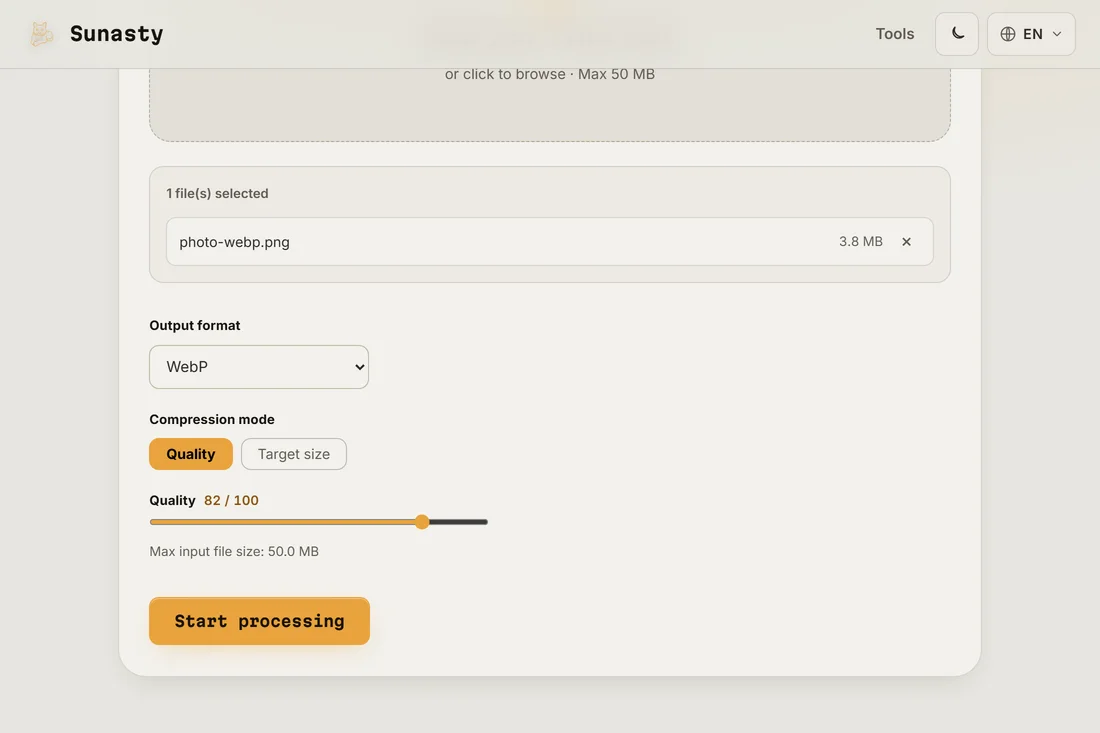
- Pobierz przeskalowany obraz i sprawdź liczbę pikseli w menedżerze plików lub przeglądarce obrazów, zanim gdziekolwiek go wgrasz. Narzędzie przetwarza wszystko w Twojej przeglądarce: oryginalny plik nigdy nie opuszcza urządzenia, a przeskalowana kopia jest gotowa do zapisania w chwili zakończenia operacji.
Kiedy zablokować proporcje, a kiedy je wymusić
Zablokuj proporcje, gdy chcesz, aby obraz pozostał proporcjonalny: zdjęcie portretowe przeskalowane do 800 pikseli szerokości z zachowaniem proporcji daje wyższy obraz bez rozciągania ani ściskania obiektu. Wymuś proporcje tylko wtedy, gdy wymaga tego docelowy format: zdjęcie profilowe 1:1 z fotografii poziomej zostanie skadrowane lub zniekształcone bez wcześniejszego kroku kadrowania. Najczystszy sposób na wymuszone proporcje to najpierw skadrować do właściwego kształtu (narzędziem do kadrowania obrazów), a następnie przeskalować do wymaganej dokładnej liczby pikseli.
Zachowanie jakości przy zmniejszaniu
Zmniejszanie, czyli pomniejszanie obrazu, niemal zawsze wygląda dobrze. Powiększanie, czyli rozciąganie małego obrazu na większe płótno, wprowadza miękkość, bo brakujące piksele trzeba wymyślić. Jeśli musisz powiększyć obraz do druku, użyj oryginału w najwyższej dostępnej rozdzielczości i przyjmij, że wynik będzie mniej ostry niż natywnie wyższej rozdzielczości źródło. Narzędzie nie opuszcza Twojego urządzenia: bez wysyłania, bez kolejki, a wynik jest dostępny do zapisu od razu.
Narzędzia użyte w tym poradniku
- Zmień rozmiar obrazów Zmieniaj rozmiar i konwertuj obrazy (JPEG, PNG, WebP) bez ich przesyłania.
- Kompresuj obrazy Zmniejsz rozmiar pliku obrazu bez przesyłania. Suwak jakości lub docelowy rozmiar w KB. Obsługa wsadowa.
- Kadruj obraz Kadruj obrazy z interaktywnym podglądem, przeciągnij i zmień rozmiar obszaru kadrowania. Bez przesyłania.
Najczęściej zadawane pytania
Czy mogę zmienić rozmiar bez utraty jakości?
Zmniejszanie do mniejszego rozmiaru nie pogarsza jakości w widoczny sposób: zachowujesz najlepsze piksele i odrzucasz nadmiar. Powiększanie to inna sprawa: prosisz algorytm, by wymyślił dane, których nigdy nie było. Do zastosowań webowych zmień rozmiar do dokładnego rozmiaru wyświetlania, aby przeglądarka nie musiała sama skalować obrazu, co daje najostrzejszy efekt przy najmniejszym rozmiarze pliku.
Co zrobić, jeśli serwis twierdzi, że mój obraz ma zły rozmiar po wgraniu?
Najczęstszą przyczyną jest to, że platforma ponownie kompresuje przesłany plik i stosuje własną zmianę rozmiaru, lądując na nieco innych wymiarach. Sprawdź, czego platforma naprawdę potrzebuje (jej strona pomocy zwykle podaje dokładną liczbę pikseli) i ustaw te wartości przed zmianą rozmiaru. Niektóre platformy oczekują też konkretnych proporcji zamiast bezwzględnych pikseli, więc sprawdź jedno i drugie.