Instrukcja
Skompresuj obraz bez widocznej utraty jakości
Większość obrazów opuszcza aparat lub narzędzie projektowe cięższa, niż potrzebuje tego przeglądarka czy e-mail. Kompresja nie polega na pogarszaniu obrazu: przy właściwym ustawieniu jakości i odpowiednim formacie wynik wygląda identycznie jak źródło, a ładuje się od dwóch do pięciu razy szybciej. Klucz to najpierw wybór właściwego formatu, a dopiero potem dostrojenie jakości.
Krok po kroku
- Wybierz format wyjściowy, zanim dotkniesz suwaka jakości. JPEG lub WebP do zdjęć, PNG tylko wtedy, gdy potrzebujesz przezroczystego tła albo bezstratnej dokładności pikseli. WebP wygrywa z JPEG o 25 do 35 procent przy tej samej jakości wizualnej, a obsługuje go każda nowoczesna przeglądarka: stawiaj na niego, kiedy kontrolujesz miejsce wyświetlania obrazu.
- Przeciągnij obraz do kompresora i wyreguluj suwak jakości. Zacznij od 80 procent dla zdjęć i porównaj podglądy przed i po obok siebie. Zejdź do 70, jeśli plik nadal jest zbyt duży: różnica rzadko bywa widoczna przy normalnych rozmiarach ekranu. W przypadku grafik z ostrym tekstem lub jednolitymi kolorami przełącz się na bezstratny PNG albo wypróbuj SVG, gdy źródłem jest grafika wektorowa.
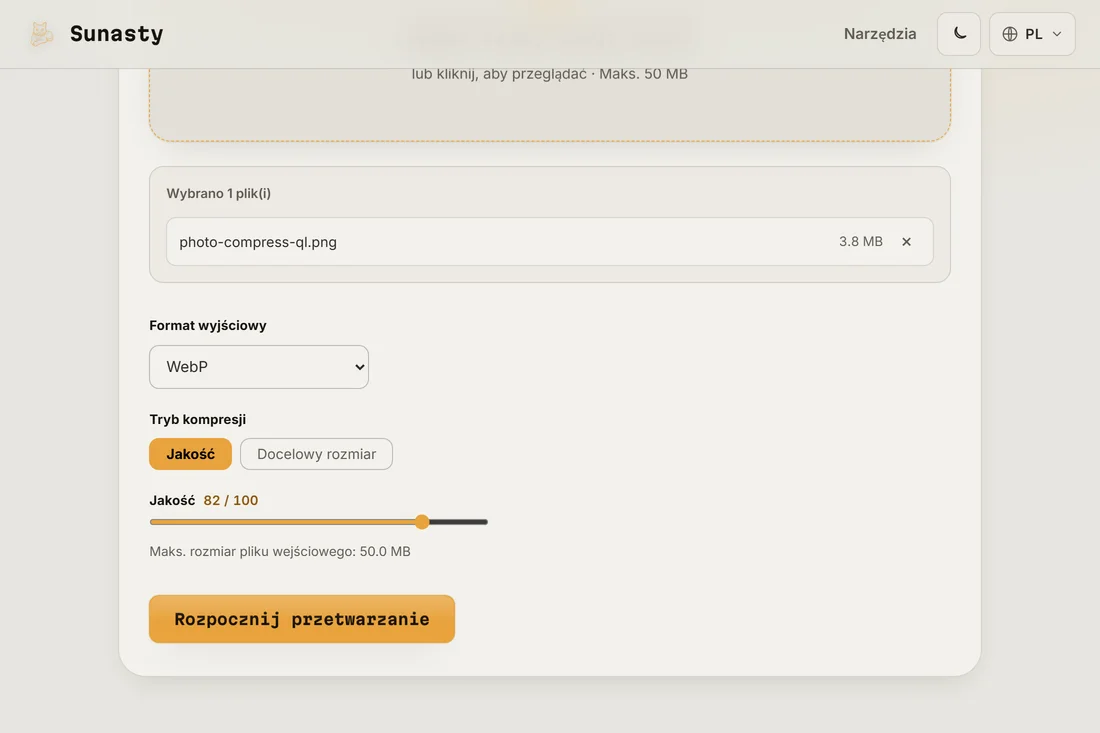
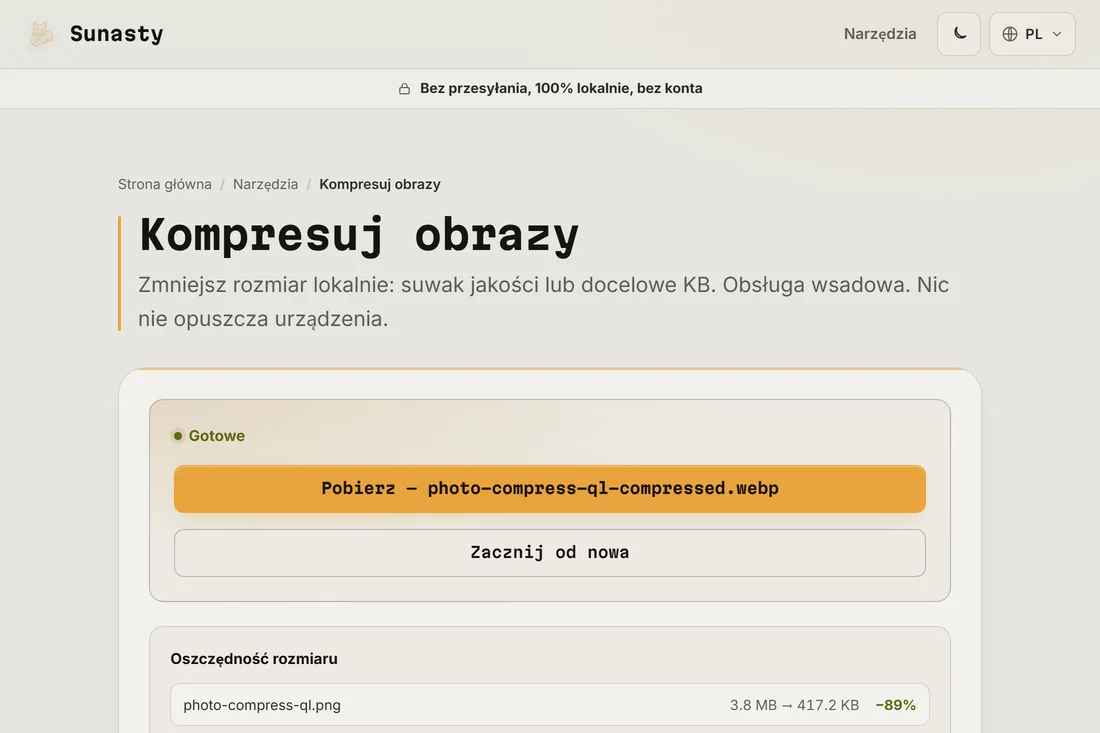
- Pobierz wynik i sprawdź go przy powiększeniu 100 procent, zanim opublikujesz. Jeśli przesłanie na stronę ponownie skompresuje twój obraz (media społecznościowe zwykle to robią), wyślij wersję o nieco wyższej jakości, aby podwójna kompresja pozostała akceptowalna. Kompresor działa w całości w twojej przeglądarce: plik nigdy nie opuszcza twojego urządzenia.
Dlaczego wybór formatu liczy się bardziej niż wartość jakości
JPEG przy jakości 80 i WebP przy jakości 80 wyglądają na ekranie podobnie, ale plik WebP jest znacząco mniejszy. AVIF idzie jeszcze dalej, choć kodowanie trwa dłużej. PNG, często błędnie używany do zdjęć, tworzy pliki kilkukrotnie większe od JPEG dla tego samego zdjęcia, bo z założenia jest bezstratny. Pomaga też zmiana rozmiaru przed kompresją: zdjęcie o szerokości 4000 pikseli przeskalowane do 1200 pikseli na nagłówek kolumny bloga traci znacznie więcej na wadze dzięki przeskalowaniu niż dzięki jakimkolwiek ustawieniom jakości.
Dlaczego kompresować lokalnie zamiast przesyłać
Serwerowe usługi obróbki obrazu każą ci przesłać oryginał, często surowe zdjęcie z telefonu, i pobrać skompresowaną kopię. Kompresor tutaj działa w twojej przeglądarce, używając tych samych algorytmów: nic nie jest przesyłane, nie ma konta, nie ma kolejki, a twój oryginalny plik pozostaje na urządzeniu. Możesz przetworzyć wiele obrazów naraz, a wyniki są gotowe do użycia lub udostępnienia od razu.
Narzędzia użyte w tym poradniku
- Kompresuj obrazy Zmniejsz rozmiar pliku obrazu bez przesyłania. Suwak jakości lub docelowy rozmiar w KB. Obsługa wsadowa.
- Zmień rozmiar obrazów Zmieniaj rozmiar i konwertuj obrazy (JPEG, PNG, WebP) bez ich przesyłania.
- Optymalizator SVG Optymalizuj i minifikuj pliki SVG za pomocą SVGO bezpośrednio w przeglądarce. Bez przesyłania.
Najczęściej zadawane pytania
Skąd mam wiedzieć, czy z kompresją poszedłem za daleko?
Powiększ wynik do 100 procent i przyjrzyj się obszarom o fakturze: włosom, tkaninie, listowiu. Kompresja stratna ujawnia się najpierw w tych miejscach jako blokowe plamy lub rozmazane detale. Jeśli widzisz to przy powiększeniu 100 procent, dostrzegą to też osoby oglądające na telefonie, więc podnieś ustawienie jakości o 5 do 10 punktów i spróbuj ponownie.
Czy zmieniać rozmiar przed kompresją czy po niej?
Najpierw zmień rozmiar. Obraz o szerokości 4000 pikseli przeskalowany do 1200 pikseli traci trzy czwarte swoich pikseli niezależnie od jakości, co zawsze daje większą oszczędność. Użyj narzędzia do zmiany rozmiaru obrazu, aby ustawić dokładnie potrzebne wymiary w pikselach, a potem skompresuj pod kątem formatu i jakości. Kompresja ogromnego obrazu, a dopiero później zmiana jego rozmiaru, to po prostu zmarnowany wysiłek z obu stron.