Instrukcja
Jak stworzyć kod QR Wi-Fi dla swojego lokalu lub firmy
Wpisywanie długiego hasła Wi-Fi na klawiaturze telefonu jest niewygodne i marnuje kilka minut pierwszego wrażenia każdego gościa. Kod QR na karcie stolikowej lub tabliczce pozwala każdemu połączyć się jednym dotknięciem aparatu. Ten przewodnik obejmuje cztery najczęstsze przypadki użycia: Wi-Fi dla gości, bezkontaktowe menu, cyfrowe wizytówki oraz kody QR z logo pośrodku.
Krok po kroku
- Otwórz generator kodów QR i wybierz typ treści odpowiadający Twojemu celowi: wybierz Wi-Fi dla połączenia z siecią, URL dla linku do menu lub strony, albo vCard dla danych kontaktowych. Narzędzie generuje podgląd na żywo po prawej stronie w miarę wypełniania pól.
- W razie potrzeby dostosuj styl: dobierz kolory pasujące do Twojej marki, wybierz kształt modułów i zdecyduj, czy zachować domyślne logo pośrodku, czy wgrać własne. Do pierwszego testu domyślne ustawienia sprawdzają się świetnie i od razu dają skanowalny kod.
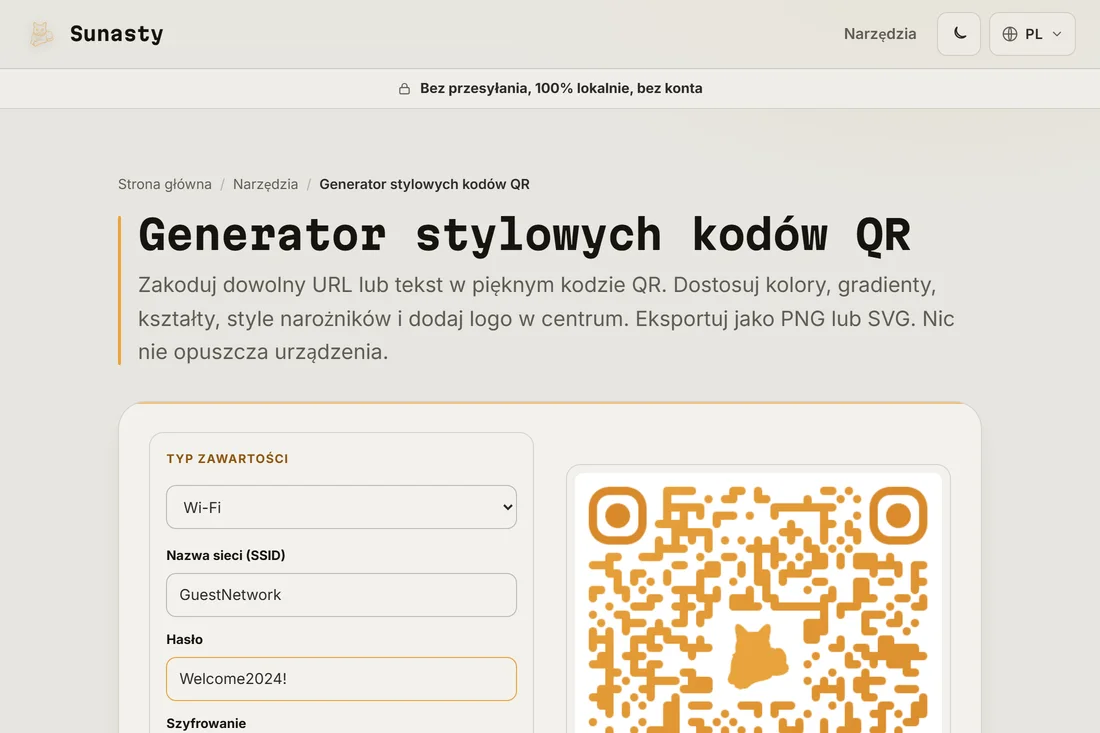
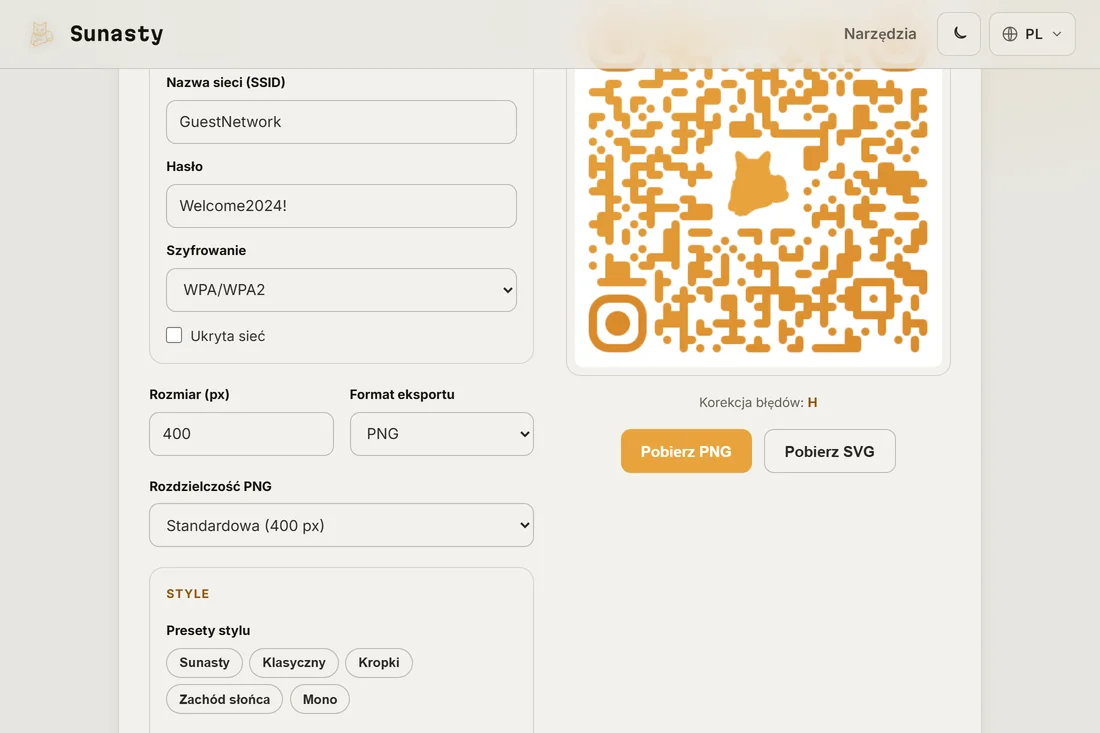
- Pobierz kod QR jako PNG w potrzebnej rozdzielczości (400 px dla ekranów cyfrowych, 1200 px lub więcej do druku) albo jako SVG do bezstratnego skalowania w dowolnym rozmiarze. Wydrukuj go, umieść na tabliczce, dodaj do menu lub wizytówki.
Kody QR Wi-Fi dla hoteli, Airbnb i restauracji
Kod QR Wi-Fi koduje nazwę sieci, hasło i typ szyfrowania w formacie, który aparat każdego nowoczesnego smartfona odczyta bez instalowania aplikacji. Wybierz Wi-Fi jako typ treści, wpisz nazwę sieci (SSID) i hasło, ustaw WPA2/WPA3 jako typ szyfrowania, a kod QR jest gotowy. Gdy gość go zeskanuje, telefon zaproponuje automatyczne dołączenie do sieci. Usuwa to najczęstszy punkt tarcia przy zameldowaniu i obsłudze przy stoliku: nikt nie musi odczytywać maleńkiej karteczki, prosić obsługi ani wpisywać ośmioznakowego hasła na szklanej klawiaturze. Zalaminowana karta na każdym stoliku lub oprawiony wydruk w recepcji obsługuje dziesiątki dziennych połączeń bez udziału personelu.
Kody QR z bezkontaktowym menu dla kawiarni i barów
Kod QR kierujący do adresu URL menu zamienia kartę stolikową w cyfrowy punkt styku. Wybierz URL jako typ treści, wklej link do menu i wygeneruj kod. Skan otwiera menu bezpośrednio w przeglądarce gościa, bez pobierania aplikacji. Jeśli Twoje menu zmienia się sezonowo lub co tydzień, niech kod QR wciąż wskazuje ten sam adres URL, a Ty aktualizuj stronę menu zamiast drukować nowe kody za każdym razem. W lokalach korzystających z menu w PDF działa też bezpośredni link do PDF; resztą zajmuje się wbudowana w telefon przeglądarka PDF. Połącz to z kodem QR Wi-Fi na tej samej karcie, a gość ma zarówno połączenie, jak i menu, po jednym skanie każdego.
Kody QR na wizytówki z pełnymi danymi kontaktowymi vCard
Kod QR vCard mieści pełny cyfrowy wpis kontaktowy w skanowalnym kwadracie: imię, nazwisko, telefon, e-mail, organizację, stanowisko i stronę internetową. Gdy ktoś go zeskanuje, telefon proponuje zapisanie kontaktu wprost do książki adresowej jednym dotknięciem, bez wpisywania i bez ryzyka przestawienia znaków. Wybierz vCard jako typ treści i wypełnij tylko te pola, którymi chcesz się podzielić; każde pole jest opcjonalne. Kod QR może znaleźć się na odwrocie drukowanej wizytówki obok standardowego tekstu albo samodzielnie na cyfrowym slajdzie lub w stopce e-maila. Dla freelancerów i małych firm to szybszy i pewniejszy sposób wymiany danych kontaktowych niż literowanie adresu e-mail na hałaśliwym wydarzeniu networkingowym.
Dodawanie logo na środku kodu QR
Generator kodów QR domyślnie umieszcza logo pośrodku i pozwala zastąpić je własnym znakiem marki. W sekcji Logo wśród ustawień kliknij przycisk, aby wgrać własne logo lub usunąć to domyślne. Trzymaj logo poniżej około 30% całej powierzchni kodu QR; narzędzie automatycznie podnosi poziom korekcji błędów do H (30% nadmiarowości), gdy logo jest obecne, co oznacza, że kod nadal da się zeskanować, nawet jeśli logo zasłania część danych. Dla najlepszego efektu użyj logo z przezroczystym tłem: generator usuwa pod nim moduły danych, dla czystego wyglądu. Pobierz jako SVG, jeśli potrzebujesz skalować wynik bez utraty jakości do druku wielkoformatowego.
Gdzie umieszczać kody QR w fizycznym lokalu
Umiejscowienie jest równie ważne jak sam kod. Kod QR, który jest zbyt mały, wydrukowany na odblaskowej powierzchni lub umieszczony w słabym świetle, będzie raczej frustrował niż pomagał. Na karty stolikowe i menu wydrukowany kwadrat o boku 4 do 6 cm jest wystarczająco duży dla każdego współczesnego aparatu w smartfonie. Na tablice ścienne i naklejki na witryny rozmiar 10 do 15 cm zapewnia wygodną odległość skanowania 50 cm lub więcej. Unikaj błyszczącej laminacji pod mocnymi reflektorami: odblask wpada do obiektywu i utrudnia odczyt kodu. Lepiej działa laminacja matowa lub wkładka drukowana w przezroczystym stojaku akrylowym. Zawsze zeskanuj wersję drukowaną samodzielnie z przewidywanej odległości odczytu, zanim ją wystawisz.
Co dzieje się z danymi kodu QR: bez wysyłania, bez konta
Generator kodów QR na tej stronie działa w całości w Twojej przeglądarce. Twoje hasło Wi-Fi, adres URL menu, dane vCard i obraz logo nigdy nie są wysyłane na żaden serwer: kod jest budowany lokalnie, a pobranie trafia bezpośrednio na Twoje urządzenie. Nie ma konta do założenia, dziennego limitu ani pliku przechowywanego gdziekolwiek poza Twoją przeglądarką. Szczególnie w przypadku hasła Wi-Fi trzymanie tych danych na własnym urządzeniu ma znaczenie: gdy kod QR zostanie wygenerowany i pobrany, zakodowane w nim hasło istnieje wyłącznie na Twojej drukowanej karcie i Twoim urządzeniu.
Narzędzia użyte w tym poradniku
Najczęściej zadawane pytania
Czy każdy smartfon zeskanuje kod QR Wi-Fi bez aplikacji?
Tak, zarówno na iOS (12 i nowszych), jak i Androidzie (10 i nowszych): wbudowana aplikacja aparatu rozpoznaje kody QR Wi-Fi i proponuje bezpośrednie dołączenie do sieci. Starsze wersje Androida mogą wymagać aplikacji skanera QR, ale w praktyce zdarza się to rzadko. Użyty tutaj format (WIFI:S:<ssid>;T:<encryption>;P:<password>;;) to uniwersalny standard, więc zadziała każdy zgodny skaner.
Jak zmienić kod Wi-Fi, gdy zmienia się hasło?
Wygeneruj nowy kod ze zaktualizowanym hasłem i przedrukuj karty lub zaktualizuj wyświetlacz cyfrowy. Nie da się edytować istniejącego kodu QR: to statyczny obraz kodujący dokładnie jedną wartość. Praktycznym rozwiązaniem jest utrzymywanie stabilnego hasła Wi-Fi i zmienianie go tylko wtedy, gdy to konieczne. Jeśli Twój router obsługuje oddzielną sieć dla gości, użycie tej sieci do kodu QR pozwala rotować główne hasło bez ruszania drukowanych kart.