Instrukcja
Konwertuj audio do MP3 w przeglądarce
MP3 wciąż jest formatem, który odtwarza się wszędzie: w samochodowych radiach, telefonach, głośnikach inteligentnych i aplikacjach podcastowych. Gdy masz nagranie WAV zbyt duże, by je udostępnić, plik OGG, którego urządzenie nie chce odtworzyć, albo plik M4A, którego nie przyjmuje Twój hosting podcastów, konwersja do MP3 zajmuje mniej niż minutę w przeglądarce. Twój plik nigdy nie opuszcza urządzenia.
Krok po kroku
- Otwórz konwerter audio i przeciągnij do niego plik. Konwerter przyjmuje MP3, WAV, AAC (M4A), OGG i większość popularnych formatów audio. Jeśli źródło znajduje się w pliku wideo (MP4, MOV, MKV), użyj najpierw narzędzia do wyodrębniania dźwięku, aby wyciągnąć ścieżkę, a następnie przekonwertuj jej wynik tutaj.
- Wybierz MP3 jako format wyjściowy i ustal bitrate. Do podcastów, audiobooków i mowy w zupełności wystarczy 128 kbps. Dla muzyki, którą chcesz zachować, lepszą jakość daje 192 lub 320 kbps. Selektor formatu pokazuje także WAV, AAC i OGG, jeśli potrzebujesz innego celu.
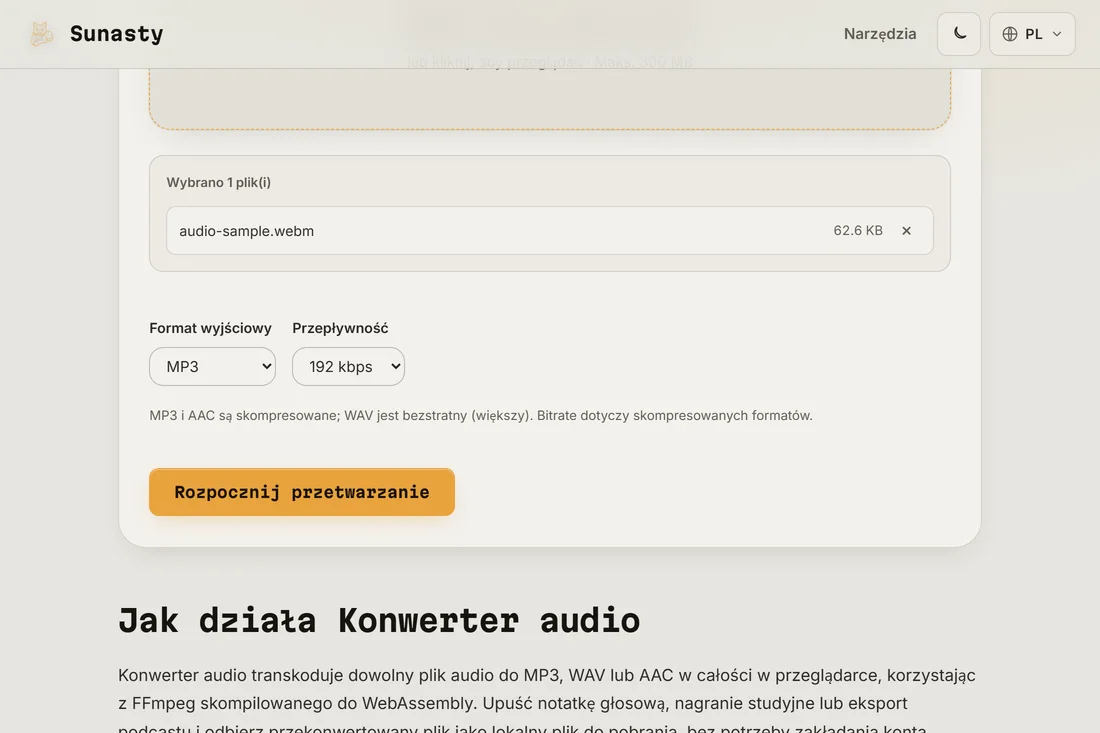
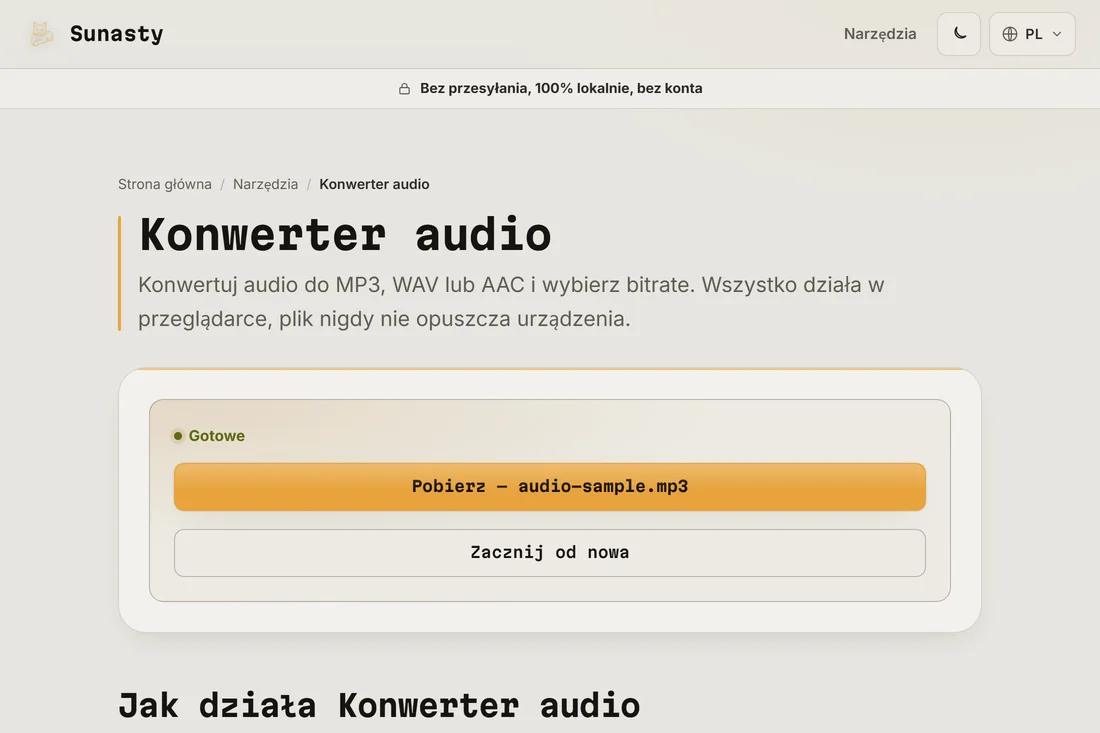
- Kliknij konwertuj i pobierz plik MP3. Konwersja działa w silniku FFmpeg skompilowanym do WebAssembly, bezpośrednio w karcie przeglądarki. Pasek postępu śledzi ją w czasie rzeczywistym. Plik trafia do folderu pobranych, gotowy do udostępnienia, wgrania na hosting podcastów albo skopiowania na dowolne urządzenie.
Jaki bitrate wybrać?
Bitrate decyduje o relacji jakości do rozmiaru pliku. 128 kbps to praktyczne minimum dla muzyki słuchanej przez słuchawki douszne; poniżej tej wartości artefakty kompresji stają się słyszalne w treści o wysokich częstotliwościach. 192 kbps to bezpieczna wartość domyślna do każdego ogólnego zastosowania. 320 kbps to górny pułap MP3 i na większości zestawów odsłuchowych jest nie do odróżnienia od źródła. Haczyk: konwersja z formatu stratnego (AAC, OGG, a nawet samego MP3) do MP3 zawsze trochę pogarsza jakość, ponieważ ponownie kodujesz już skompresowany dźwięk. Zaczynaj zawsze od źródła o najwyższej dostępnej jakości.
A jeśli musisz przekonwertować z wideo?
Konwerter audio przyjmuje pliki dźwiękowe bezpośrednio. Jeśli Twoje źródło to wideo (MP4, MOV, WebM, MKV), przejdź zamiast tego do ekstraktora audio: wyciąga on ścieżkę dźwiękową i pozwala wybrać format wyjściowy w jednym kroku, więc nie musisz konwertować dwa razy. Gdy masz już plik audio, narzędzie do cięcia przytnie go do dokładnie tego fragmentu, którego potrzebujesz, przed konwersją albo po niej.
Narzędzia użyte w tym poradniku
- Konwerter audio Konwertuj audio do MP3, WAV lub AAC bezpośrednio w przeglądarce. Bez przesyłania.
- Wyodrębnij audio z MP4 Wyodrębnij ścieżkę audio z filmów MP4 jako MP3 bez konwersji po stronie serwera.
- Przycinanie audio Wytnij fragment z MP3, WAV lub M4A w przeglądarce: wyciszanie, szablon dzwonka. Bez wysyłania.
Najczęściej zadawane pytania
Dlaczego mój przekonwertowany plik MP3 brzmi gorzej niż oryginał?
Konwersja między formatami stratnymi (AAC do MP3, OGG do MP3) zawsze oznacza ponowne kodowanie już skompresowanego dźwięku. Każde przejście kodowania odrzuca część danych, więc jakość za każdym razem nieco spada. Efekt jest wyraźniejszy przy niskich bitrate'ach. Aby go zminimalizować, zaczynaj od najlepszego dostępnego źródła i wybieraj 192 kbps lub więcej dla wyjścia. Jeśli masz oryginalny plik WAV lub bezstratny, konwertuj z niego, a nie ze skompresowanej kopii.
Czy mój plik audio jest wysyłany podczas konwersji?
Nie. Konwerter uruchamia FFmpeg skompilowany do WebAssembly w karcie Twojej przeglądarki. Przy pierwszym użyciu silnik FFmpeg pobiera się i zapisuje w pamięci podręcznej (około 30 MB); Twój plik audio nigdy nie jest częścią tego pobierania i nigdy nie opuszcza urządzenia. Możesz otworzyć kartę Sieć w przeglądarce podczas konwersji i potwierdzić, że żadne wychodzące żądanie nie przenosi danych Twojego pliku.