Instrukcja
Usuń hasło z pliku PDF
Hasło PDF uniemożliwia otwarcie pliku, dopóki nie wpiszesz właściwej frazy. Jeśli znasz hasło, ale masz dość wpisywania go za każdym razem przy otwieraniu dokumentu, albo chcesz udostępnić plik bez zmuszania odbiorców do wpisywania kodu, możesz usunąć zabezpieczenie na stałe. To narzędzie robi to w całości w Twojej przeglądarce, korzystając ze skompilowanej wersji qpdf. Twój dokument nigdy nie jest wysyłany.
Krok po kroku
- Otwórz narzędzie PDF Unlock i przeciągnij do niego zabezpieczony plik PDF. Narzędzie używa qpdf skompilowanego do WebAssembly, więc cały proces odszyfrowywania działa lokalnie w karcie przeglądarki, a nie na zdalnym serwerze.
- Wpisz hasło, które już znasz, w pole hasła. Pozostaw pole puste tylko wtedy, gdy PDF ogranicza uprawnienia (drukowanie, kopiowanie tekstu), ale nie wymaga hasła do otwarcia. Kliknij Uruchom, aby rozpocząć proces.
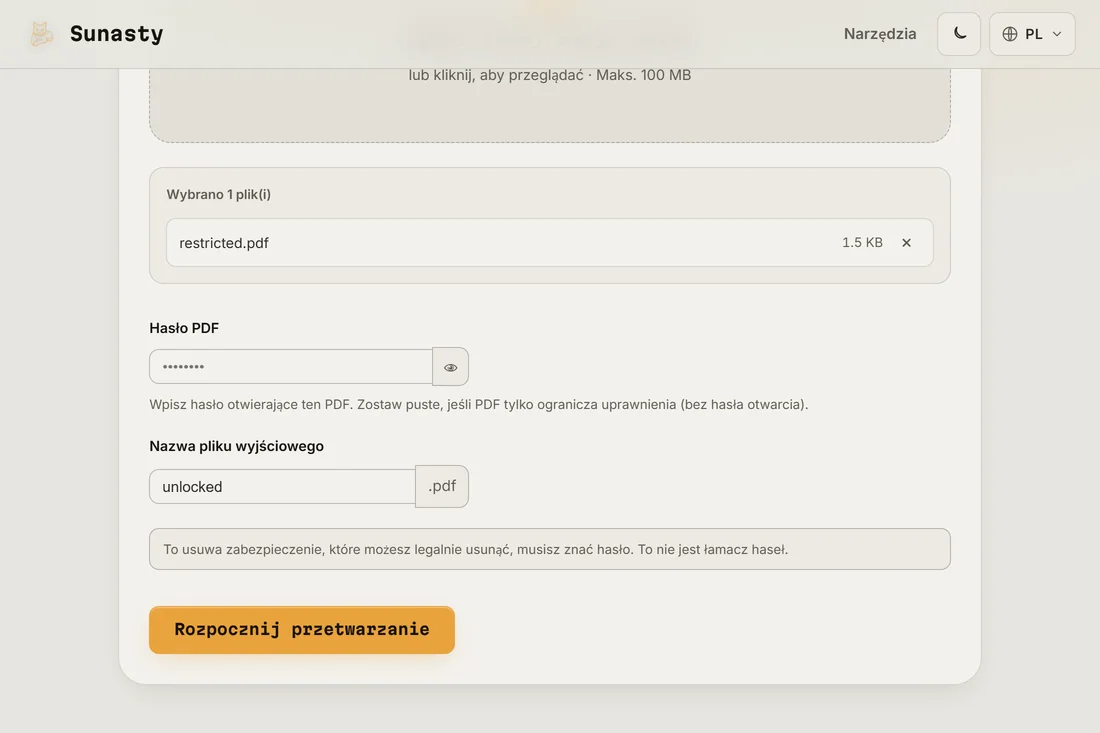
- Pobierz odblokowany plik PDF. Otwórz go, aby potwierdzić, że nie prosi już o hasło. Rozmiar i zawartość pliku są identyczne jak w oryginale: usunięte zostały tylko metadane zabezpieczenia hasłem.
Co to narzędzie robi, a czego nie
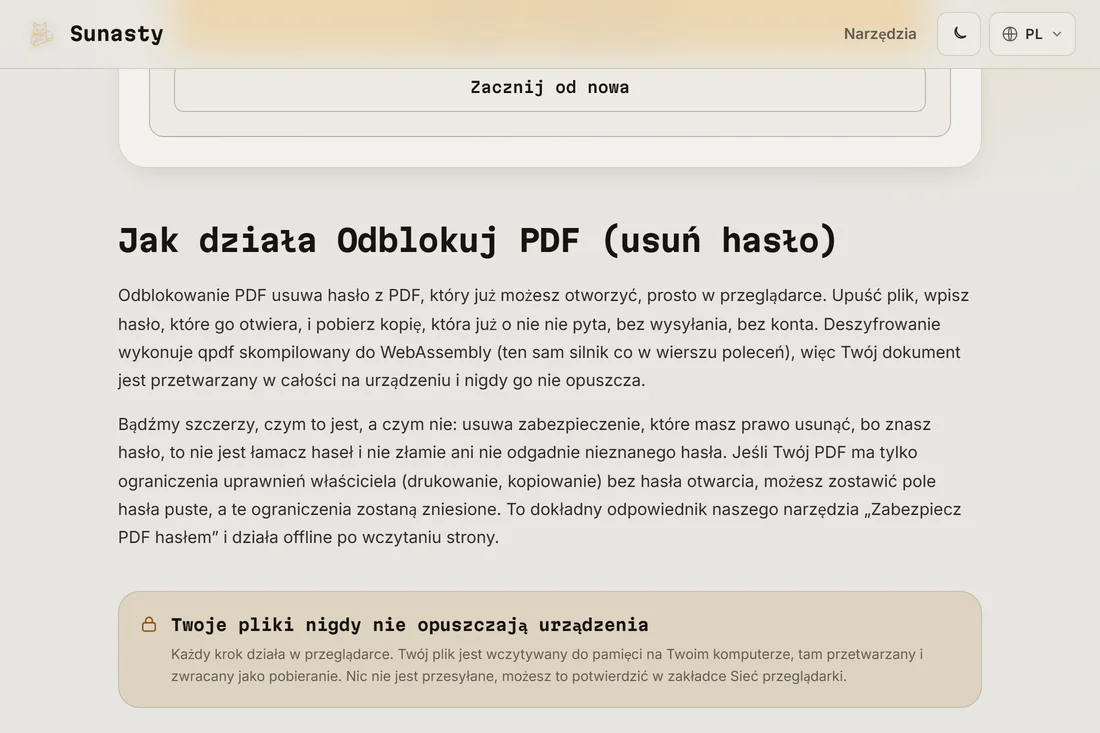
To narzędzie usuwa hasło, które już znasz, z pliku PDF, który masz prawo otwierać. To nie jest łamacz haseł: nie próbuje milionów kombinacji ani nie używa żadnego ataku słownikowego. Jeśli zapomniałeś hasła lub go nie znasz, to narzędzie nie pomoże. Mechanizm techniczny to operacja decrypt qpdf, która weryfikuje podane przez Ciebie hasło względem metadanych szyfrowania pliku PDF, a następnie zapisuje czystą kopię bez warstwy zabezpieczenia. Cała operacja odbywa się w Twojej karcie poprzez WebAssembly.
Co jeszcze możesz zrobić, gdy PDF jest odblokowany
Gdy plik PDF jest odblokowany, możesz go skompresować, podzielić, połączyć z innymi dokumentami lub podpisać, wszystko za pomocą pozostałych narzędzi PDF na tej stronie. Jeśli chcesz ponownie zabezpieczyć plik innym hasłem albo udostępnić go współpracownikom, którzy mają go czytać, lecz nie edytować, użyj narzędzia do zabezpieczania PDF hasłem, aby dodać nowe hasło. Wszystkie te narzędzia działają lokalnie w Twojej przeglądarce.
Narzędzia użyte w tym poradniku
- Odblokuj PDF (usuń hasło) Usuń hasło z PDF, który już możesz otworzyć, całkowicie w przeglądarce. Bez wysyłania.
- Kompresuj PDF Zmniejsz rozmiar pliku PDF dzięki bezstratnej optymalizacji jego wewnętrznej struktury, bez przesyłania.
- Podpisz PDF Narysuj podpis i nanieś go na PDF bezpośrednio w przeglądarce. Bez przesyłania.
Najczęściej zadawane pytania
Czy potrafi złamać zapomniane hasło?
Nie. Narzędzie wymaga, abyś sam wpisał poprawne hasło. Przekazuje Twoje dane wejściowe do qpdf, który albo odszyfrowuje PDF (poprawne hasło), albo zwraca błąd (błędne hasło). Nie ma żadnej próby siłowej, żadnego ataku słownikowego, żadnego wywołania zdalnego. Jeśli zapomniałeś hasła, jedyną drogą naprzód jest skontaktowanie się z osobą, która utworzyła zabezpieczony plik PDF.
Czy mój plik PDF jest wysyłany na serwer?
Nie. qpdf działa jako WebAssembly w karcie Twojej przeglądarki. Bajty Twojego pliku PDF są wczytywane z lokalnego dysku i przetwarzane w pamięci. Nic nie jest w żadnym momencie wysyłane na jakikolwiek serwer. Możesz to sprawdzić narzędziami deweloperskimi przeglądarki: otwórz panel Sieć i potwierdź, że żadne wychodzące żądanie nie przenosi Twojego pliku.