Instrukcja
Podziel PDF lub wyodrębnij wybrane strony
40-stronicowa umowa, z której istotne są tylko dwie strony. PDF książki podzielonej na rozdziały, gdzie potrzebny jest rozdział trzeci. Zestaw zeskanowanych formularzy, gdzie każda strona to osobny dokument. Dzielenie i wyodrębnianie stron to jedna z najczęstszych operacji na PDF i nie powinno wymagać wysyłania poufnych dokumentów na serwer firmy trzeciej. To narzędzie działa w Twojej przeglądarce.
Krok po kroku
- Otwórz narzędzie do dzielenia PDF i upuść swój plik. Narzędzie pokazuje podgląd wszystkich stron, dzięki czemu możesz dokładnie ustalić, czego potrzebujesz, zanim rozpoczniesz podział.
- Wybierz tryb podziału. Tryb zakresu pozwala wpisać zakresy stron oddzielone przecinkami (np. 1-3, 7, 10-12) i tworzy po jednym PDF na każdy zakres. Tryb wyodrębniania wyciąga pojedyncze strony, które klikniesz. Tryb podziału na wszystkie tworzy po jednym PDF na stronę, co przydaje się do rozdzielania zestawu zeskanowanych formularzy.
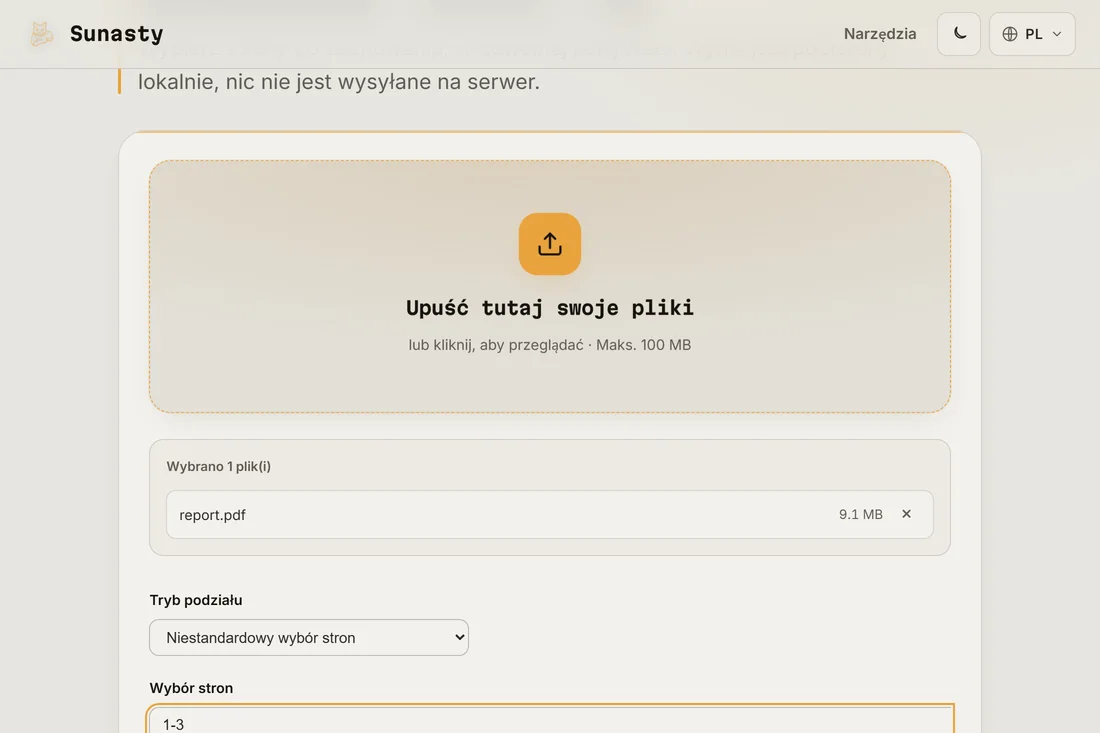
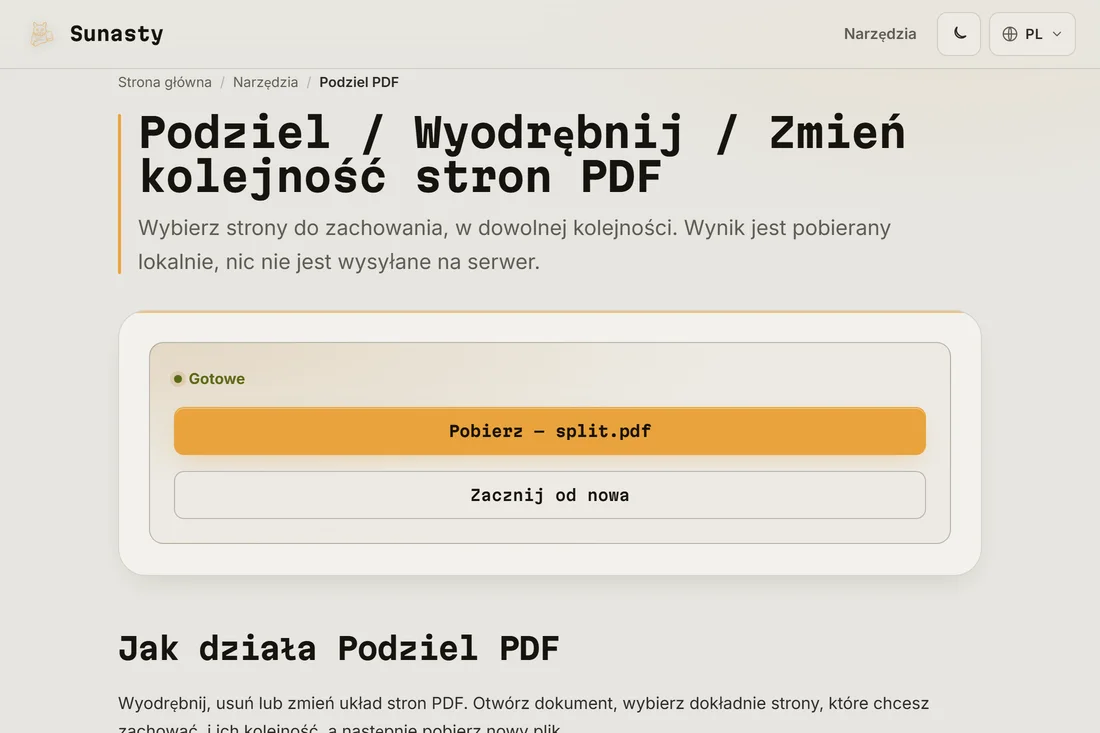
- Kliknij Podziel i pobierz wyniki. Podziały na wiele zakresów tworzą archiwum ZIP zawierające po jednym pliku na zakres. Pojedyncze wyodrębnienia pobierają się bezpośrednio jako PDF. Oryginalny plik na dysku nigdy nie jest modyfikowany.
Dzielenie a reorganizacja stron
Narzędzie do dzielenia tworzy stały zestaw plików wyjściowych na podstawie zdefiniowanych zakresów. Jeśli chcesz mieć większą kontrolę, na przykład usunąć niektóre strony, a resztę zachować w jednym pliku lub zmienić ich kolejność, właściwym narzędziem jest organizator stron: pokazuje wszystkie strony jako miniatury, które możesz przeciągać, usuwać lub duplikować przed wygenerowaniem gotowego dokumentu.
Prywatność podczas dzielenia dokumentów
Ludzie dzielą pliki PDF właśnie dlatego, że chcą udostępnić tylko część dokumentu: istotną klauzulę umowy, jedną stronę faktury, stronę bez danych osobowych. Wysyłanie całego pliku do usługi online, by wyciągnąć dwie strony, przekreśla ten cel. To narzędzie odczytuje plik w całości w karcie przeglądarki: strony, których nie eksportujesz, nigdy nigdzie nie trafiają. Twoje urządzenie opuszczają wyłącznie strony, które pobierasz.
Narzędzia użyte w tym poradniku
- Podziel PDF Wyodrębnij, zmień kolejność lub usuń strony z PDF bez jego przesyłania.
- Organizuj strony PDF Wizualnie zmieniaj kolejność, obracaj lub usuwaj strony w PDF, bez przesyłania, 100% w przeglądarce.
- Kompresuj PDF Zmniejsz rozmiar pliku PDF dzięki bezstratnej optymalizacji jego wewnętrznej struktury, bez przesyłania.
Najczęściej zadawane pytania
Co się stanie, jeśli wpiszę numer strony spoza zakresu?
Narzędzie sprawdza wpisane dane i wyświetla czytelny komunikat o błędzie przed próbą jakiegokolwiek podziału. Strony są numerowane od 1. Jeśli wpiszesz zakres wykraczający poza długość dokumentu, eksport zatrzyma się na ostatniej istniejącej stronie zamiast zawieść po cichu.
Czy mogę wyodrębnić strony z zeskanowanego PDF?
Tak. Narzędzie działa na poziomie struktury PDF, a nie treści: przenosi strony w niezmienionej postaci, niezależnie od tego, czy zawierają prawdziwy tekst, zeskanowane obrazy, czy jedno i drugie. Jakość i rozdzielczość obrazów są zachowywane dokładnie, ponieważ podczas podziału nie zachodzi żadne ponowne renderowanie.