Tutorial
Togliere l'audio di un video o sostituire la colonna sonora
A volte l'audio di una clip ti penalizza: una stanza rumorosa dietro una bella ripresa, una canzone protetta che farà rimuovere il video, o una voce che vuoi semplicemente eliminare. Due piccole operazioni coprono quasi tutti i casi. O togli la traccia esistente, o ne metti una nuova al suo posto. Entrambe girano interamente nel browser, quindi il video non lascia mai la tua macchina.
Passo dopo passo
- Decidi quale operazione ti serve. Se vuoi solo eliminare il suono, apri lo strumento per togliere l'audio. Se vuoi un audio diverso al suo posto, apri lo strumento per aggiungere audio. Entrambi accettano MP4, MOV, MKV, WebM e AVI, e nessuno carica nulla online.
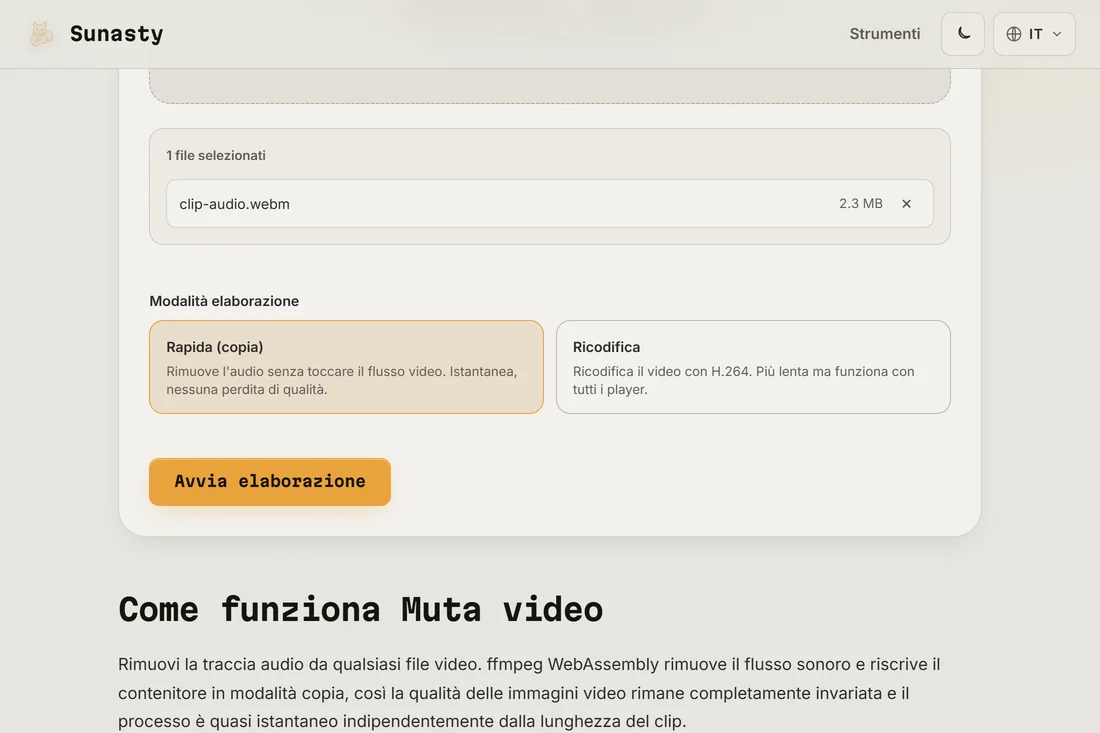
- Per togliere l'audio: trascina il video nello strumento e scegli una modalità. La modalità Veloce (copia) rimuove la traccia audio senza toccare l'immagine, quindi è istantanea e senza perdite. La ricodifica ricostruisce il video in H.264 per i lettori che rifiutano un flusso copiato. Avvia l'operazione e scarica la clip muta.
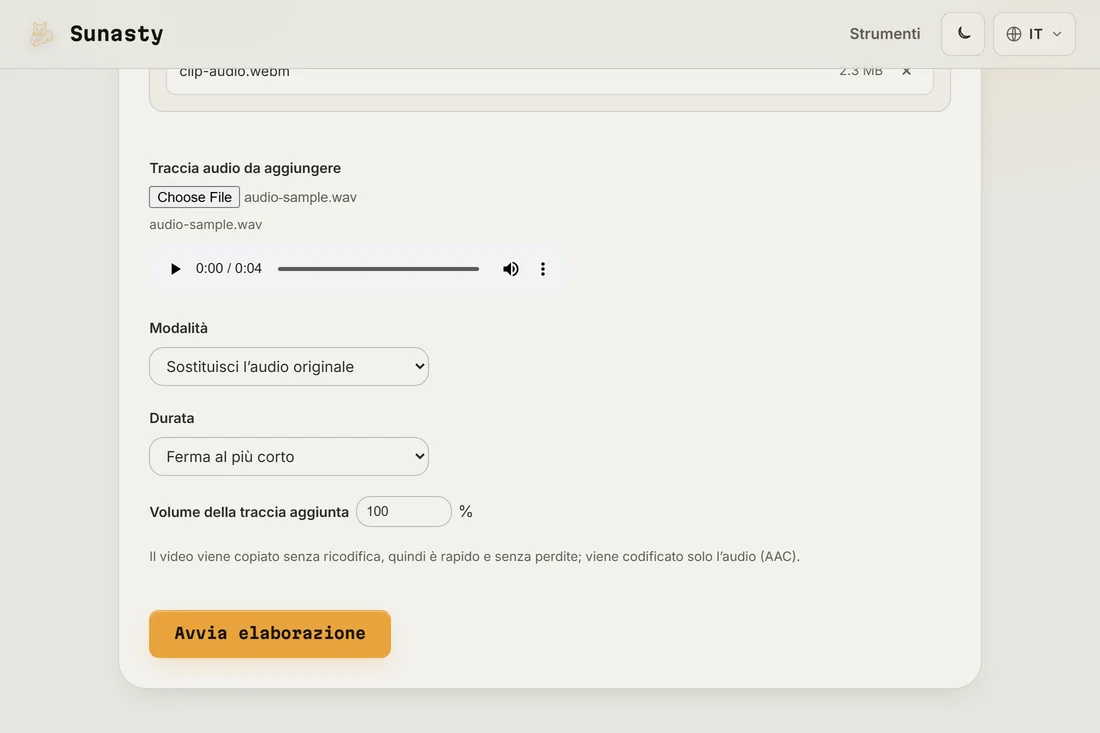
- Per sostituire: trascina il video nello strumento per aggiungere audio, poi scegli il nuovo file audio. Scegli Sostituisci per eliminare del tutto il suono originale, oppure Miscela per sovrapporre la nuova traccia a quella già presente. Indica se fermarti all'ingresso più corto o ripetere l'audio per coprire tutto il video, poi scarica il risultato.
Modalità copia o ricodifica
Quando togli l'audio da una clip, la modalità copia è quasi sempre la scelta giusta: rimuove la traccia audio e lascia ogni fotogramma video identico byte per byte, ed è per questo che finisce in un paio di secondi senza perdita di qualità. La ricodifica vale la pena solo quando un lettore o una piattaforma rifiuta il flusso copiato, o quando la sorgente usa un codec che volevi comunque cambiare. La stessa logica vale per la sostituzione dell'audio: lo strumento copia il flusso video senza toccarlo e codifica solo il nuovo suono in AAC, così lo scambio resta veloce e la qualità dell'immagine non cala mai.
Sostituire, miscelare e adattare la durata
La modalità Sostituisci scarta l'audio originale e usa solo il tuo file, cioè quello che ti serve per una musica di sottofondo o un parlato registrato a parte. La modalità Miscela mantiene entrambi, utile quando vuoi della musica sotto i dialoghi esistenti; il controllo del volume della traccia aggiunta ti permette di tenere la musica sotto le voci. La durata conta quando le due clip differiscono: fermarsi all'ingresso più corto taglia a quello che finisce prima, mentre la ripetizione ripete una traccia breve finché copre tutto il video. Se l'audio è in un formato che preferisci uniformare prima, passalo nel convertitore audio prima di importarlo.
Stream copy contro ricodifica: cosa fa FFmpeg qui
La sostituzione o la rimozione della traccia audio di un video comporta due operazioni distinte di FFmpeg. Il silenziamento usa la modalità stream copy (-c:v copy -an): FFmpeg legge il contenitore video, scarta il flusso audio e scrive il flusso video byte per byte in un nuovo contenitore senza ricodificare alcun fotogramma. Questo preserva esattamente la qualità video originale e si completa rapidamente indipendentemente dalla risoluzione. La sostituzione dell'audio aggiunge un secondo input (-c:v copy -c:a aac o simile): FFmpeg multiplexa il flusso video esistente con il nuovo flusso audio, codificando solo l'audio. La ricodifica del video stesso richiederebbe molto più tempo e introdurrebbe una perdita di generazione, quindi lo stream copy è preferito ogni volta che il contenitore lo supporta. Lo strumento esegue questa pipeline FFmpeg tramite WebAssembly nel browser; nessun file video viene trasmesso ad alcun server.
Gli strumenti usati in questa guida
- Muta videoRimuovi la traccia audio da un video (silenzialo) direttamente nel tuo browser. Nessun upload.
- Aggiungi audio a videoAggiungi o sostituisci la colonna sonora di un video con un audio, nel browser. Senza caricare nulla.
- Convertitore audioConverti audio in MP3, WAV o AAC direttamente nel tuo browser. Nessun upload.
Domande frequenti
Togliere o sostituire l'audio ricomprime il mio video?
Non nel percorso predefinito. Togliere il suono in modalità copia e aggiungere audio lasciano entrambi il flusso video esattamente com'era arrivato; solo l'audio viene rimosso o codificato. Puoi forzare una ricodifica completa nello strumento se un lettore lo richiede, ma non è obbligatorio, e altrimenti l'immagine resta intatta.
Il mio video viene caricato da qualche parte durante l'operazione?
No. Entrambi gli strumenti eseguono FFmpeg compilato in WebAssembly nella scheda del browser. Il tuo video viene letto tramite l'API File del browser, elaborato in memoria e riscritto direttamente in download. L'unica richiesta di rete è un download una tantum del motore FFmpeg al primo uso, che il browser poi mette in cache. Puoi verificarlo filtrando la scheda Rete su Fetch/XHR durante un'operazione: nessuna richiesta trasporta il tuo file.