Tutorial
Silenciar un vídeo o reemplazar su banda sonora
A veces el audio de un clip juega en tu contra: una sala ruidosa detrás de una buena toma, una canción protegida que hará que retiren el vídeo, o una voz que simplemente quieres eliminar. Dos pequeñas tareas cubren casi todos los casos. O silencias la pista existente, o pones una nueva en su lugar. Ambas se ejecutan por completo en tu navegador, así que el vídeo nunca sale de tu equipo.
Paso a paso
- Decide qué tarea necesitas. Si solo quieres quitar el sonido, abre la herramienta para silenciar vídeos. Si quieres otro audio en su lugar, abre la herramienta para añadir audio. Ambas aceptan MP4, MOV, MKV, WebM y AVI, y ninguna sube nada.
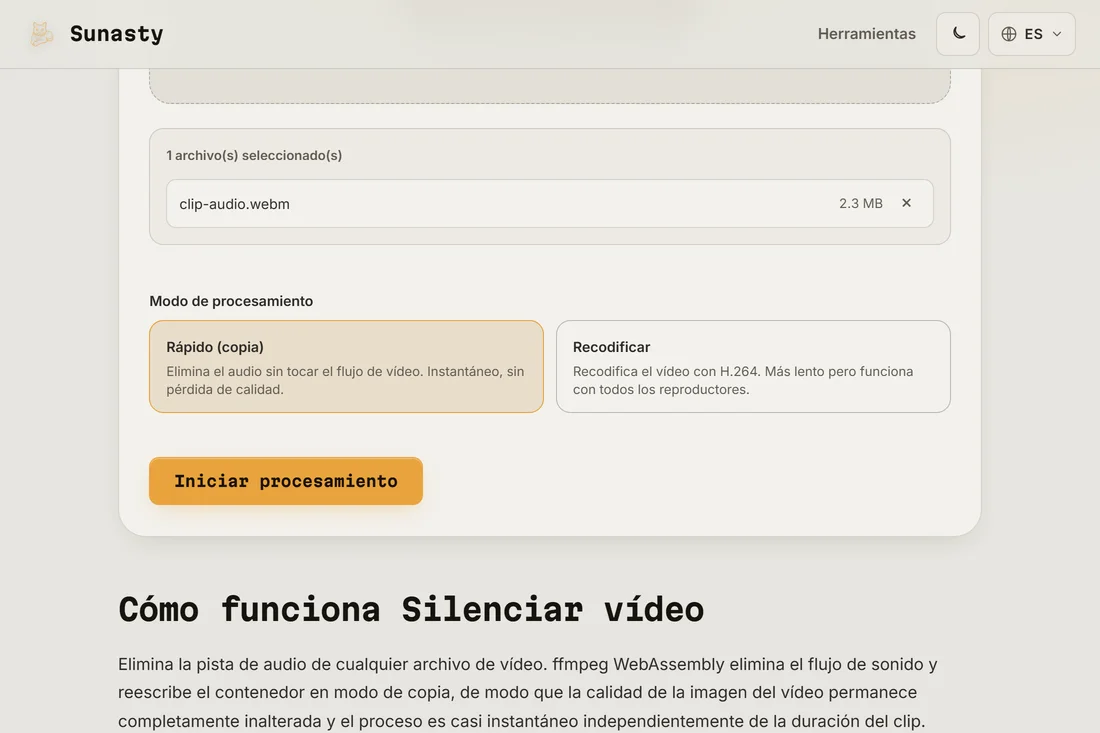
- Para silenciar: suelta tu vídeo en la herramienta y elige un modo. El modo Rápido (copia) quita la pista de audio sin tocar la imagen, así que es instantáneo y sin pérdidas. La recodificación reconstruye el vídeo en H.264 para reproductores que rechazan un flujo copiado. Inícialo y descarga el clip mudo.
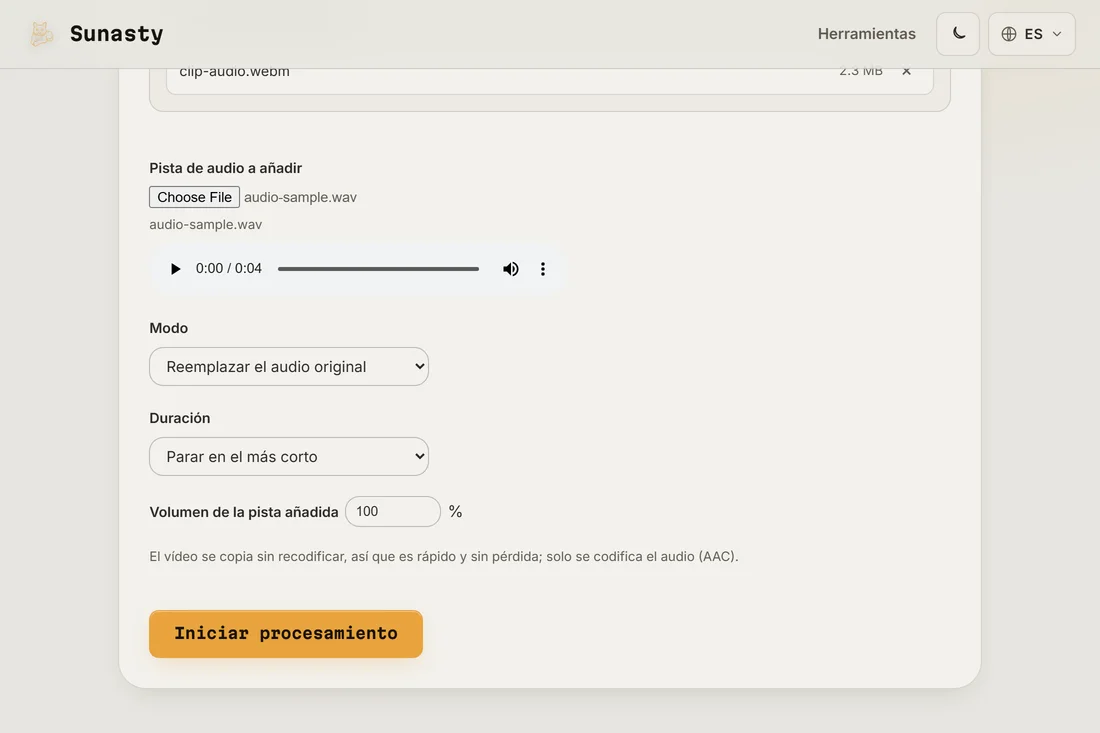
- Para reemplazar: suelta tu vídeo en la herramienta para añadir audio y luego elige el nuevo archivo de audio. Elige Reemplazar para descartar por completo el sonido original, o Mezclar para colocar la nueva pista sobre lo que ya hay. Indica si parar en la entrada más corta o repetir el audio hasta cubrir todo el vídeo, y descarga el resultado.
Modo copia frente a recodificación
Cuando silencias un clip, el modo copia es casi siempre la opción correcta: quita la pista de audio y deja cada fotograma del vídeo idéntico byte a byte, por eso termina en uno o dos segundos sin pérdida de calidad. La recodificación solo merece la pena cuando un reproductor o una plataforma rechaza el flujo copiado, o cuando la fuente usa un códec que querías cambiar de todos modos. La misma lógica vale para reemplazar el audio: la herramienta copia el flujo de vídeo sin tocarlo y solo codifica el nuevo sonido en AAC, así que el cambio sigue siendo rápido y la calidad de imagen nunca baja.
Reemplazar, mezclar y ajustar la duración
El modo Reemplazar descarta el audio original y usa solo tu archivo, que es lo que quieres para música de fondo o una voz en off grabada aparte. El modo Mezclar conserva ambos, útil cuando quieres música bajo unos diálogos ya presentes; el control de volumen de la pista añadida deja meter la música por debajo de las voces. La duración importa cuando los dos clips difieren: parar en la entrada más corta corta en el que termina antes, mientras que la repetición repite una pista corta hasta cubrir todo el vídeo. Si el audio está en un formato que prefieres uniformar antes, pásalo por el conversor de audio antes de importarlo.
Copia de flujo frente a recodificación: qué hace FFmpeg aquí
Reemplazar o eliminar la pista de audio de un vídeo implica dos operaciones distintas de FFmpeg. El silenciado usa el modo de copia de flujo (-c:v copy -an): FFmpeg lee el contenedor de vídeo, descarta el flujo de audio y escribe el flujo de vídeo byte a byte en un nuevo contenedor sin recodificar ningún fotograma. Esto preserva la calidad de vídeo original exactamente y se completa rápidamente independientemente de la resolución. Reemplazar el audio añade una segunda entrada (-c:v copy -c:a aac o similar): FFmpeg multiplexa el flujo de vídeo existente con el nuevo flujo de audio, codificando solo el audio. Recodificar el propio vídeo tardaría mucho más e introduciría pérdida de generación, por lo que se prefiere la copia de flujo siempre que el contenedor lo permita. La herramienta ejecuta esta canalización FFmpeg mediante WebAssembly en el navegador; ningún archivo de vídeo se transmite a ningún servidor.
Las herramientas usadas en esta guía
- Silenciar vídeoElimina la pista de audio de un vídeo (siléncialo) directamente en tu navegador. Sin subida.
- Añadir audio a un vídeoAñade o reemplaza la banda sonora de un vídeo con un audio, en tu navegador. Sin subir nada.
- Convertidor de audioConvierte audio a MP3, WAV o AAC directamente en tu navegador. Sin subida.
Preguntas frecuentes
¿Silenciar o cambiar el audio recomprime mi vídeo?
No en la ruta predeterminada. Silenciar en modo copia y añadir audio dejan ambos el flujo de vídeo tal y como llegó; solo se quita o se codifica el audio. Puedes forzar una recodificación completa en la herramienta si un reproductor lo necesita, pero no es obligatorio, y la imagen queda intacta en los demás casos.
¿Se sube mi vídeo a algún sitio durante esto?
No. Ambas herramientas ejecutan FFmpeg compilado en WebAssembly dentro de la pestaña del navegador. Tu vídeo se lee con la API File del navegador, se procesa en memoria y se reescribe directamente como descarga. La única petición de red es una descarga única del motor FFmpeg en el primer uso, que el navegador luego guarda en caché. Puedes comprobarlo filtrando la pestaña Red por Fetch/XHR mientras se ejecuta una tarea: ninguna petición lleva tu archivo.