Інструкція
Вимкнути звук відео або замінити його доріжку
Іноді звук у кліпі грає проти вас: галаслива кімната позаду загалом гарного кадру, захищена авторським правом пісня, через яку відео знімуть, або голос, якого ви просто хочете позбутися. Дві невеликі задачі охоплюють майже будь-який випадок. Ви або глушите наявну доріжку, або ставите на її місце нову. Обидві виконуються повністю у вашому браузері, тож відео ніколи не залишає ваш комп'ютер.
Крок за кроком
- Визначте, яка задача вам потрібна. Якщо хочете просто прибрати звук, відкрийте інструмент вимкнення звуку. Якщо хочете натомість інший звук, відкрийте інструмент додавання аудіо. Обидва приймають MP4, MOV, MKV, WebM та AVI, і жоден нічого не завантажує.
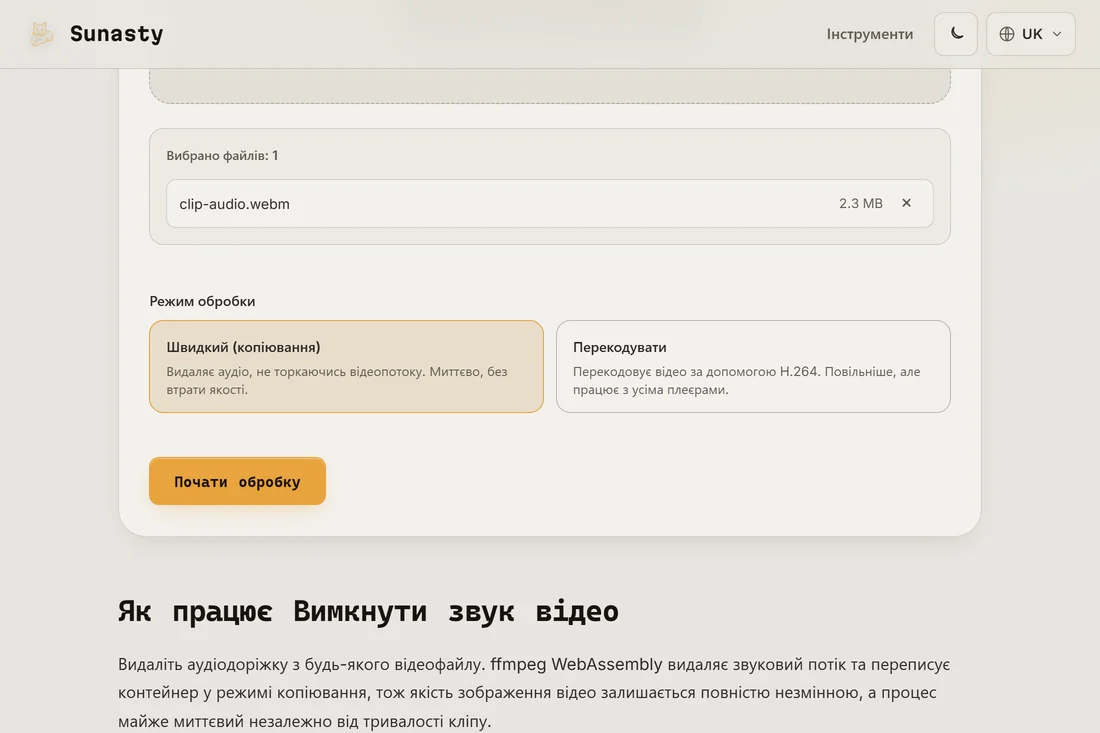
- Щоб вимкнути звук: перетягніть відео в інструмент і виберіть режим. Режим Швидкий (копія) прибирає звукову доріжку, не торкаючись зображення, тож він миттєвий і без втрат. Перекодування перебудовує відео в H.264 для програвачів, що відхиляють скопійований потік. Запустіть і завантажте беззвучний кліп.
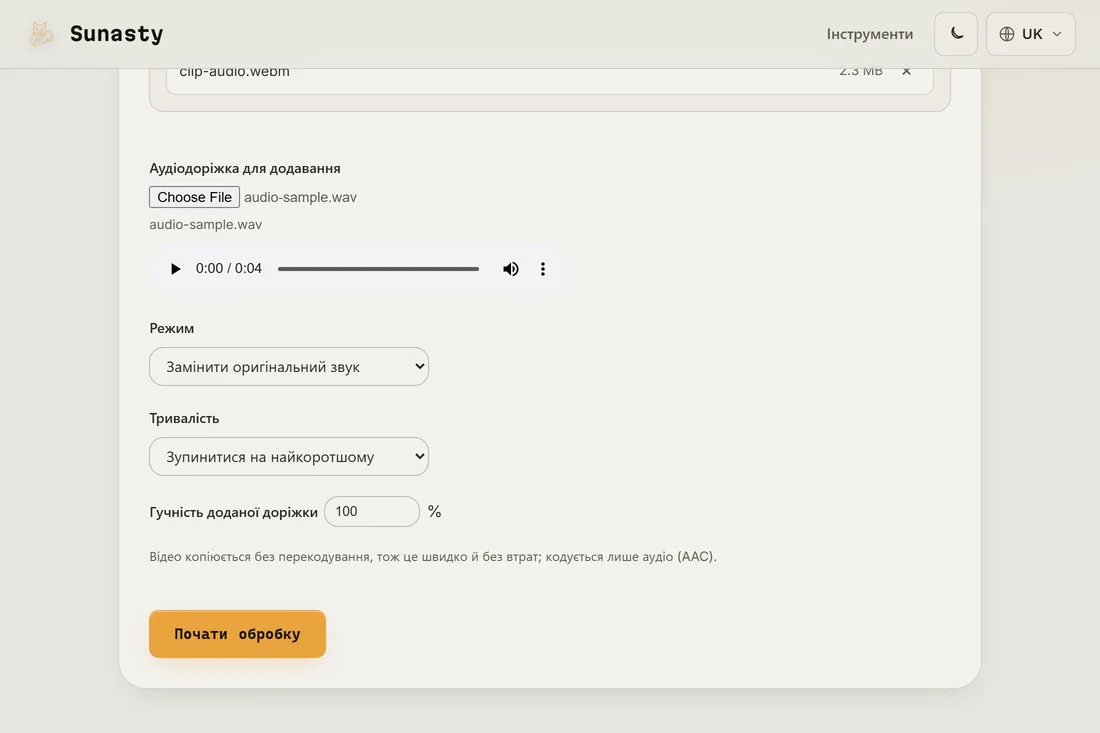
- Щоб замінити: перетягніть відео в інструмент додавання аудіо, потім виберіть новий звуковий файл. Виберіть Замінити, щоб повністю відкинути початковий звук, або Змішати, щоб накласти нову доріжку поверх наявної. Укажіть, спинятися на коротшому вході чи повторювати звук, доки він не вкриє все відео, і завантажте результат.
Режим копії проти перекодування
Коли ви глушите кліп, режим копії майже завжди правильний вибір: він прибирає звукову доріжку й лишає кожен кадр відео байт у байт незмінним, тому завершується за секунду-дві без втрати якості. Перекодування виправдане лише тоді, коли програвач чи платформа відхиляє скопійований потік, або коли джерело використовує кодек, який ви й так хотіли змінити. Та сама логіка стосується заміни звуку: інструмент копіює відеопотік незайманим і кодує в AAC лише новий звук, тож заміна лишається швидкою, а якість зображення ніколи не падає.
Замінити, змішати та підігнати тривалість
Режим Замінити відкидає початковий звук і використовує лише ваш файл, що й потрібно для фонової музики чи закадрового голосу, записаного окремо. Режим Змішати зберігає обидва, зручно, коли ви хочете підкласти музику під наявний діалог; регулятор гучності доданої доріжки дає змогу заховати музику під голоси. Тривалість має значення, коли два кліпи різні: спинка на коротшому вході обріже за тим, що завершиться першим, а повтор повторює коротку доріжку, доки вона не вкриє все відео. Якщо звук у форматі, який ви волієте спершу уніфікувати, проженіть його через аудіоконвертер перед імпортом.
Копіювання потоку проти повторного кодування: що тут робить FFmpeg
Заміна або видалення аудіодоріжки відео передбачає дві різні операції FFmpeg. Вимкнення звуку використовує режим копіювання потоку (-c:v copy -an): FFmpeg зчитує відеоконтейнер, відкидає аудіопотік і записує відеопотік байт за байтом у новий контейнер без повторного кодування жодного кадру. Це точно зберігає оригінальну якість відео і завершується швидко незалежно від роздільної здатності. Заміна аудіо додає другий вхід (-c:v copy -c:a aac або подібне): FFmpeg мультиплексує наявний відеопотік з новим аудіопотоком, кодуючи лише аудіо. Повторне кодування самого відео зайняло б набагато більше часу і внесло б покоління втрат, тому копіювання потоку є кращим варіантом, коли контейнер це підтримує. Інструмент запускає цей конвейер FFmpeg через WebAssembly у браузері; жоден відеофайл не передається на жоден сервер.
Інструменти з цього гайда
- Вимкнути звук відеоВидаліть аудіодоріжку з відео (заглушіть його) безпосередньо у вашому браузері. Без завантаження.
- Додати аудіо до відеоДодайте або замініть звукову доріжку відео аудіофайлом, у браузері. Без завантаження.
- Конвертер аудіоКонвертуйте аудіо у MP3, WAV або AAC безпосередньо у браузері. Без завантаження на сервер.
Поширені запитання
Чи перекодовує відео вимкнення або заміна звуку?
Ні, на шляху за замовчуванням. Вимкнення звуку в режимі копії й додавання аудіо обидва лишають відеопотік точно таким, яким він надійшов; видаляється або кодується лише звук. Ви можете примусово виконати повне перекодування в інструменті, якщо цього вимагає програвач, але це не обов'язково, і в інших випадках зображення лишається незайманим.
Чи завантажується моє відео кудись під час цього?
Ні. Обидва інструменти запускають FFmpeg, скомпільований у WebAssembly, прямо у вкладці браузера. Ваше відео читається через File API браузера, обробляється в пам'яті й записується прямо в завантаження. Єдиний мережевий запит являє собою одноразове завантаження рушія FFmpeg при першому використанні, яке браузер потім кешує. Ви можете перевірити це, відфільтрувавши панель Мережа за Fetch/XHR під час задачі: жоден запит не несе ваш файл.