Nasıl yapılır
Bir videonun sesini kapatma veya müziğini değiştirme
Bazen bir klibin sesi size karşı çalışır: iyi bir çekimin arkasındaki gürültülü bir oda, videoyu kaldırtacak telifli bir şarkı ya da yalnızca gitmesini istediğiniz bir ses. İki küçük iş neredeyse her durumu kapsar. Ya var olan parçayı susturursunuz ya da yerine yenisini koyarsınız. İkisi de tamamen tarayıcınızda çalışır, yani video makinenizden hiç çıkmaz.
Adım adım
- Hangi işe ihtiyacınız olduğuna karar verin. Sadece sesi kaldırmak istiyorsanız ses kapatma aracını açın. Yerine farklı bir ses istiyorsanız ses ekleme aracını açın. İkisi de MP4, MOV, MKV, WebM ve AVI kabul eder ve hiçbiri bir şey yüklemez.
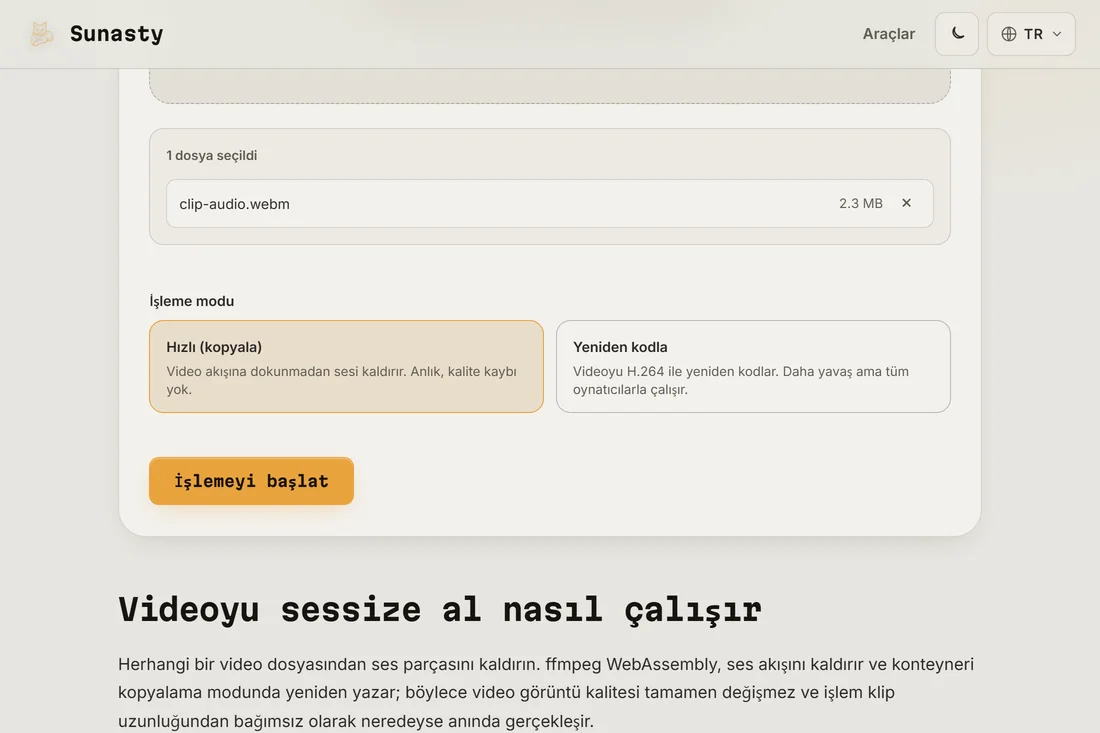
- Susturmak için: videonuzu araca bırakın ve bir mod seçin. Hızlı (kopya) modu, görüntüye dokunmadan ses parçasını kaldırır, yani anında ve kayıpsızdır. Yeniden kodlama, kopyalanmış akışı reddeden oynatıcılar için videoyu H.264 olarak yeniden oluşturur. Başlatın ve sessiz klibi indirin.
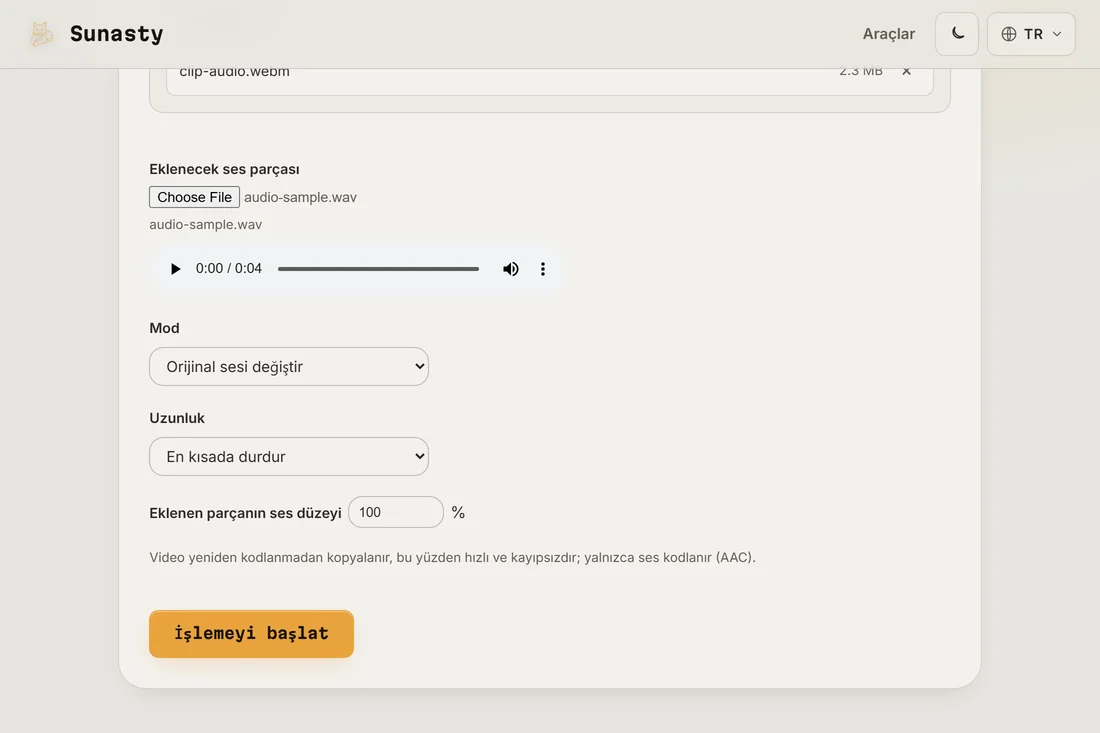
- Değiştirmek için: videonuzu ses ekleme aracına bırakın, ardından yeni ses dosyasını seçin. Orijinal sesi tamamen atmak için Değiştir, yeni parçayı var olanın üzerine koymak için Karıştır seçin. En kısa girişte durulacağını mı yoksa sesin videonun tamamını kaplayana dek tekrarlanacağını mı belirtin ve sonucu indirin.
Kopya modu mu, yeniden kodlama mı
Bir klibi sustururken kopya modu neredeyse her zaman doğru seçimdir: ses parçasını kaldırır ve her video karesini bayt bayt aynı bırakır, bu yüzden kalite kaybı olmadan bir iki saniyede biter. Yeniden kodlama yalnızca bir oynatıcı veya platform kopyalanmış akışı reddettiğinde ya da kaynak zaten değiştirmek istediğiniz bir codec kullandığında işe yarar. Aynı mantık sesi değiştirmek için de geçerlidir: araç video akışını dokunmadan kopyalar ve yalnızca yeni sesi AAC olarak kodlar, böylece değişim hızlı kalır ve görüntü kalitesi hiç düşmez.
Değiştirme, karıştırma ve uzunluğu ayarlama
Değiştir modu orijinal sesi atar ve yalnızca sizin dosyanızı kullanır; bu, fon müziği ya da ayrı kaydedilmiş bir dış ses için istediğiniz şeydir. Karıştır modu ikisini de tutar, var olan diyalogların altına müzik koymak istediğinizde yararlıdır; eklenen parçanın ses düzeyi denetimi, müziği seslerin altına yerleştirmenizi sağlar. İki klip farklıysa uzunluk önemlidir: en kısa girişte durmak önce bitene göre keser, tekrarlamaysa kısa bir parçayı videonun tamamını kaplayana dek yineler. Ses, önce standartlaştırmayı yeğlediğiniz bir biçimdeyse, içeri almadan önce ses dönüştürücüden geçirin.
Akış kopyası ile yeniden kodlama: FFmpeg burada ne yapar
Bir videonun ses parçasını değiştirmek veya kaldırmak iki ayrı FFmpeg işlemi içerir. Sessizleştirme, akış kopyası modunu kullanır (-c:v copy -an): FFmpeg video kabını okur, ses akışını atar ve hiçbir kareyi yeniden kodlamadan video akışını yeni bir kaba bayt bayt yazar. Bu işlem, orijinal video kalitesini tam olarak korur ve çözünürlükten bağımsız olarak hızla tamamlanır. Ses değiştirme ikinci bir giriş ekler (-c:v copy -c:a aac veya benzeri): FFmpeg, mevcut video akışını yeni ses akışıyla çoğullar ve yalnızca sesi kodlar. Video akışını yeniden kodlamak çok daha uzun sürer ve kuşak kaybına yol açar; bu nedenle kap bunu desteklediğinde akış kopyası tercih edilir. Araç bu FFmpeg ardışık düzenini WebAssembly aracılığıyla tarayıcıda çalıştırır; hiçbir video dosyası herhangi bir sunucuya iletilmez.
Bu rehberde kullanılan araçlar
- Videoyu sessize alDoğrudan tarayıcınızda bir videodan ses parçasını kaldırın (sessiz yapın). Yükleme yok.
- Videoya ses ekleTarayıcıda bir videonun ses parçasını bir ses dosyasıyla ekleyin veya değiştirin. Yükleme yok.
- Ses dönüştürücüSesi doğrudan tarayıcınızda MP3, WAV veya AAC'ye dönüştürün. Yükleme yok.
Sıkça sorulan sorular
Sesi kapatmak veya değiştirmek videomu yeniden sıkıştırır mı?
Varsayılan yolda hayır. Kopya modunda susturma ve ses ekleme, ikisi de video akışını geldiği gibi bırakır; yalnızca ses kaldırılır veya kodlanır. Bir oynatıcı gerektiriyorsa araçta tam bir yeniden kodlamayı zorlayabilirsiniz ama zorunlu değildir, görüntü diğer durumlarda dokunulmadan kalır.
Bu sırada videom bir yere yüklenir mi?
Hayır. İki araç da WebAssembly olarak derlenmiş FFmpeg'i tarayıcı sekmesinde çalıştırır. Videonuz tarayıcının File API'siyle okunur, bellekte işlenir ve doğrudan indirme olarak geri yazılır. Tek ağ isteği, ilk kullanımda FFmpeg motorunun bir kerelik indirilmesidir; tarayıcı bunu sonra önbelleğe alır. Bir iş çalışırken Ağ panelini Fetch/XHR olarak süzerek doğrulayabilirsiniz: hiçbir istek dosyanızı taşımaz.