사용법
동영상을 음소거하거나 사운드트랙 교체하기
때로 클립의 오디오가 발목을 잡습니다. 괜찮은 장면 뒤의 시끄러운 방, 영상이 내려가게 만들 저작권 음악, 또는 그냥 없애고 싶은 목소리 같은 것들이죠. 두 가지 작은 작업이면 거의 모든 경우를 해결합니다. 기존 트랙을 음소거하거나, 그 자리에 새 트랙을 넣는 것입니다. 둘 다 전부 브라우저 안에서 돌아가므로 동영상이 기기를 떠나는 일은 없습니다.
단계별 안내
- 어떤 작업이 필요한지 정하세요. 소리만 없애려면 음소거 도구를 엽니다. 대신 다른 오디오를 넣으려면 오디오 추가 도구를 엽니다. 둘 다 MP4, MOV, MKV, WebM, AVI를 받으며 어느 쪽도 아무것도 업로드하지 않습니다.
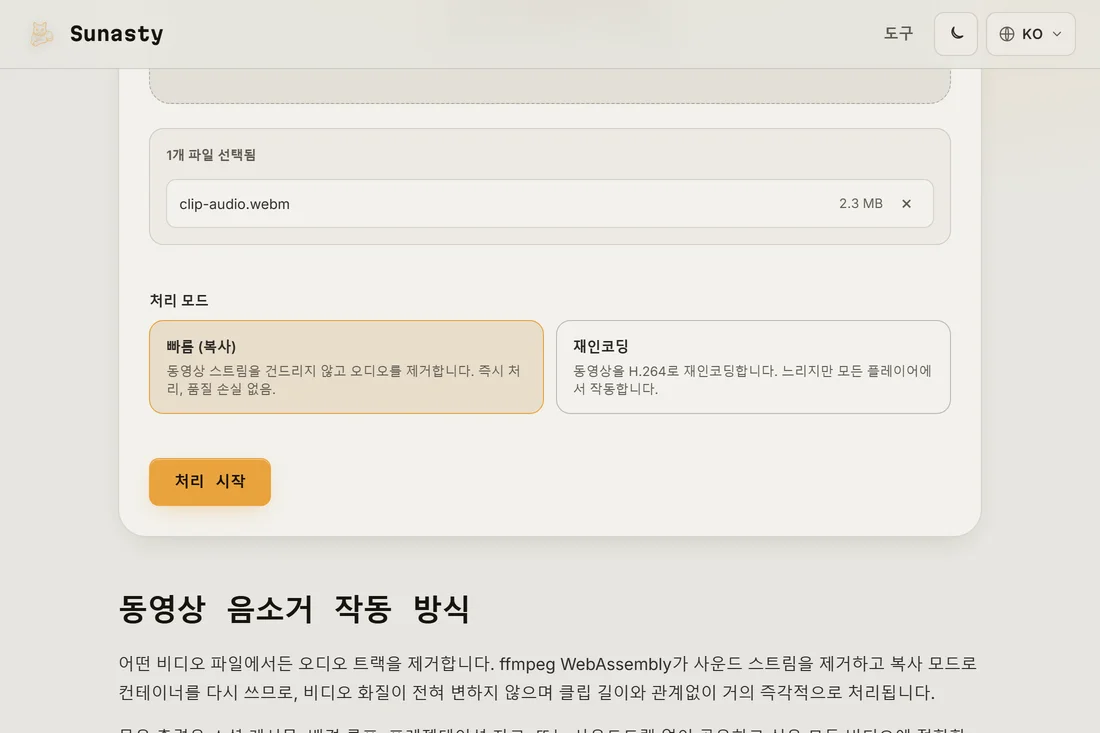
- 음소거하려면: 동영상을 도구에 끌어다 놓고 모드를 고릅니다. 빠름(복사) 모드는 화면을 건드리지 않고 오디오 트랙을 제거하므로 즉시 처리되고 손실이 없습니다. 재인코딩은 복사된 스트림을 거부하는 재생기를 위해 동영상을 H.264로 다시 만듭니다. 실행한 뒤 무음 클립을 내려받습니다.
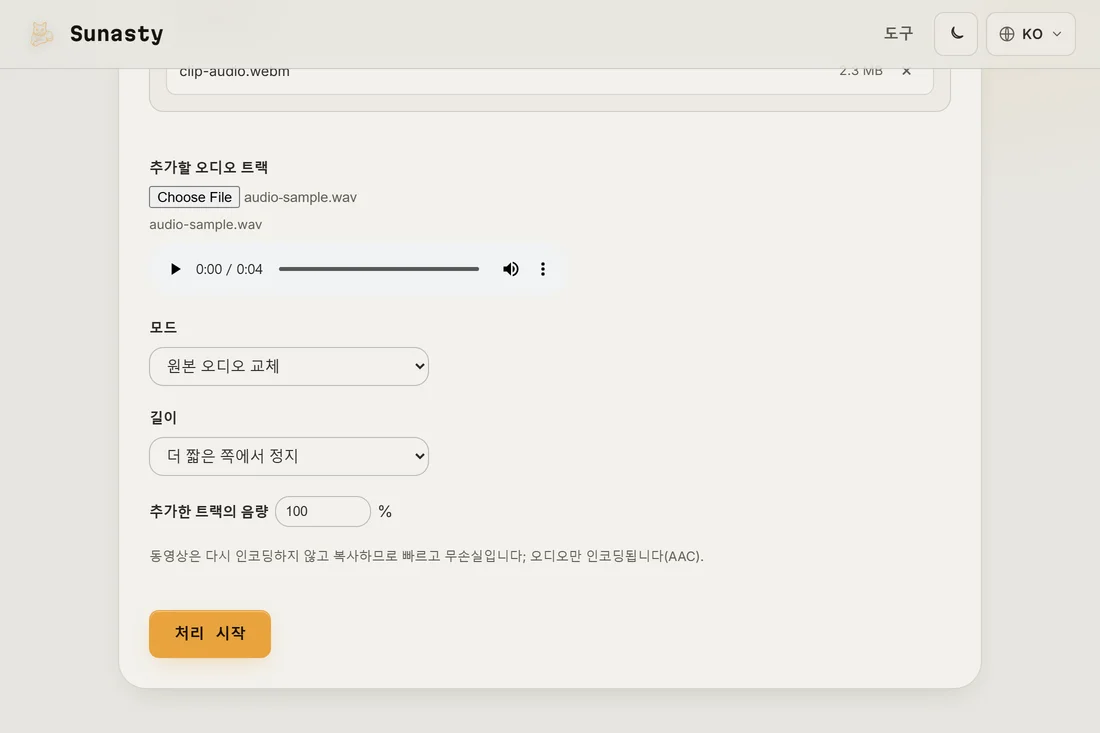
- 교체하려면: 동영상을 오디오 추가 도구에 끌어다 놓은 다음 새 오디오 파일을 고릅니다. 원래 소리를 완전히 버리려면 교체, 이미 있는 소리 위에 새 트랙을 얹으려면 믹스를 고릅니다. 더 짧은 입력에서 멈출지, 아니면 동영상 전체를 채울 때까지 오디오를 반복할지 정하고 결과를 내려받습니다.
복사 모드와 재인코딩
클립을 음소거할 때 복사 모드는 거의 항상 옳은 선택입니다. 오디오 트랙을 제거하고 모든 영상 프레임을 바이트 단위로 그대로 두기 때문에, 화질 손실 없이 한두 초 만에 끝납니다. 재인코딩은 재생기나 플랫폼이 복사된 스트림을 거부하거나, 원본이 어차피 바꾸고 싶던 코덱을 쓸 때만 값어치를 합니다. 같은 논리가 오디오 교체에도 적용됩니다. 도구는 영상 스트림을 건드리지 않고 복사하고 새 소리만 AAC로 인코딩하므로 교체는 빠르게 유지되고 화질은 결코 떨어지지 않습니다.
교체, 믹스, 길이 맞추기
교체 모드는 원래 오디오를 버리고 당신의 파일만 사용합니다. 배경 음악이나 따로 녹음한 내레이션에 알맞습니다. 믹스 모드는 둘 다 유지하므로 기존 대사 아래에 음악을 깔고 싶을 때 유용합니다. 추가 트랙 볼륨 조절로 음악을 목소리 아래로 낮출 수 있습니다. 두 클립의 길이가 다르면 길이가 중요합니다. 더 짧은 입력에서 멈추기는 먼저 끝나는 쪽에서 자르고, 반복은 짧은 트랙을 동영상 전체가 덮일 때까지 되풀이합니다. 오디오가 먼저 통일하고 싶은 형식이라면 가져오기 전에 오디오 변환기를 거치세요.
스트림 복사 대 재인코딩: FFmpeg이 여기서 하는 일
비디오의 오디오 트랙을 교체하거나 제거하는 것은 두 가지 별개의 FFmpeg 작업을 포함합니다. 음소거는 스트림 복사 모드(-c:v copy -an)를 사용합니다. FFmpeg가 비디오 컨테이너를 읽고, 오디오 스트림을 버리고, 어떤 프레임도 재인코딩하지 않고 비디오 스트림을 바이트 단위로 새 컨테이너에 씁니다. 이는 원본 비디오 품질을 정확히 보존하며 해상도에 관계없이 빠르게 완료됩니다. 오디오 교체는 두 번째 입력을 추가합니다(-c:v copy -c:a aac 또는 유사한 방식). FFmpeg가 기존 비디오 스트림을 새 오디오 스트림과 다중화하며, 오디오만 인코딩합니다. 비디오 자체를 재인코딩하면 훨씬 더 오래 걸리고 세대 손실이 발생하므로, 컨테이너가 지원하는 경우 스트림 복사가 선호됩니다. 도구는 브라우저에서 WebAssembly를 통해 이 FFmpeg 파이프라인을 실행합니다. 어떤 비디오 파일도 서버에 전송되지 않습니다.
이 가이드에서 사용하는 도구
자주 묻는 질문
오디오를 음소거하거나 바꾸면 동영상이 다시 압축되나요?
기본 경로에서는 아닙니다. 복사 모드 음소거와 오디오 추가 모두 영상 스트림을 들어온 그대로 둡니다. 제거되거나 인코딩되는 것은 오디오뿐입니다. 재생기가 필요로 하면 도구에서 전체 재인코딩을 강제할 수 있지만 필수는 아니며, 그 외에는 화면이 그대로 유지됩니다.
이 과정에서 제 동영상이 어딘가로 업로드되나요?
아니요. 두 도구 모두 WebAssembly로 컴파일된 FFmpeg를 브라우저 탭 안에서 실행합니다. 동영상은 브라우저 File API로 읽히고 메모리에서 처리되어 곧바로 다운로드로 기록됩니다. 유일한 네트워크 요청은 첫 사용 시 FFmpeg 엔진을 한 번 내려받는 것이며, 이후 브라우저가 캐시합니다. 작업 중 네트워크 패널을 Fetch/XHR로 거르면 확인할 수 있습니다. 당신의 파일을 나르는 요청은 하나도 없습니다.