용량 제한
WhatsApp에서 깔끔하게 전송되도록 영상 압축하기
WhatsApp은 보낼 수 있는 영상 크기를 제한하며, 정확한 상한은 앱 버전과 전송 방식에 따라 다릅니다. 그래서 솔직한 조언은 지금 내 앱이 받아 주는 크기보다 여유 있게 작게 만드는 것입니다. 또한 WhatsApp은 전송 시 미디어를 강하게 재인코딩하는데, 이미 적당한 크기인 영상일수록 그 과정을 훨씬 좋은 상태로 통과합니다.
단계별 안내
- 먼저 자르세요. 영상 자르기 도구로 시작과 끝의 불필요한 구간을 잘라내면 화질 손실 전혀 없이 파일이 작아집니다. 그리고 짧은 클립이야말로 받는 사람이 실제로 끝까지 보는 영상입니다.
- 영상 압축 도구를 열고 영상을 끌어다 놓으세요. 목표 비트레이트 모드로 전환해 적당한 비트레이트를 고르거나, 품질(CRF) 모드 그대로 크기가 적절해질 때까지 품질을 낮추세요. 해상도를 낮추는 것도 큰 도움이 됩니다. WhatsApp 영상은 대부분 휴대폰 화면에서 보기 때문입니다.
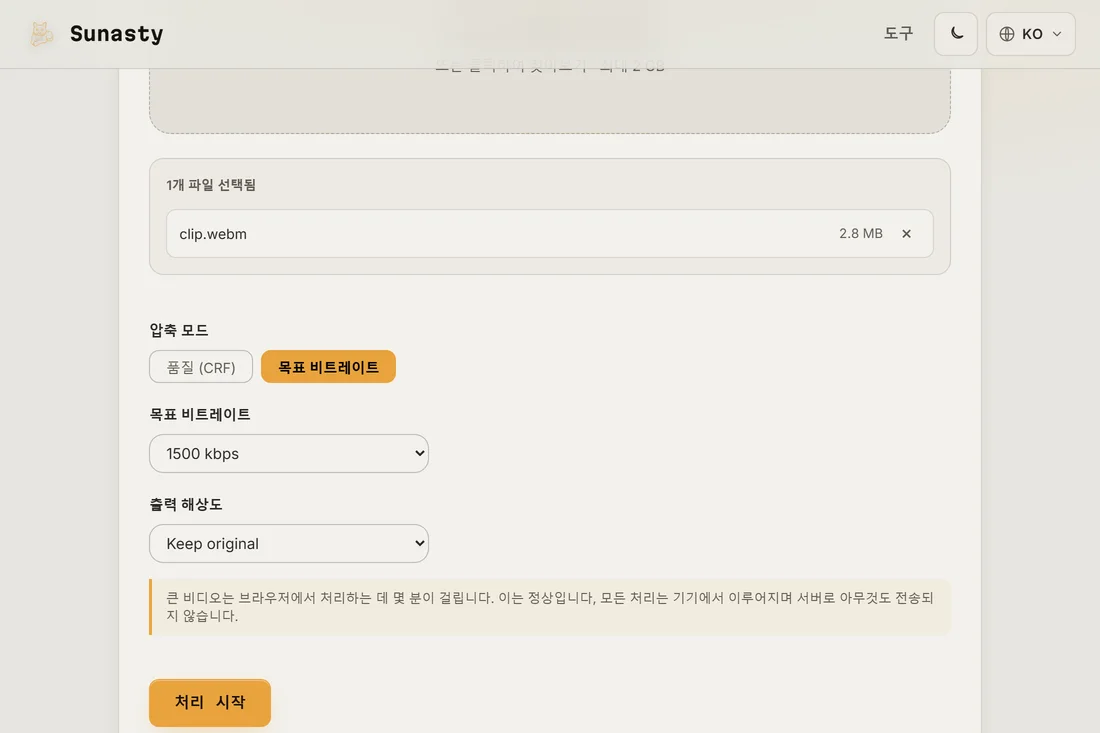
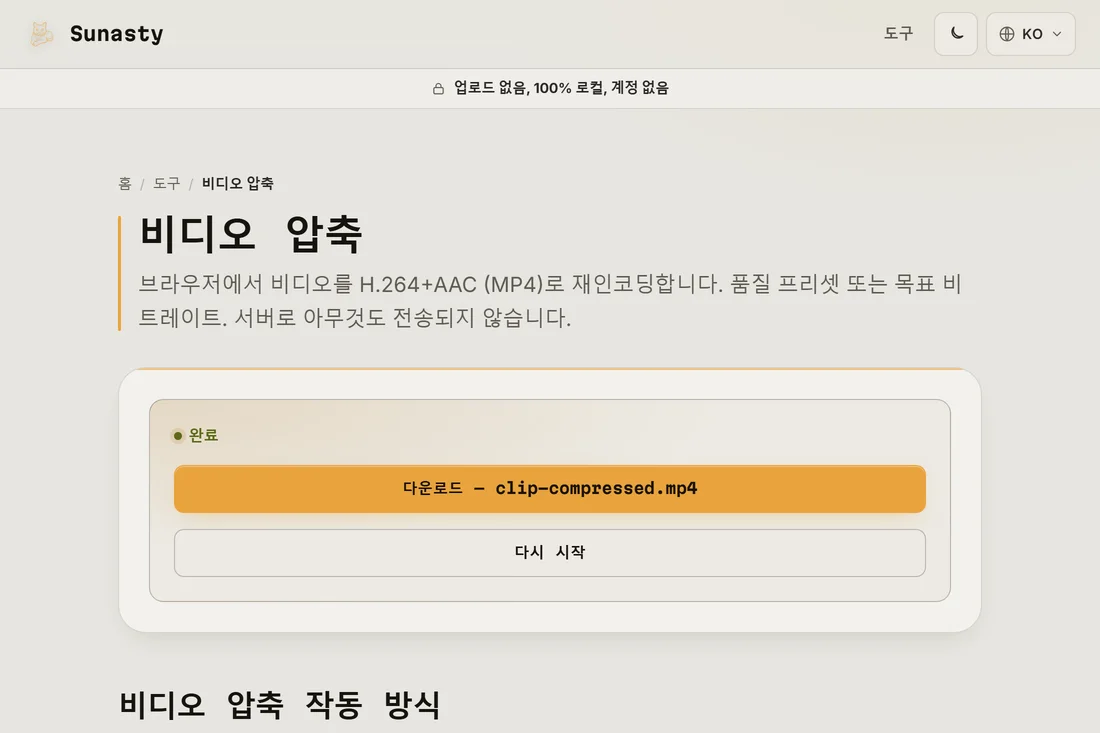
- 다운로드해서 보내세요. 편의보다 화질이 중요하다면 압축한 파일을 미디어 메시지 대신 문서로 보내세요. 그러면 WhatsApp이 자체 재인코딩을 건너뛰고 파일을 그대로 전달합니다.
WhatsApp 영상이 흐릿하게 도착하는 이유
영상을 일반 미디어 메시지로 보내면 WhatsApp은 화질이 아니라 데이터 절약에 맞춘 설정으로 재인코딩합니다. 빠른 움직임은 블록 깨짐이 되고 글자는 뭉개집니다. 미디어 메시지에서는 이 재인코딩을 끌 수 없지만, 깨끗하고 적당한 크기의 영상을 건네 처리 부담을 줄이거나, 파일을 문서로 보내 재인코딩 자체를 우회할 수는 있습니다.
압축하는 동안 당신의 기기에서 일어나는 일
이 압축기는 당신의 브라우저 안에서 WebAssembly 바이너리 형태로 FFmpeg를 실행합니다. 당신의 동영상은 브라우저의 File API가 디스크에서 읽어 메모리 안에서 WASM 모듈로 전달하고, 다운로드로 다시 당신에게 돌려주며, 이 모든 과정에 네트워크 왕복이 전혀 없습니다. 이는 특히 WhatsApp 동영상에 중요합니다. 이런 동영상은 가족이나 여행을 담은 개인적인 클립인 경우가 많고, 용량을 줄이는 부수 효과로 외부 서버를 거쳐서는 안 되는 바로 그런 종류의 콘텐츠이기 때문입니다.
이 가이드에서 사용하는 도구
자주 묻는 질문
WhatsApp용으로는 어떤 설정부터 시작해야 하나요?
WhatsApp 영상은 대부분 휴대폰에서 보기 때문에 해상도가 가장 부담 없이 줄일 수 있는 요소입니다. 채팅에서는 720p도 보통 차이가 안 보입니다. 거기서 시작해 적당한 비트레이트나 품질을 고르고, 앱이 여전히 파일을 거부할 때만 더 낮추세요.
왜 WhatsApp은 영상을 잘라내라고 제안하나요?
영상이 앱이 받아 주는 크기보다 크면 WhatsApp은 더 짧게 자르자고 제안합니다. 앱이 노출하는 수단이 길이뿐이기 때문입니다. 먼저 로컬에서 압축해 두면 전체 길이를 유지하면서 화질을 어디에 쓸지 직접 고를 수 있습니다.