사용법
눈에 띄는 화질 손상 없이 이미지 압축하기
대부분의 이미지는 카메라나 디자인 도구에서 나올 때 브라우저나 이메일이 필요로 하는 것보다 훨씬 무겁습니다. 압축은 이미지를 망가뜨리는 작업이 아닙니다. 적절한 품질 설정과 포맷을 사용하면 결과물은 원본과 시각적으로 동일하면서도 두세 배에서 다섯 배까지 빠르게 로드됩니다. 핵심은 먼저 올바른 포맷을 고르고, 그다음에 품질을 조절하는 것입니다.
단계별 안내
- 품질 슬라이더를 건드리기 전에 출력 포맷부터 정하세요. 사진에는 JPEG나 WebP를, 투명 배경이나 무손실 픽셀 정확도가 필요할 때만 PNG를 사용합니다. WebP는 동일한 시각적 품질에서 JPEG보다 25~35퍼센트 더 가벼우며 모든 최신 브라우저가 이를 지원합니다. 이미지가 표시될 위치를 직접 제어할 수 있다면 언제든 WebP를 우선하세요.
- 이미지를 압축기에 넣고 품질 슬라이더를 조정하세요. 사진은 80퍼센트에서 시작해 압축 전후 미리보기를 나란히 비교해 보세요. 파일이 여전히 너무 크면 70까지 낮춰도 됩니다. 일반적인 화면 크기에서는 그 차이가 거의 보이지 않습니다. 선명한 텍스트나 단색 면이 많은 그래픽이라면 무손실 PNG로 전환하거나, 원본이 벡터 아트라면 SVG를 시도해 보세요.
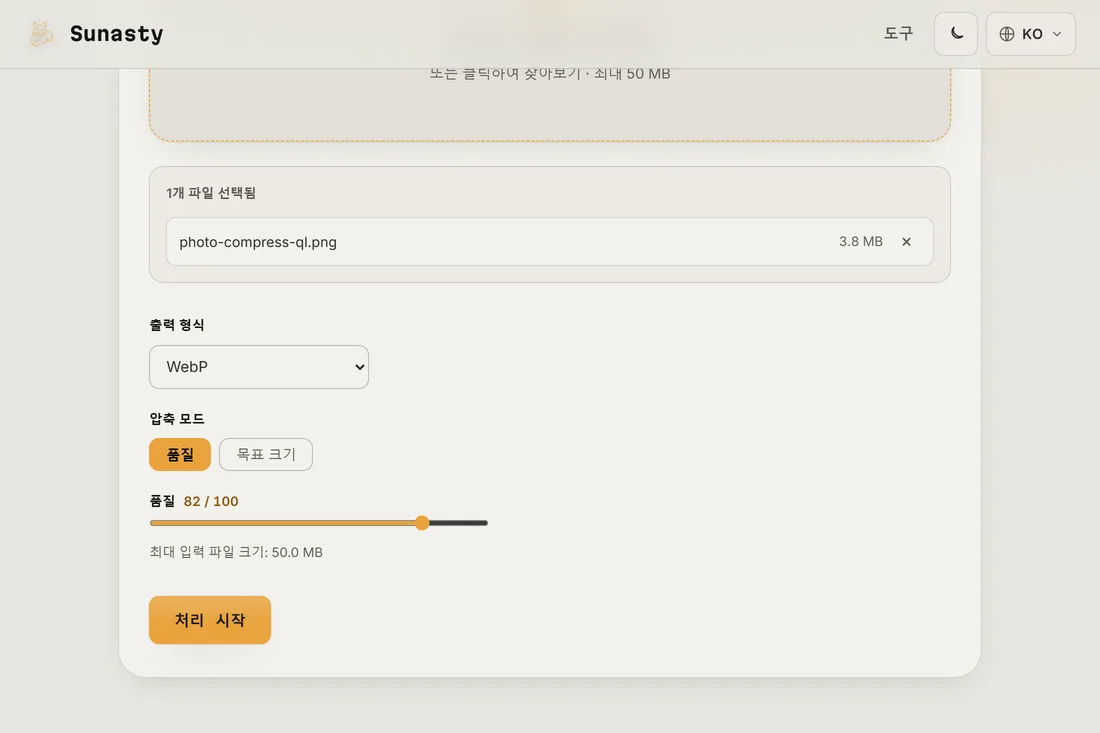
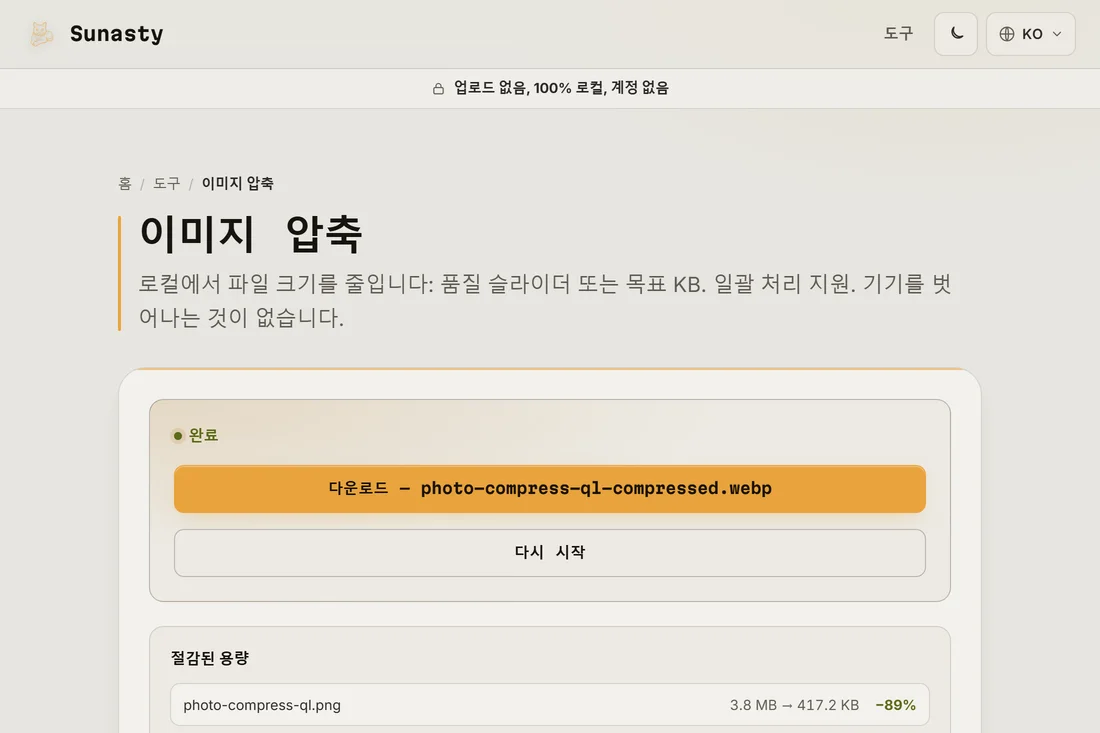
- 결과물을 내려받아 게시하기 전에 100퍼센트 확대 상태에서 확인하세요. 사이트 업로드가 이미지를 다시 재압축하는 경우(소셜 미디어는 보통 그렇습니다), 이중 압축을 견딜 수 있도록 품질을 약간 더 높인 버전을 보내세요. 이 압축기는 전적으로 브라우저 안에서 동작합니다. 파일이 절대 기기를 떠나지 않습니다.
왜 품질 수치보다 포맷 선택이 더 중요한가
품질 80의 JPEG와 품질 80의 WebP는 화면에서 비슷해 보이지만 WebP 파일이 눈에 띄게 더 작습니다. AVIF는 한 단계 더 나아가지만 인코딩에 시간이 더 걸립니다. 사진에 잘못 쓰이는 경우가 많은 PNG는 무손실 방식이라는 특성 때문에 같은 사진을 두고도 JPEG보다 몇 배나 큰 파일을 만들어 냅니다. 압축 전에 크기를 줄이는 것도 도움이 됩니다. 가로 4000픽셀짜리 사진을 블로그 칼럼 헤더용 1200픽셀로 축소하면 어떤 품질 설정보다 리사이즈에서 훨씬 더 많은 용량이 줄어듭니다.
왜 업로드 대신 로컬에서 압축해야 하는가
서버 기반 이미지 서비스는 흔히 휴대폰의 원본 사진인 원본 파일을 업로드하게 한 뒤 압축본을 내려받게 합니다. 여기 있는 압축기는 같은 알고리즘을 사용해 브라우저 안에서 동작합니다. 아무것도 업로드되지 않고, 계정도 대기열도 없으며, 원본 파일은 기기에 그대로 남습니다. 여러 이미지를 한 번에 일괄 처리할 수 있고, 결과물은 곧바로 사용하거나 공유할 수 있습니다.
이 가이드에서 사용하는 도구
자주 묻는 질문
압축을 너무 심하게 했는지 어떻게 알 수 있나요?
결과물을 100퍼센트로 확대해 머리카락, 천, 나뭇잎처럼 질감이 많은 부분을 보세요. 손실 압축은 이런 영역에서 먼저 깍둑 모양의 얼룩이나 뭉개진 디테일로 나타납니다. 100퍼센트 확대에서 그것이 보인다면 휴대폰으로 보는 사람에게도 보입니다. 그러니 품질 설정을 5에서 10포인트 올린 뒤 다시 시도하세요.
압축 전에 리사이즈해야 하나요, 아니면 후에 해야 하나요?
먼저 리사이즈하세요. 가로 4000픽셀 이미지를 1200픽셀로 축소하면 품질과 상관없이 픽셀의 4분의 3을 잃게 되며, 이것이 언제나 더 큰 절감입니다. 이미지 리사이저로 필요한 정확한 픽셀 치수를 설정한 뒤 포맷과 품질을 위해 압축하세요. 거대한 이미지를 먼저 압축하고 나중에 리사이즈하는 것은 양쪽 모두에서 헛수고일 뿐입니다.