사용법
이미지를 정확한 픽셀 규격으로 크기 조정하기
양식이 400x400 프로필 사진을 요구하거나, 인쇄소가 정확히 1200x1800픽셀을 원할 때 어림짐작으로는 부족합니다. 이 가이드는 파일을 어떤 서버로도 보내지 않고 정확한 규격을 설정하며 결과 품질을 제어하는 방법을 보여줍니다.
단계별 안내
- 이미지 크기 조정 도구를 열고 파일을 끌어다 놓으세요. 도구가 원래 규격을 즉시 보여줍니다. 특정 비율이 필요하다면 (프로필 사진은 1:1, 배너는 16:9) 목표 너비를 입력하기 전에 비율 잠금 옵션을 체크하면 높이가 자동으로 따라옵니다.
- 목표 너비와 높이를 입력하세요. 프로필 사진의 흔한 요건은 400x400 또는 1000x1000입니다. 웹 배너의 경우 일반적인 값은 소셜 공유용 1200x628 또는 전체 너비 헤더용 1920x1080입니다. 한 규격만 입력하고 잠금을 켜두면 다른 규격은 왜곡을 피하도록 조정됩니다.
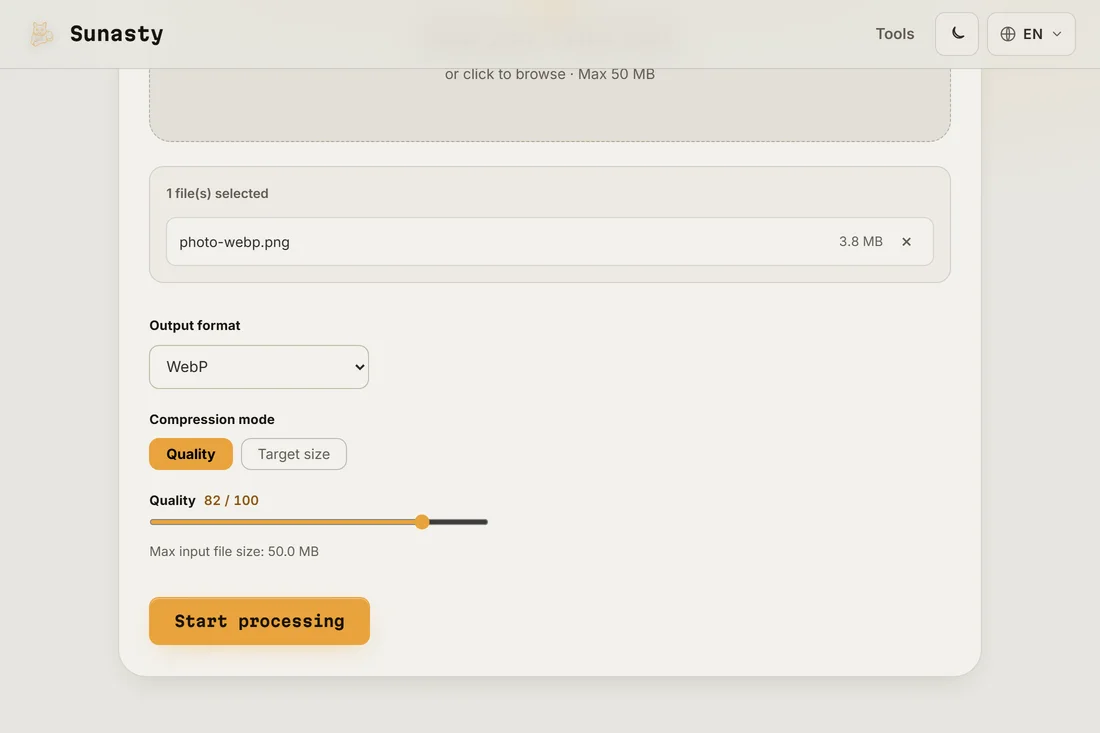
- 크기 조정된 이미지를 내려받고 어딘가에 업로드하기 전에 파일 관리자나 이미지 뷰어에서 픽셀 수를 확인하세요. 크기 조정 도구는 모든 것을 브라우저에서 처리합니다. 원본 파일은 절대 기기를 떠나지 않으며, 크기 조정된 사본은 작업이 끝나는 순간 저장할 준비가 됩니다.
언제 비율을 잠그고 언제 무시할까
이미지를 비례 그대로 유지하고 싶을 때 종횡비를 잠그세요. 너비 800픽셀로 크기를 조정하면서 비율을 유지한 인물 사진은 피사체를 늘이거나 짓누르지 않고 더 세로로 긴 이미지를 줍니다. 목표 형식이 요구할 때만 비율을 무시하세요. 가로 사진에서 만든 1:1 프로필 사진은 먼저 자르기 단계 없이는 잘리거나 왜곡됩니다. 강제 비율을 위한 가장 깔끔한 작업 흐름은 먼저 (이미지 자르기 도구로) 올바른 형태로 자른 다음 필요한 정확한 픽셀 수로 크기를 조정하는 것입니다.
크기를 줄일 때 품질 유지하기
이미지를 더 작게 만드는 다운스케일은 거의 언제나 보기 좋습니다. 작은 이미지를 더 큰 캔버스로 늘이는 업스케일은 없던 픽셀을 지어내야 하기 때문에 흐릿함을 더합니다. 인쇄를 위해 키워야 한다면 가진 것 중 가장 고품질인 원본을 사용하고, 결과가 본래 더 높은 해상도의 원본보다 덜 선명해 보일 것을 받아들이세요. 크기 조정 도구는 기기를 떠나지 않습니다. 업로드도 대기열도 없고 결과를 즉시 저장할 수 있습니다.
이 가이드에서 사용하는 도구
자주 묻는 질문
품질 손실 없이 크기를 조정할 수 있나요?
더 작은 크기로 줄이는 것은 눈에 띄는 방식으로 품질을 떨어뜨리지 않습니다. 가장 좋은 픽셀을 남기고 남는 것을 버리는 것이니까요. 키우는 것은 다른 이야기입니다. 애초에 없던 데이터를 지어내라고 알고리즘에 요구하는 것이죠. 웹 용도라면 브라우저가 직접 이미지를 조정할 필요가 없도록 정확한 표시 크기로 조정하세요. 그러면 가장 작은 파일 크기로 가장 선명한 결과를 얻습니다.
업로드한 뒤 사이트가 내 이미지 크기가 잘못되었다고 하면 어떻게 하나요?
가장 흔한 원인은 플랫폼이 업로드를 다시 압축하고 자체 크기 조정을 적용해 약간 다른 규격에 안착하는 것입니다. 플랫폼이 실제로 요구하는 것을 확인하고(도움말 페이지에 보통 정확한 픽셀 수가 적혀 있습니다) 크기를 조정하기 전에 그 값을 설정하세요. 일부 플랫폼은 절대 픽셀이 아니라 특정 종횡비를 기대하기도 하므로 둘 다 확인하세요.