사용법
매장이나 사업장을 위한 Wi-Fi QR 코드를 만드는 방법
휴대폰 자판으로 긴 Wi-Fi 비밀번호를 입력하는 일은 번거롭고, 손님이 받는 첫인상에서 몇 분을 허비하게 만듭니다. 테이블 카드나 안내판에 붙인 QR 코드 하나면 누구나 카메라를 한 번 비추는 것만으로 연결할 수 있습니다. 이 가이드는 가장 흔한 네 가지 활용 사례를 다룹니다: 손님용 Wi-Fi, 비접촉 메뉴, 디지털 명함, 그리고 중앙에 로고를 넣은 QR 코드입니다.
단계별 안내
- QR 코드 생성기를 열고 목적에 맞는 콘텐츠 유형을 선택하세요. 네트워크 연결에는 Wi-Fi, 메뉴나 웹사이트 링크에는 URL, 연락처 정보에는 vCard를 고르면 됩니다. 필드를 채우는 동안 도구가 오른쪽에 실시간 미리보기를 생성해 줍니다.
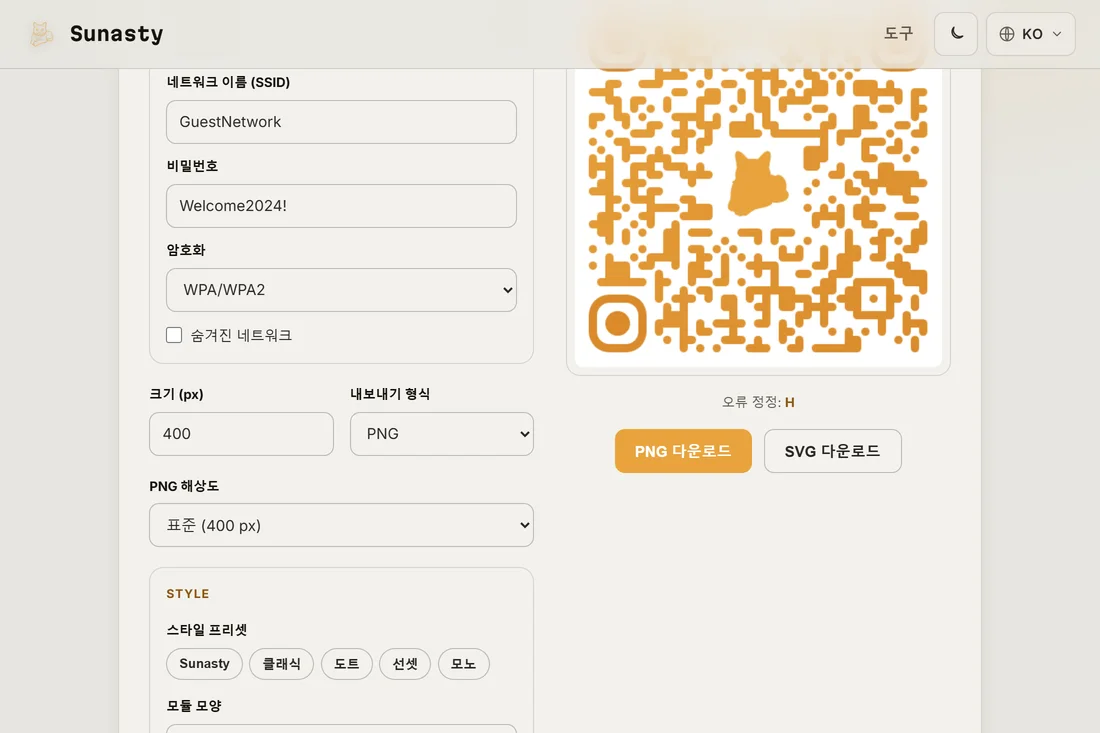
- 필요하다면 스타일을 맞춤 설정하세요. 브랜드에 어울리는 색상을 고르고, 모듈 모양을 선택하고, 중앙의 기본 로고를 유지할지 직접 올린 로고로 바꿀지 정하면 됩니다. 처음 테스트할 때는 기본 설정만으로도 충분하며, 바로 스캔 가능한 코드가 만들어집니다.
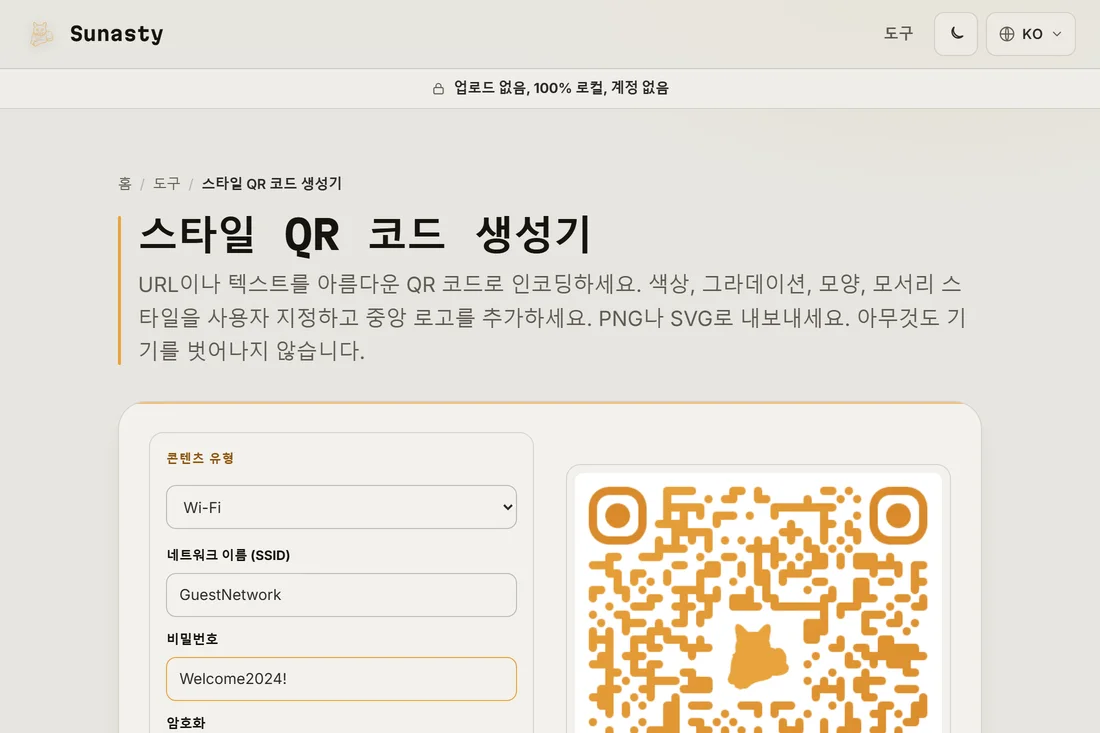
- 필요한 해상도로 QR 코드를 PNG로 다운로드하거나(디지털 화면용은 400px, 인쇄용은 1200px 이상), 어떤 크기로도 손실 없이 확대할 수 있는 SVG로 받으세요. 인쇄해서 안내판에 넣거나, 메뉴나 명함에 추가하면 됩니다.
호텔, 에어비앤비, 레스토랑을 위한 손님용 Wi-Fi QR 코드
Wi-Fi QR 코드는 네트워크 이름, 비밀번호, 암호화 유형을 최신 스마트폰 카메라라면 앱 설치 없이 읽을 수 있는 형식으로 담아냅니다. 콘텐츠 유형으로 Wi-Fi를 선택하고, 네트워크 이름(SSID)과 비밀번호를 입력한 뒤, 암호화 유형으로 WPA2/WPA3를 고르면 QR 코드가 완성됩니다. 손님이 이를 스캔하면 휴대폰이 자동으로 네트워크 연결을 제안합니다. 이로써 체크인과 테이블 서비스에서 가장 흔한 마찰 지점이 사라집니다. 누구도 작은 카드를 들여다보거나, 직원에게 묻거나, 유리 키보드로 여덟 자리 비밀번호를 칠 필요가 없습니다. 테이블마다 코팅된 카드 한 장이나 프런트 데스크에 놓인 액자 인쇄물 하나면 직원의 개입 없이 하루 수십 건의 연결을 처리합니다.
카페와 바를 위한 비접촉 메뉴 QR 코드
메뉴 URL을 가리키는 QR 코드는 테이블 카드를 디지털 접점으로 바꿔 줍니다. 콘텐츠 유형으로 URL을 선택하고, 메뉴 링크를 붙여넣은 뒤 코드를 생성하세요. 스캔하면 앱을 내려받을 필요 없이 손님의 브라우저에서 메뉴가 바로 열립니다. 메뉴가 계절마다 또는 매주 바뀐다면, QR 코드는 같은 URL을 가리키게 두고 매번 새 코드를 인쇄하는 대신 메뉴 페이지만 업데이트하세요. PDF 메뉴를 쓰는 업장이라면 PDF로 바로 연결하는 링크도 작동합니다. 나머지는 휴대폰에 내장된 PDF 뷰어가 알아서 처리합니다. 같은 카드에 Wi-Fi QR 코드까지 함께 두면, 손님은 각각 한 번의 스캔으로 연결과 메뉴를 모두 해결할 수 있습니다.
vCard 연락처 정보를 모두 담은 명함 QR 코드
vCard QR 코드는 완전한 디지털 연락처 정보를 스캔 가능한 사각형 안에 담습니다: 이름, 성, 전화번호, 이메일, 소속, 직함, 웹사이트까지요. 누군가 스캔하면 휴대폰이 입력 없이도, 그리고 오타의 위험 없이도 한 번의 터치로 연락처를 주소록에 바로 저장하도록 제안합니다. 콘텐츠 유형으로 vCard를 선택하고 공유하고 싶은 필드만 채우면 됩니다. 모든 필드는 선택 사항입니다. 이 QR 코드는 인쇄된 명함 뒷면에 기존 문구와 나란히 넣을 수도 있고, 디지털 슬라이드나 이메일 서명에 단독으로 둘 수도 있습니다. 프리랜서와 소상공인에게는 시끄러운 네트워킹 행사에서 이메일 주소를 한 글자씩 불러 주는 것보다 더 빠르고 정확하게 연락처를 주고받는 방법입니다.
QR 코드 중앙에 로고 넣기
QR 코드 생성기는 기본적으로 중앙에 로고를 넣어 주며, 이를 직접 만든 브랜드 마크로 교체할 수 있습니다. 설정 패널의 로고 섹션에서 버튼을 눌러 맞춤 로고를 올리거나 기본 로고를 제거하세요. 로고는 QR 코드 전체 면적의 약 30% 이하로 유지하세요. 로고가 있을 때 도구는 오류 정정 수준을 자동으로 H(30% 중복성)로 높이는데, 덕분에 로고가 데이터의 일부를 가리더라도 코드는 여전히 스캔됩니다. 가장 좋은 결과를 위해 배경이 투명한 로고를 사용하세요. 생성기가 로고 뒤의 데이터 모듈을 제거해 깔끔한 모양을 만들어 줍니다. 대형 인쇄물을 위해 품질 손실 없이 결과물을 확대해야 한다면 SVG로 다운로드하세요.
실제 매장에서 QR 코드를 어디에 둘 것인가
배치는 코드 자체만큼이나 중요합니다. 너무 작거나, 반사가 심한 표면에 인쇄되었거나, 조명이 어두운 곳에 놓인 QR 코드는 도움이 되기는커녕 불편함만 줍니다. 테이블 카드와 메뉴에는 가로세로 4~6cm로 인쇄한 사각형이면 요즘 어떤 스마트폰 카메라로도 충분히 읽힙니다. 벽면 안내판이나 창문 스티커에는 10~15cm가 50cm 이상의 여유로운 스캔 거리를 제공합니다. 강한 조명 아래의 광택 코팅은 피하세요. 빛 반사가 카메라로 들어와 코드를 읽기 어렵게 만듭니다. 무광 코팅이나 투명 아크릴 스탠드에 끼운 인쇄물이 더 낫습니다. 매장에 내놓기 전에 예상되는 읽기 거리에서 인쇄본을 직접 스캔해 보세요.
QR 코드 데이터는 어떻게 처리되는가: 업로드 없음, 계정 없음
이 사이트의 QR 코드 생성기는 전적으로 브라우저 안에서 실행됩니다. 여러분의 Wi-Fi 비밀번호, 메뉴 URL, vCard 정보, 로고 이미지는 어떤 서버로도 전송되지 않습니다. 코드는 로컬에서 만들어지고 다운로드는 기기로 곧장 내려갑니다. 만들 계정도, 일일 한도도, 브라우저 밖 어딘가에 저장되는 파일도 없습니다. 특히 Wi-Fi 비밀번호의 경우 그 데이터를 자신의 기기에 두는 것이 중요합니다. QR 코드가 생성되어 다운로드되고 나면, 그 코드가 담고 있는 비밀번호는 오직 인쇄된 카드와 여러분의 기기에만 존재합니다.
이 가이드에서 사용하는 도구
자주 묻는 질문
앱 없이도 어떤 스마트폰으로든 Wi-Fi QR 코드를 스캔할 수 있나요?
네, iOS(12 이상)와 Android(10 이상) 모두에서 가능합니다. 기본 카메라 앱이 Wi-Fi QR 코드를 인식해 네트워크 연결을 바로 제안합니다. 더 오래된 Android 버전은 QR 스캐너 앱이 필요할 수 있지만, 실제로는 드뭅니다. 여기서 사용하는 형식(WIFI:S:<ssid>;T:<encryption>;P:<password>;;)은 보편적인 표준이므로 표준을 따르는 스캐너라면 어떤 것이든 작동합니다.
비밀번호가 바뀌면 Wi-Fi 코드를 어떻게 바꾸나요?
업데이트된 비밀번호로 새 코드를 생성한 뒤 카드를 다시 인쇄하거나 디지털 화면을 갱신하세요. 기존 QR 코드를 편집할 방법은 없습니다. QR 코드는 정확히 하나의 값을 담은 정적 이미지이기 때문입니다. 현실적인 해법은 Wi-Fi 비밀번호를 안정적으로 유지하고 꼭 필요할 때만 바꾸는 것입니다. 라우터가 별도의 손님용 네트워크를 지원한다면 그 네트워크를 QR 코드에 사용하세요. 그러면 인쇄된 카드를 건드리지 않고도 주 비밀번호를 교체할 수 있습니다.