사용법
PDF에서 비밀번호 제거하기
PDF 비밀번호는 올바른 암호 문구를 입력하지 않으면 파일이 열리지 않게 막습니다. 비밀번호를 알고 있지만 문서를 열 때마다 입력하기 지쳤거나, 받는 사람에게 코드를 입력하도록 강요하지 않고 파일을 공유하고 싶다면, 이 보호를 영구적으로 제거할 수 있습니다. 이 도구는 컴파일된 버전의 qpdf를 사용해 그 작업을 전적으로 브라우저에서 처리합니다. 여러분의 문서는 절대 업로드되지 않습니다.
단계별 안내
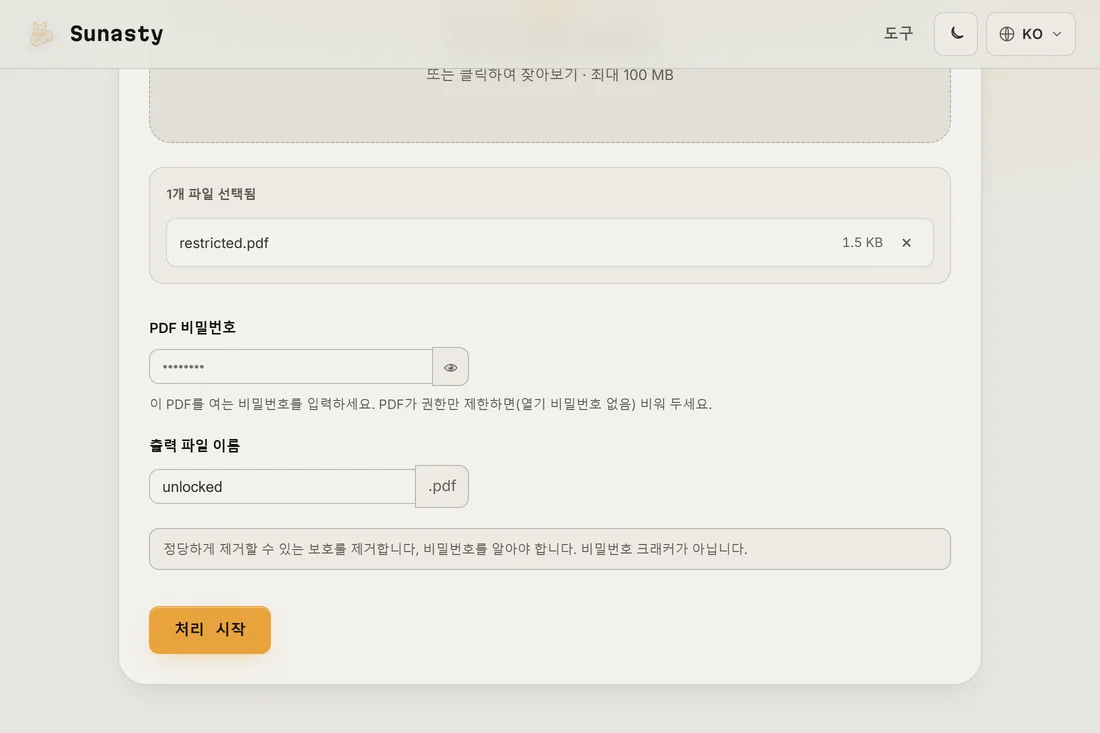
- PDF 잠금 해제 도구를 열고 보호된 PDF를 끌어다 놓으세요. 이 도구는 WebAssembly로 컴파일된 qpdf를 사용하므로, 전체 복호화 과정이 원격 서버가 아니라 브라우저 탭에서 로컬로 실행됩니다.
- 이미 알고 있는 비밀번호를 비밀번호 입력란에 입력하세요. PDF가 열 때는 비밀번호를 요구하지 않지만 권한(인쇄, 텍스트 복사)을 제한하는 경우에만 입력란을 비워 두세요. 실행을 클릭해 과정을 시작하세요.
- 잠금이 해제된 PDF를 다운로드하세요. 열어서 더 이상 비밀번호를 묻지 않는지 확인하세요. 파일 크기와 내용은 원본과 동일합니다. 비밀번호 보호 메타데이터만 제거되었습니다.
이 도구가 하는 일과 하지 않는 일
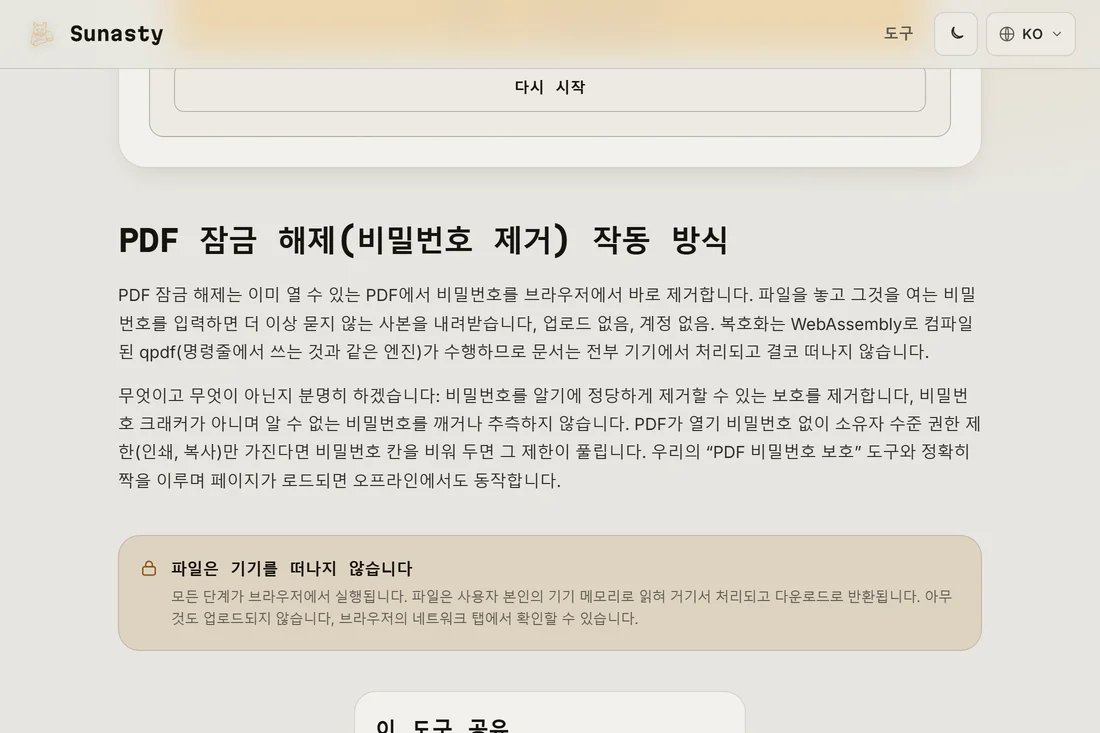
이 도구는 여러분이 열 자격이 있는 PDF에서, 이미 알고 있는 비밀번호를 제거합니다. 비밀번호 크래커가 아닙니다. 수백만 가지 조합을 시도하거나 사전 공격을 사용하지 않습니다. 비밀번호를 잊어버렸거나 모른다면 이 도구는 도울 수 없습니다. 기술적 메커니즘은 qpdf의 decrypt 작업으로, 여러분이 제공한 비밀번호를 PDF의 암호화 메타데이터와 대조해 검증한 다음 보호 계층이 없는 깨끗한 사본을 만들어 냅니다. 모든 작업은 WebAssembly를 통해 여러분의 탭에서 일어납니다.
PDF 잠금을 해제한 뒤 할 수 있는 다른 일들
PDF 잠금을 해제하면 이 사이트의 다른 PDF 도구들로 압축하거나, 분할하거나, 다른 문서와 합치거나, 서명할 수 있습니다. 파일을 다른 비밀번호로 다시 보호하거나, 읽기는 가능하지만 편집은 못 하게 협업자와 공유하고 싶다면, PDF 비밀번호 도구로 새 비밀번호를 추가하세요. 이 모든 도구는 여러분의 브라우저에서 로컬로 작동합니다.
이 가이드에서 사용하는 도구
자주 묻는 질문
잊어버린 비밀번호를 뚫을 수 있나요?
아니요. 이 도구는 여러분이 올바른 비밀번호를 입력하도록 요구합니다. 여러분의 입력을 qpdf에 전달하면, qpdf가 PDF를 복호화하거나(올바른 비밀번호) 오류를 반환합니다(잘못된 비밀번호). 무차별 대입 시도도, 사전 공격도, 원격 호출도 없습니다. 비밀번호를 잊어버렸다면 유일한 방법은 보호된 PDF를 만든 사람에게 연락하는 것입니다.
제 PDF가 서버로 업로드되나요?
아니요. qpdf는 브라우저 탭 안에서 WebAssembly로 실행됩니다. 여러분의 PDF 바이트는 로컬 디스크에서 읽어 메모리에서 처리됩니다. 어떤 것도 어느 시점에든 어떤 서버로도 전송되지 않습니다. 브라우저의 개발자 도구로 확인할 수 있습니다. 네트워크 패널을 열어 나가는 요청 중 여러분의 파일을 실어 보내는 것이 없음을 확인하세요.