사용법
영상에서 오디오 트랙 추출하기
출퇴근길에 들을 강의, 콘서트 클립, 받아 적어야 할 인터뷰. 필요한 건 오디오뿐이고 영상은 그저 짐일 때가 많습니다. 트랙 추출은 브라우저에서 1분이면 되고, 파일은 내 컴퓨터를 떠나지 않습니다.
단계별 안내
- 오디오 추출 도구를 열고 영상을 끌어다 놓으세요. MP4가 가장 흔한 경우지만 MOV, MKV, WebM, AVI도 됩니다. 아무것도 업로드되지 않습니다.
- 출력 형식과 품질을 고르세요. 듣기 용도라면 192 kbps MP3가 안전한 기본값입니다. WAV는 무손실로 편집용, AAC/M4A와 OGG는 효율적인 최신 선택지입니다. 각 메뉴 아래의 안내가 언제 중요한지 알려 줍니다.
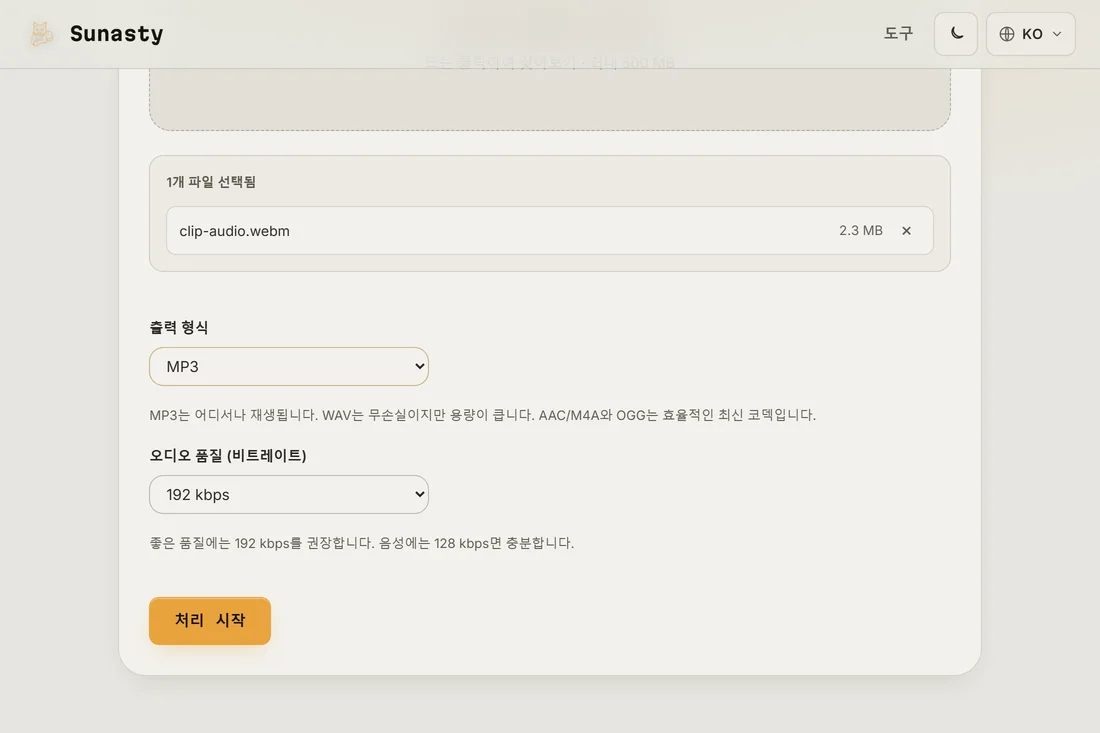
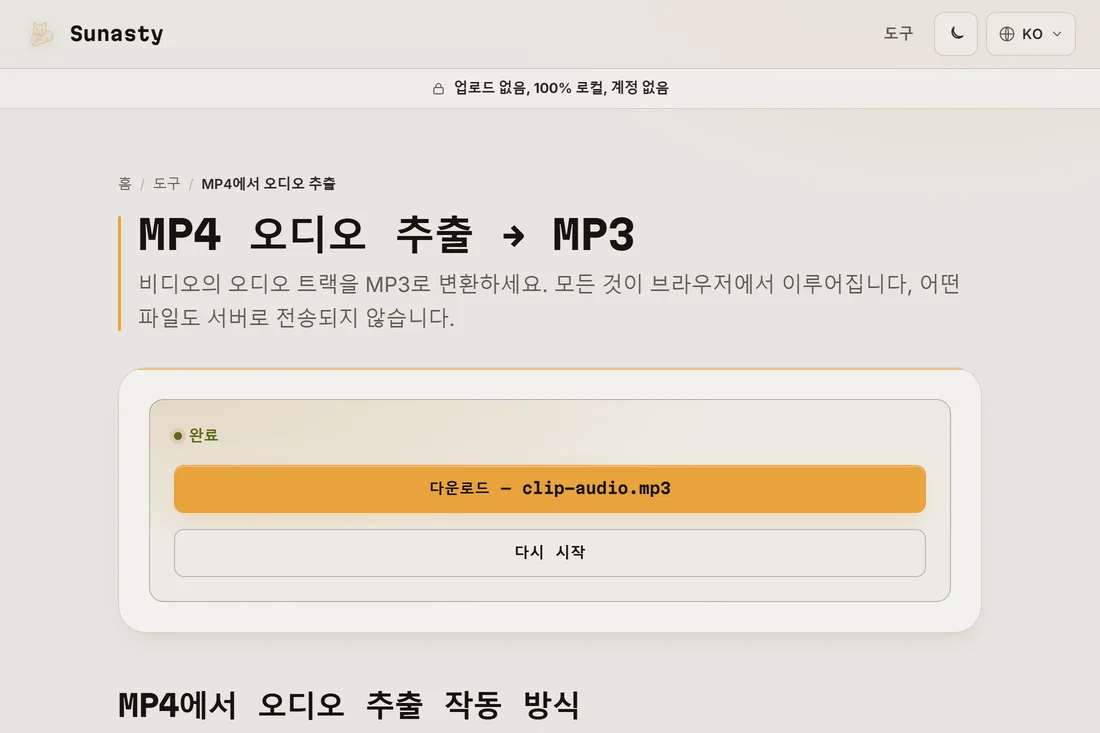
- 실행하고 오디오 파일을 다운로드하세요. 변환은 WebAssembly로 컴파일된 FFmpeg이 탭 안에서 수행하며, 진행 표시줄이 실시간으로 보여 줍니다.
어떤 형식을 골라야 할까?
MP3는 이번 세기에 만들어진 모든 기기에서 재생됩니다. 팟캐스트, 강의, 공유에는 이것이 정답입니다. WAV는 비압축입니다. 오디오가 다음에 편집기로 들어갈 때 고르세요. 나중에 압축하는 것은 언제든 가능하지만 그 반대는 절대 불가능하기 때문입니다. AAC(M4A)는 같은 비트레이트에서 MP3보다 음질이 좋고 Apple 기기의 기본 형식이며, OGG는 그 개방형 대응물입니다. 망설여진다면 192 kbps MP3를 고르세요.
자르고, 변환하고, 계속 이어 가기
추출은 대개 첫 단계일 뿐입니다. 정말 원하는 구간은 오디오 자르기 도구에서 (페이드 인과 페이드 아웃을 곁들여) 잘라내세요. 벨소리 프리셋도 있습니다. 나중에 오디오 형식 사이를 오가려면 오디오 변환기를 쓰세요. 모두 같은 브라우저에서 로컬로 돌아가므로, 도구를 이어 써도 무언가를 어딘가에 다시 업로드할 일은 결코 없습니다.
이 가이드에서 사용하는 도구
자주 묻는 질문
320 kbps를 고르면 소리가 더 좋아지나요?
아니요, 그 이유는 알아 둘 가치가 있습니다. 추출된 트랙이 영상 속 오디오보다 좋게 들릴 수는 결코 없습니다. 높은 비트레이트는 이미 있는 것을 더 많이 보존할 뿐입니다. 일반적인 음성이라면 128에서 192 kbps면 충분하고, 320 kbps는 대체로 파일만 키웁니다.
처음 실행할 때 내려받는 약 30 MB에는 무엇이 들어 있나요?
그것은 FFmpeg WebAssembly 번들입니다. 당신의 동영상 컨테이너를 디먹스하고 오디오 트랙을 다시 인코딩하는 엔진이죠. 한 번만 드는 비용이며, 이후에는 브라우저가 캐시해 다음 세션에 재사용합니다. 동영상 자체는 결코 업로드되지 않습니다. 브라우저의 File API가 읽어 메모리 버퍼를 통해 WASM 모듈로 전달하고, 오디오 출력은 곧바로 다운로드로 기록됩니다. 작업 중 네트워크 패널을 Fetch/XHR로 필터링하면 직접 확인할 수 있습니다. 보이는 유일한 외부 요청은 맨 처음 로드 때뿐이며, 그것은 당신의 데이터가 아니라 WASM 바이너리를 가져옵니다.