용량 제한
이메일로 보낼 수 있게 PDF 압축하기
대부분의 메일 서비스는 첨부 파일을 25 MB 안팎으로 제한하고(Gmail의 공식 한도), 회사 서버는 더 엄격한 경우가 많습니다. 스캔한 계약서나 브로슈어는 이 한도를 쉽게 넘어갑니다. 문서가 컴퓨터를 떠나지 않은 채 2분 만에 용량을 줄이는 방법을 알려드립니다.
단계별 안내
- PDF 압축기를 열고 파일을 끌어다 놓으세요. 처리는 탭 안에서 로컬로 이루어집니다. 아무것도 업로드되지 않으므로 업로드를 기다릴 필요도 없습니다.
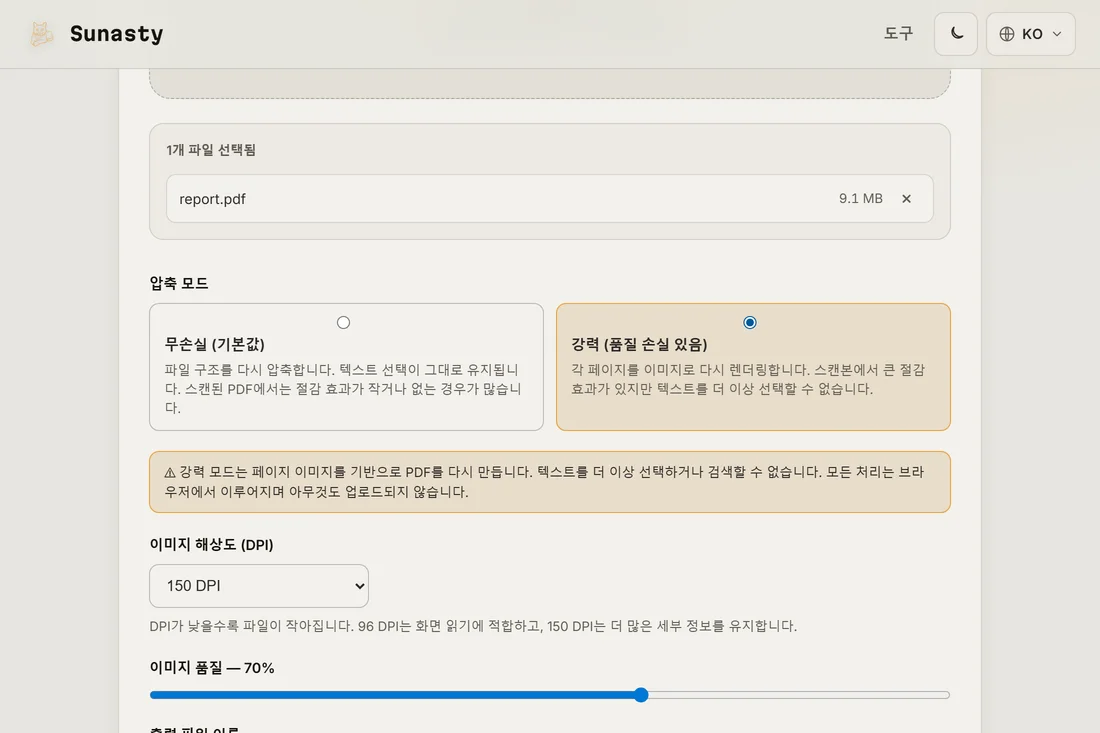
- 상황에 맞는 모드를 고르세요. 무손실 재패킹은 텍스트 선택 기능과 모든 픽셀을 그대로 유지하고, 강력 모드는 페이지를 더 낮은 이미지 해상도로 다시 렌더링해 스캔 문서를 크게 줄입니다.
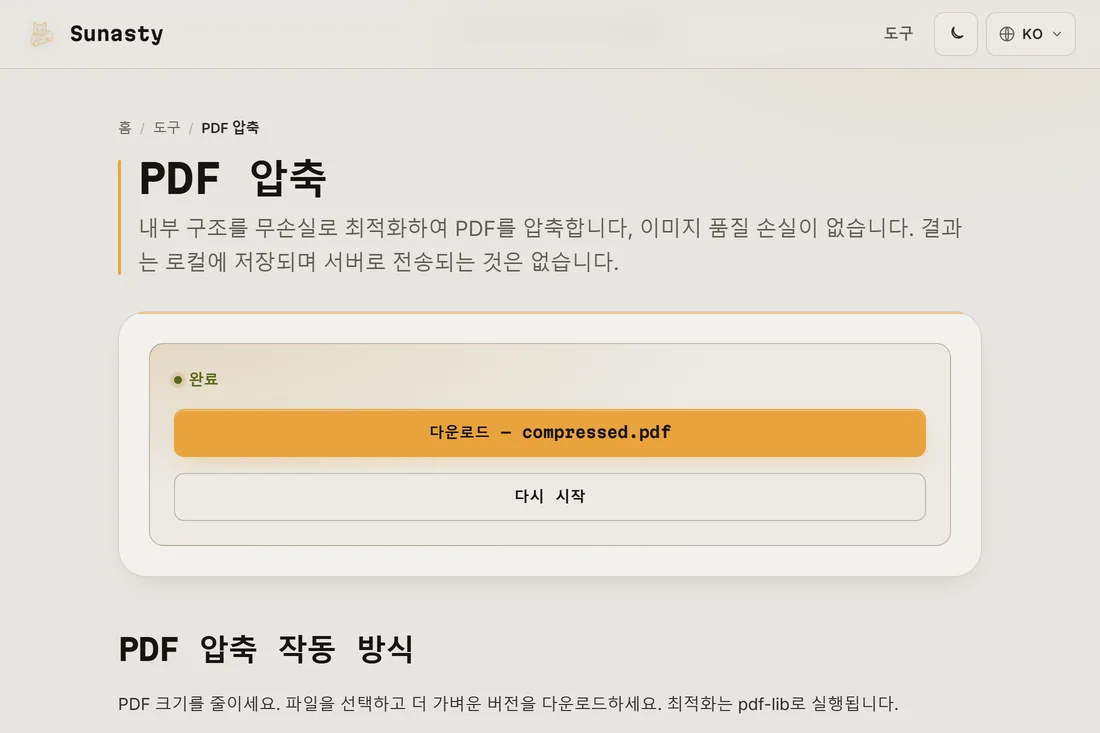
- 결과를 내려받아 첨부하세요. 한도보다 조금 낮게 잡는 것이 좋습니다. 20 MB 정도면 이메일 자체의 인코딩 오버헤드를 위한 여유가 남습니다.
PDF가 이렇게 무거운 이유
열에 아홉은 이미지가 원인입니다. 인쇄 해상도로 저장된 스캔, 보고서에 붙여 넣은 사진, 통째로 비트맵으로 내보낸 페이지 같은 것들이죠. 나머지는 글꼴과 중복된 내부 객체입니다. 압축은 이런 이미지를 화면 해상도로 다시 패킹합니다. 40 MB짜리 스캔이 이메일 용도에서는 눈에 띄는 차이 없이 5 MB 아래로 줄어들 수 있는 이유입니다.
압축만으로 부족할 때
대안은 두 가지입니다. PDF 분할기로 문서를 나눠 여러 번에 걸쳐 보내거나, 페이지 정리 도구로 받는 사람에게 정말 필요한 페이지만 추출하세요. 둘 다 로컬에서 실행되며, 보통 더 배려 있는 선택이기도 합니다. 필요한 건 두 페이지인데 60페이지짜리 첨부 파일을 받고 싶은 사람은 없으니까요.
이 가이드에서 사용하는 도구
자주 묻는 질문
압축 후에도 텍스트가 선명하게 유지되나요?
무손실 모드에서는 항상 그렇습니다. 텍스트는 건드리지 않으며 선택도 그대로 가능합니다. 강력 모드에서는 페이지가 선택한 해상도의 이미지로 다시 렌더링되므로 크게 확대하면 픽셀이 보이지만, 150 DPI라면 일반적인 계약서는 화면에서나 인쇄물에서나 완벽하게 읽힙니다.
PDF 압축기가 내 파일을 서버로 보내나요?
아니요. 이 압축기는 pdf-lib 위에 만들어졌으며, 이는 브라우저 탭 안에서 전적으로 문서를 다시 패킹하고 다시 렌더링하는 JavaScript 라이브러리입니다. PDF 바이트는 네트워크 경계를 결코 넘지 않습니다. DevTools를 열고 네트워크 패널로 전환한 뒤 압축 중에 지켜보세요. 어떤 요청도 당신의 파일을 밖으로 실어 나르지 않습니다. 또한 페이지가 한 번 로드되고 나면 오프라인에서도 작동하므로, 연결이 느린 고객사 현장에서 작업할 때 유용합니다.