사용법
프로필 사진을 정사각형 또는 원형으로 자르기
대부분의 소셜 플랫폼, 화상 통화 앱, 포럼 아바타는 프로필 사진을 원형으로 표시합니다. 가로나 세로 사진을 업로드하고 플랫폼이 알아서 자르게 두면 보통 얼굴이 잘리거나 빈 공간이 너무 많이 남습니다. 이 가이드는 자르기를 직접 구도 잡고 필요한 플랫폼에 이미 맞춰진 크기로 결과를 내보내는 방법을 보여줍니다.
단계별 안내
- 이미지 자르기 도구를 열고 사진을 끌어다 놓으세요. 자르기 핸들이 이미지 위에 나타납니다. 정사각형 선택을 강제하려면 1:1 비율을 고른 다음 자르기 상자를 얼굴이나 피사체 위로 드래그하되, 가장자리에 약간의 여유를 남기세요. 플랫폼이 결과를 더 축소하는 경우가 많아 너무 빡빡하게 자르면 답답해 보일 수 있습니다.
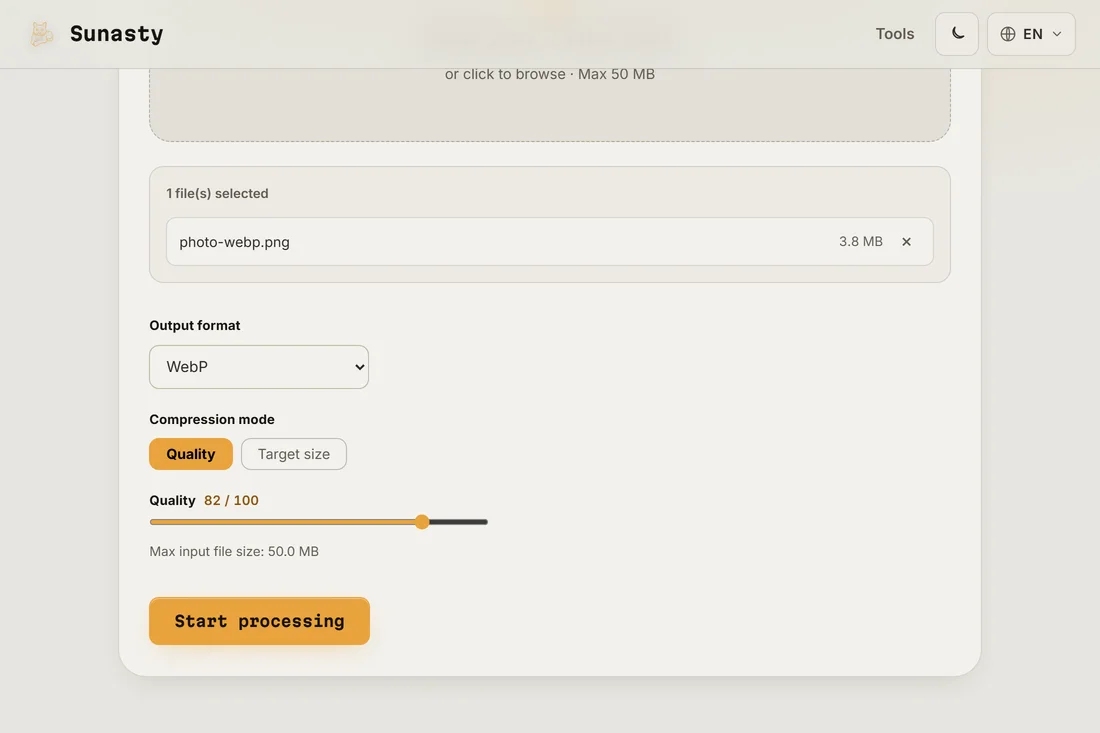
- 구도가 알맞아 보일 때까지 자르기 상자를 조정한 다음 자르기를 적용하세요. 결과는 정사각형 이미지입니다. 플랫폼이 특별히 둥근 아바타를 보여준다면 원형 자르기 도구를 열어 투명한 원형 외곽선이 있는 버전을 내보내세요. PNG 출력에는 흰색 배경 대신 둥근 투명도가 내장되어 있습니다.
- 결과를 내려받고 업로드하기 전에 파일 뷰어에서 확인하세요. 대부분의 플랫폼은 정사각형이나 원형 PNG를 바로 받아들입니다. 업로드 양식이 최소 픽셀 수를 요구한다면 업로드하기 전에 잘린 이미지를 요구 크기로 조정하세요. 모든 것이 브라우저에서 실행됩니다. 사진은 절대 기기를 떠나지 않습니다.
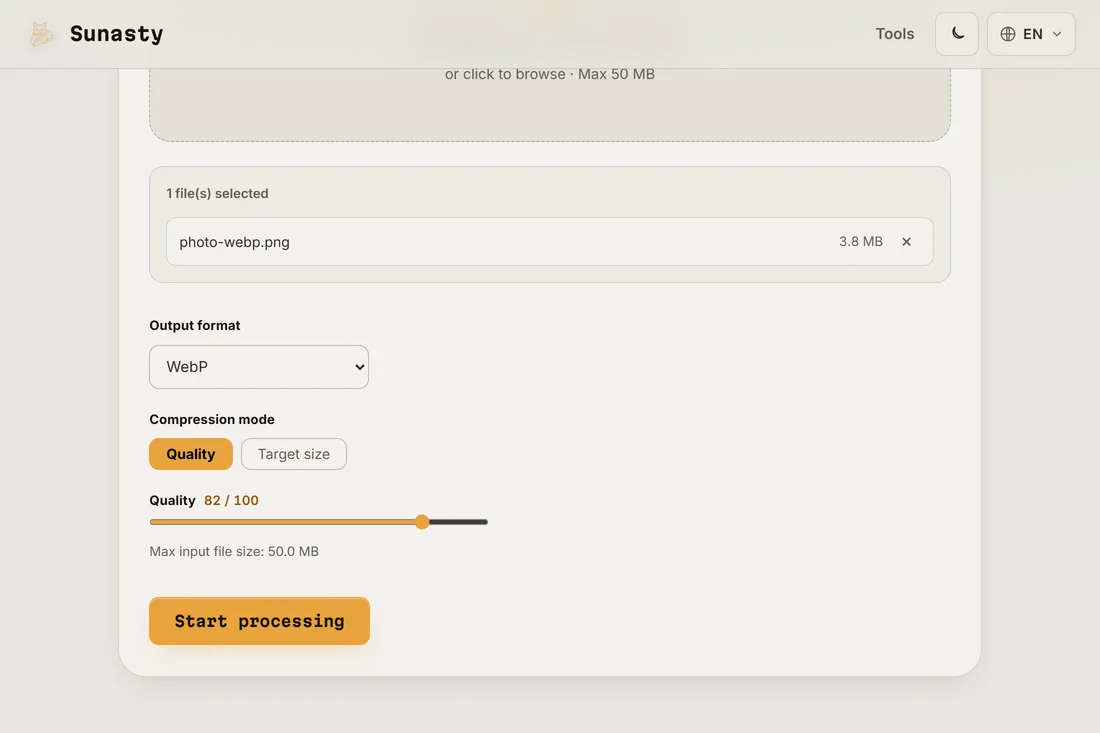
정사각형과 원형: 플랫폼이 원하는 형식
둥근 아바타를 표시하는 플랫폼(LinkedIn, Twitter, 대부분의 화상 통화 앱)은 업로드한 정사각형 이미지에 원형 마스크를 직접 적용합니다. 둥근 파일을 보낼 필요가 없습니다. 정사각형 자르기로 충분하죠. 둥근 PNG를 받는 플랫폼(Discord, 일부 포럼 소프트웨어)은 원형으로 잘린 버전을 내보내면 투명한 모서리를 유지하게 해줄 수 있습니다. 이는 다양한 배경에 투명도가 어떻게 합성될지를 더 잘 제어하게 해줍니다. 헷갈린다면 400x400 또는 1000x1000픽셀의 정사각형 PNG가 어디서나 통합니다.
왜곡 없이 보기 좋게 자르기
원형 아바타에는 모서리가 없으므로 정사각형 자르기의 모서리에 있는 것은 무엇이든 사라집니다. 중요한 내용이 정사각형의 가운데 3분의 1에 오도록 구도를 잡으세요. 얼굴 사진이라면 눈과 정수리가 높이의 약 3분의 2를 채워야 하고, 로고나 제품 사진이라면 핵심 그래픽 요소를 가운데에 두세요. 피사체가 가장자리에 닿을 만큼 빡빡하게 자르지 마세요. 그 10퍼센트의 여백이 플랫폼이 자체 압축과 크기 조정을 적용할 때 구도를 지켜줍니다.
이 가이드에서 사용하는 도구
자주 묻는 질문
업로드한 뒤 내 원형 아바타가 왜 흐릿해 보이나요?
플랫폼이 이미지를 표시할 때 축소했거나 업로드 시 다시 압축한 것입니다. 권장 업로드 크기는 플랫폼 문서를 확인하세요. 대부분의 주요 플랫폼은 프로필 사진에 최소 400x400을 권장하고 48에서 200픽셀로 표시하므로, 1000x1000 원본이면 충분한 여유가 있습니다. 여기 자르기 도구와 크기 조정 도구는 둘 다 브라우저에서 동작하므로 플랫폼이 기대하는 정확한 규격을 준비할 수 있습니다.
모든 플랫폼에 같은 사진을 쓸 수 있나요?
네, 그것이 한 번 잘 준비해 두는 핵심입니다. 정사각형 버전을 넉넉한 크기로 자르고(1000x1000이 안전한 표준입니다) 필요하면 원형 변형본을 내보낸 뒤 두 파일을 보관하세요. 새 플랫폼이 프로필 사진을 요구하면 이미 알맞은 자르기가 준비되어 있으니 업로드 양식이 기대하는 픽셀 수로 크기만 조정하면 됩니다.