사용법
업로드 없이 PDF에 페이지 번호 추가하기
페이지 번호가 없는 인쇄 보고서는 회의에서 논의하기 어렵습니다. 법원이나 심사 위원회에 제출하는 PDF는 페이지 번호를 요구하는 경우가 많고요. 번호 추가는 Word를 오가는 수고가 아니라 30초면 끝나야 합니다. 이 페이지 번호 매기기 도구는 브라우저에서 동작합니다. PDF를 끌어다 놓고 위치와 형식을 고른 뒤 번호가 매겨진 사본을 내려받으세요.
단계별 안내
- PDF 페이지 번호 도구를 열고 PDF를 끌어다 놓으세요. 썸네일 띠가 모든 페이지를 보여주므로 변경을 가하기 전에 문서가 제대로 불러와졌는지 확인할 수 있습니다.
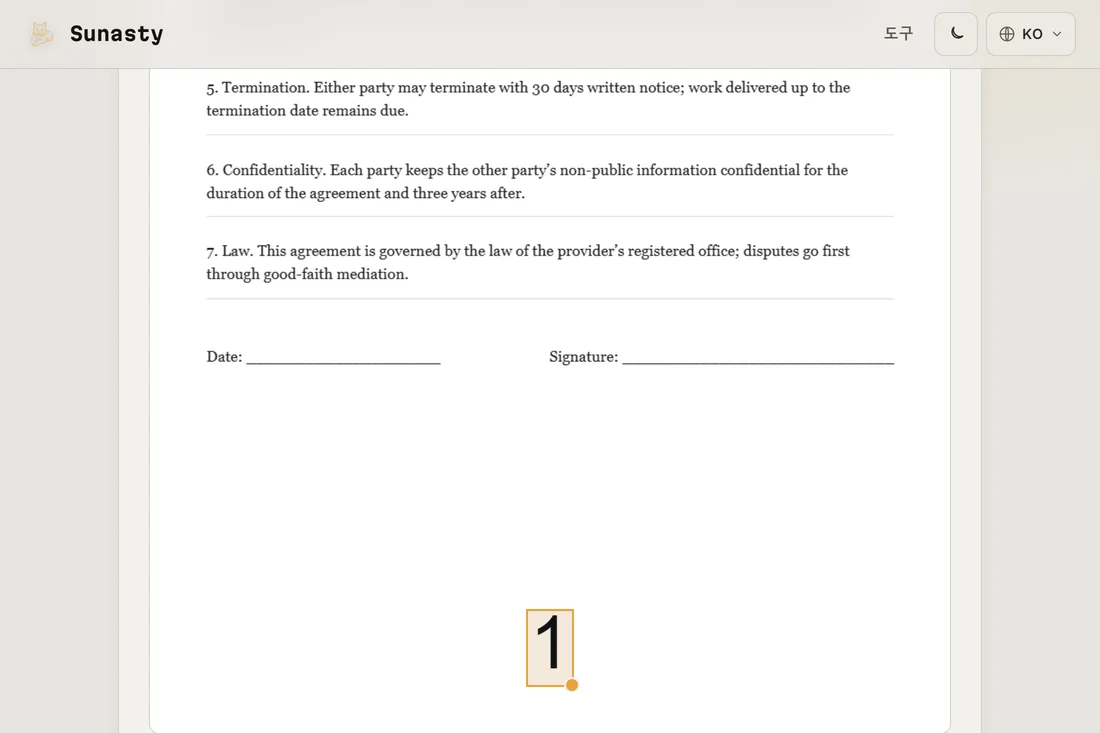
- 번호가 들어갈 위치(상단 또는 하단, 왼쪽, 가운데, 오른쪽), 다른 문서의 번호 순서를 이어가고 싶다면 시작 번호, 그리고 글꼴 크기를 선택하세요. 텍스트 형식도 설정할 수 있습니다. 숫자만, "Page N", "Page N of M", 또는 사용자 지정 접두사 중에서 고르세요.
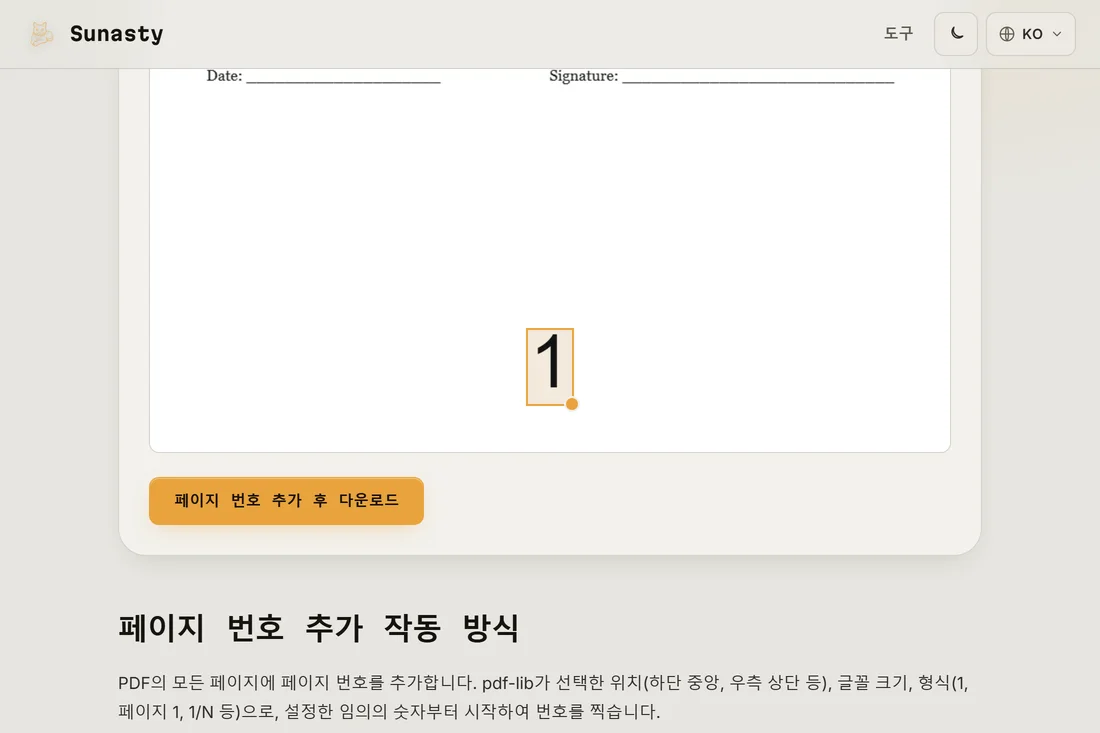
- 실행을 클릭하고 결과를 내려받으세요. 각 페이지의 원래 텍스트와 이미지는 손대지 않고, 번호는 머리글이나 바닥글 여백에 새 요소로 추가됩니다. 디스크의 원본 파일은 변경되지 않은 채로 남습니다.
1이 아닌 다른 번호부터 시작하기
보고서를 챕터로 나눈 뒤 여러 파일에 걸쳐 페이지를 연속으로 매겨야 한다면 시작 번호 옵션을 사용하세요. 14페이지에서 시작하는 2장은 시작 번호가 14가 됩니다. 결과물은 마치 하나의 연속된 문서인 것처럼 14, 15, 16...을 표시합니다. 이후 병합 도구와 결합하면 최종적으로 번호가 매겨진 전체 문서를 만들 수 있습니다.
대신 머리글과 바닥글을 써야 할 때
페이지 번호는 탐색용입니다. 모든 페이지에 반복되는 러닝 타이틀, 날짜, 문서 ID, 기밀 표시가 필요하다면 머리글/바닥글 도구가 그 역할을 합니다. 이 도구는 영역마다 어떤 텍스트든 받아들이며 동일한 위치 옵션을 제공합니다. 바닥글 가운데에 페이지 번호를, 머리글 왼쪽에 문서 제목을 모두 넣어야 한다면 두 도구를 차례로 사용할 수 있습니다.
이 가이드에서 사용하는 도구
자주 묻는 질문
번호 매기기에서 첫 페이지를 건너뛸 수 있나요?
네. 표지에 번호를 매기지 않으려면 시작 페이지 옵션을 2로 설정하세요. 물리적인 첫 페이지에는 번호가 찍히지 않고, 번호 매기기는 두 번째 페이지에서 시작 값으로 설정한 번호부터 시작됩니다.
PDF를 인쇄하면 번호가 나타나나요?
네. 번호는 뷰어 주석이 아니라 영구적인 콘텐츠로 PDF에 새겨집니다. 모든 PDF 리더, 인쇄물, 그리고 미리보기를 보여주는 모든 리더의 썸네일 띠에 나타납니다. 번호가 표시되기 위해 특정 뷰어에 의존하지 않습니다.