사용법
업로드 없이 PDF를 JPG 이미지로 변환하기
PDF에서 이미지를 추출하는 것은 발표 자료, 썸네일, SNS 게시물, 또는 문서 전체를 보내지 않고 개별 페이지를 공유하는 데 유용합니다. JPG로 렌더링한 PDF 페이지는 특정 해상도가 필요할 때 스크린샷보다 더 깔끔한 대안이기도 합니다. 이 변환 도구는 브라우저에서 동작하며 파일을 사용자의 기기에 그대로 둡니다.
단계별 안내
- PDF를 이미지로 변환하는 도구를 열고 PDF를 끌어다 놓으세요. 페이지 썸네일 띠가 불러와져 작업 대상을 볼 수 있습니다. 긴 문서라면 전부 처리될 때까지 기다리는 대신 범위 입력란으로 특정 페이지로 변환을 제한할 수 있습니다.
- 출력 형식과 해상도를 선택하세요. 150 DPI의 JPEG는 화면 표시, 발표 자료 삽입, 온라인 게시 등 대부분의 용도에 적합한 기본값입니다. 무손실 사본이 필요하거나 페이지의 텍스트를 높은 배율에서도 선명하게 유지하고 싶다면 PNG를 고르세요. 인쇄 품질의 결과물을 원한다면 DPI를 300으로 높이세요.
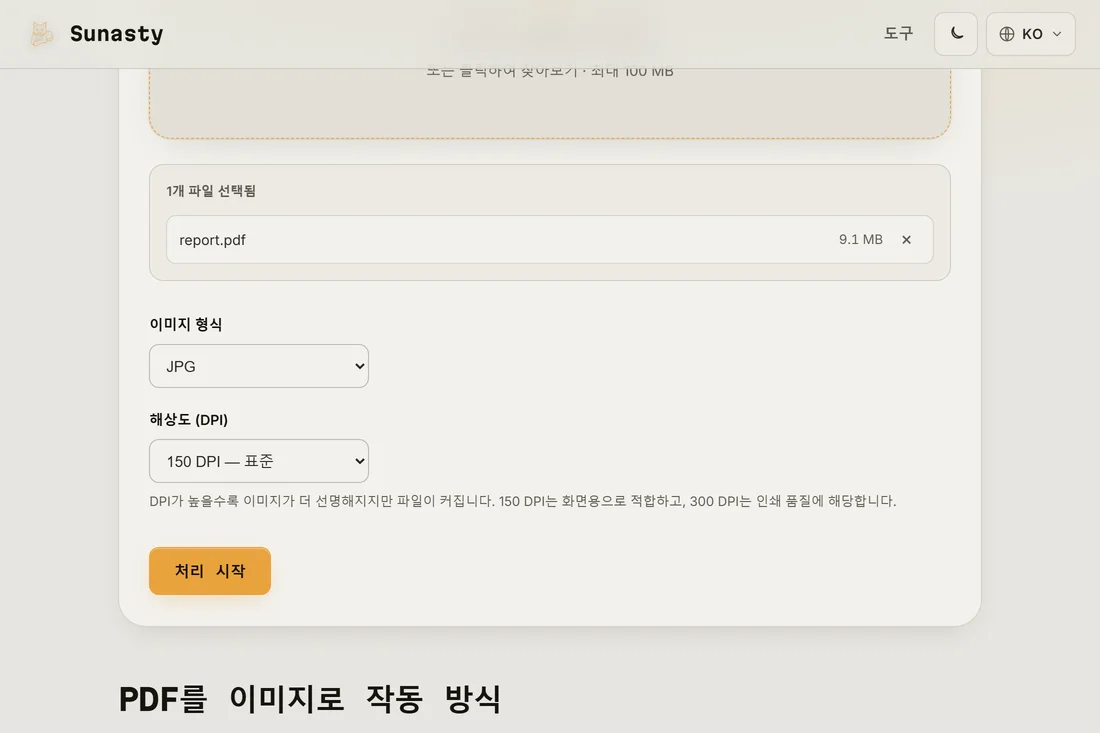
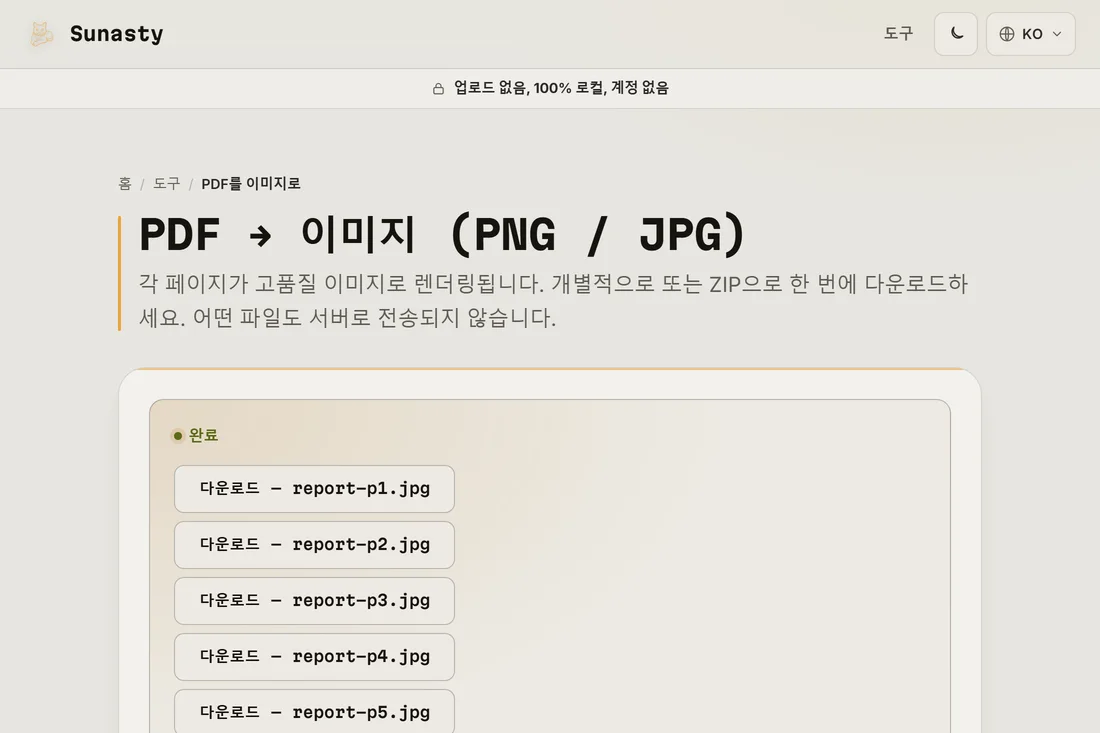
- 변환을 클릭하고 결과를 내려받으세요. 한 페이지 변환은 이미지 파일로 바로 다운로드됩니다. 여러 페이지 변환은 페이지마다 파일 하나가 담긴 ZIP 압축 파일을 생성하며, 어떤 파일 관리자에서도 올바르게 정렬되도록 순서대로 이름이 붙습니다.
PDF 페이지에 JPG와 PNG 중 무엇을 쓸까
JPG는 더 작고 로딩이 빨라서 공유, 온라인 게시, 또는 파일 크기가 중요한 문서에 삽입할 때 알맞은 선택입니다. PNG는 무손실입니다. 어떤 배율에서도 텍스트가 완벽하게 선명하게 유지되고 고대비 가장자리 주변에 압축 아티팩트가 없습니다. 페이지에 다이어그램, 도면, 또는 확대해야 할 세밀한 텍스트가 있을 때는 PNG를, 파일 크기나 업로드 제한이 제약일 때는 JPG를 고르세요.
업로드 대신 로컬에서 변환하는 이유
많은 사람들이 PDF를 이미지로 변환하는 이유는 바로 기반이 되는 문서 구조를 공유하지 않고 시각 자료만 공유하고 싶기 때문입니다. 이를 위해 원본 PDF를 온라인 변환기에 업로드하면 텍스트 레이어, 메타데이터, 포함된 첨부 파일을 비롯한 문서 전체가 사용자가 통제할 수 없는 서버로 전송됩니다. 이 변환 도구는 PDF.js를 사용해 각 페이지를 전적으로 브라우저 탭 안에서 렌더링합니다. PDF 데이터는 절대 기기를 떠나지 않습니다.
이 가이드에서 사용하는 도구
자주 묻는 질문
변환된 이미지에 선택할 수 있는 텍스트가 들어 있나요?
아니요. 이미지로 변환하면 페이지가 래스터화됩니다. 결과물은 문서가 아니라 픽셀 격자입니다. 텍스트는 픽셀에 구워져 들어가므로 선택하거나 복사할 수 없습니다. 텍스트 내용이 필요하다면 PDF를 텍스트로 변환하는 도구를, PDF 안에 포함된 이미지 파일을 추출하려면 PDF 이미지 추출기를 사용하세요.
발표 자료나 SNS에는 어떤 해상도를 골라야 하나요?
발표 도구(Keynote, PowerPoint, Google Slides)의 슬라이드라면 150 DPI가 빠르게 로딩되는 깔끔한 결과를 줍니다. SNS의 경우 플랫폼이 어차피 이미지를 다시 인코딩하므로 150 DPI면 충분합니다. 파일 크기가 걱정된다면 96 DPI로도 흔히 충분합니다. 인쇄용이라면 300 DPI를 사용하세요. 300 DPI를 넘기는 것은 눈에 보이는 품질을 거의 개선하지 못하면서 파일만 훨씬 커지게 합니다.