용량 제한
Discord 업로드 한도에 맞게 영상 압축하기
Discord는 무료 계정의 업로드를 제한하며, 그 한도는 지난 몇 년 동안 여러 번 바뀌었습니다. 그래서 솔직한 조언은 오늘 앱이 보여 주는 값보다 넉넉히 아래를 목표로 하라는 것입니다. 녹화기에서 막 나온 게임 플레이 클립은 한도를 쉽게 넘기지만, 2분짜리 로컬 압축이면 해결됩니다.
단계별 안내
- 가능하면 먼저 자르세요. 영상 트리머로 의미 없는 구간을 잘라내는 것이 남는 부분의 품질을 전혀 해치지 않으면서 파일을 줄이는 가장 효과적인 방법입니다.
- 영상 압축기를 열고 클립을 끌어다 놓으세요. 품질(CRF) 모드를 골라 크기가 맞을 때까지 낮추거나, 숫자로 따지는 편이 좋다면 목표 비트레이트 모드로 전환하세요. 필요하면 해상도도 낮추세요(채팅 미리보기에는 1080p면 충분합니다).
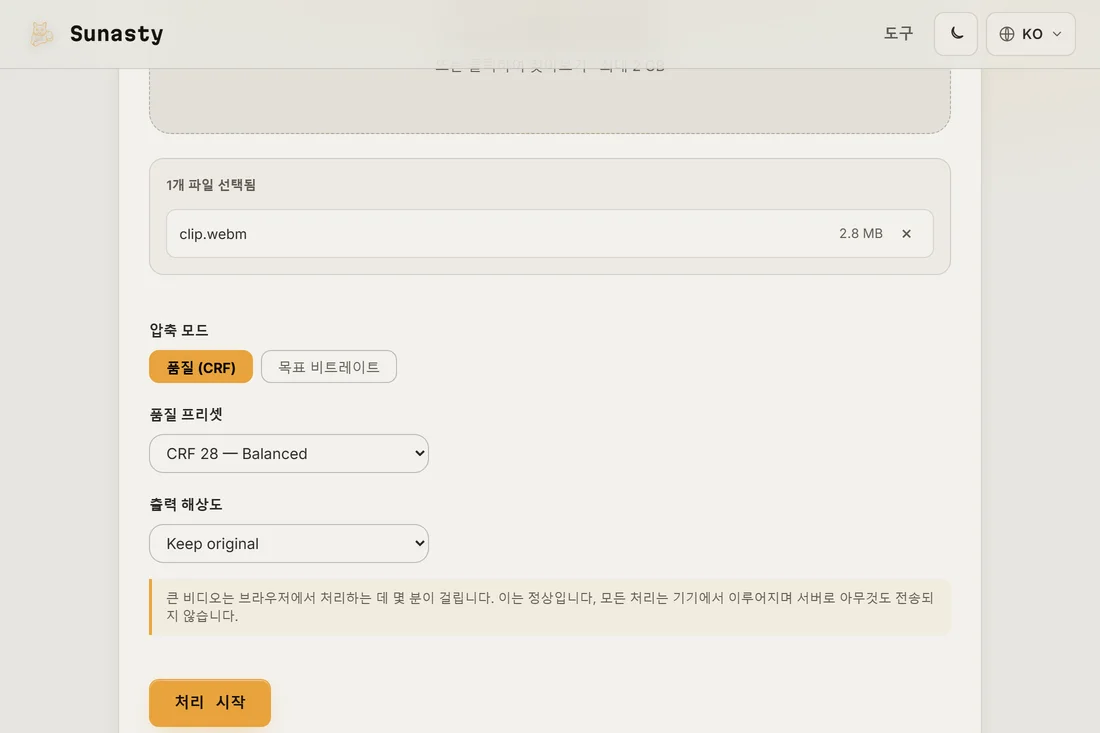
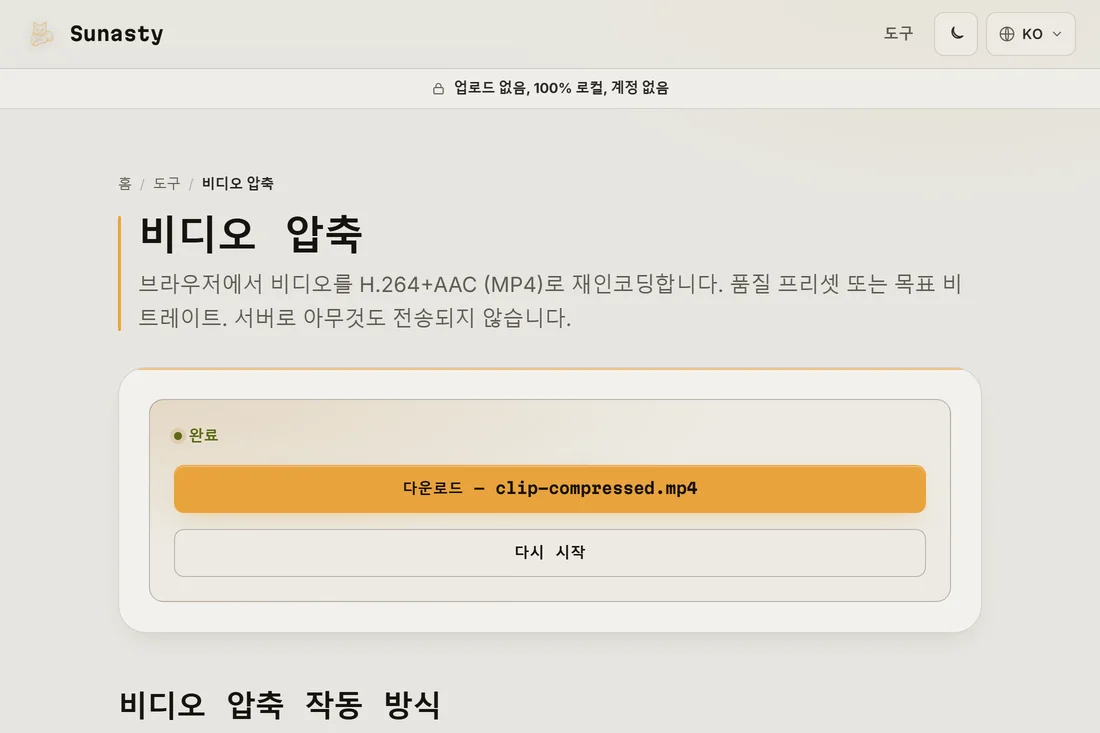
- 내려받아 올리세요. 그래도 너무 크다면 비트레이트를 더 깎기 전에 720p로 낮추세요. 화면 녹화 콘텐츠에서는 해상도를 낮추는 쪽이 압축 아티팩트보다 시각적 손실이 적습니다.
영상을 실제로 줄이는 요소
파일 크기는 본질적으로 비트레이트 곱하기 길이입니다. 해상도와 프레임 속도는 깔끔해 보이는 데 필요한 비트레이트를 정하고, 코덱은 그 비트가 얼마나 효율적으로 쓰이는지를 정합니다. 따라서 수단은 순서대로 이렇습니다. 길이 줄이기(자르기), 해상도 낮추기, 비트레이트 낮추기, 더 나은 코덱. 오디오는 보통 비디오 트랙에 비하면 오차 수준입니다.
브라우저 속 FFmpeg: 압축기가 실제로 작동하는 방식
이 압축기는 당신의 탭 안 Web Worker에서 실행되는 WebAssembly 바이너리 형태로 FFmpeg를 함께 제공합니다. 작업을 시작하면 브라우저가 WASM 모듈을 풀고, 당신의 클립이 공유 메모리를 통해 그 모듈에 전달되며 결코 기기를 떠나지 않습니다. H.264 인코딩은 CPU에 좌우되므로, 당신이 얻는 속도는 공유 서버가 아니라 당신 하드웨어의 속도입니다. 빠른 프로세서를 갖춘 게이밍 노트북은 같은 작업을 저가형 기기보다 눈에 띄게 빠르게 끝냅니다. 또한 대기열도, 용량 등급도, 계정도 없습니다. 자원 비용은 우리가 아니라 당신의 기기에 떨어집니다.
이 가이드에서 사용하는 도구
자주 묻는 질문
브라우저에서 압축하면 시간이 얼마나 걸리나요?
기기와 클립 길이에 따라 다릅니다. 최신 노트북이라면 1080p 클립 기준 대략 실시간이거나 그보다 빠릅니다. 업로드와 다운로드를 통째로 건너뛰는데, 큰 클립에서는 서버 기반 사이트의 대기 시간 대부분이 바로 그 구간입니다.
어떤 설정으로 시작해야 하나요?
Discord에 올릴 게임이나 화면 클립이라면 60 fps는 움직임이 정말 필요할 때만 유지하고, 먼저 1080p로 시도한 뒤 크기가 여유 있게 맞을 때까지 품질을 낮추세요. 화면이 깨져 보이면 비트레이트를 더 줄이기보다 720p로 낮추는 편이 낫습니다.