사용법
브라우저에서 오디오를 MP3로 변환하기
MP3는 여전히 어디서나 재생되는 형식입니다. 차량 오디오, 휴대폰, 스마트 스피커, 팟캐스트 앱 모두 지원하죠. 공유하기엔 너무 큰 WAV 녹음 파일, 기기가 재생을 거부하는 OGG 파일, 팟캐스트 호스트가 받아주지 않는 M4A 파일이 있을 때, 브라우저에서 MP3로 변환하면 1분도 채 걸리지 않습니다. 파일은 절대 기기를 벗어나지 않습니다.
단계별 안내
- 오디오 변환기를 열고 파일을 끌어다 놓으세요. 변환기는 MP3, WAV, AAC(M4A), OGG를 비롯한 대부분의 일반 오디오 형식을 지원합니다. 원본이 동영상(MP4, MOV, MKV) 안에 있다면, 먼저 오디오 추출 도구로 트랙을 빼낸 다음 그 결과를 여기서 변환하세요.
- 출력 형식으로 MP3를 선택하고 비트레이트를 고르세요. 팟캐스트, 오디오북, 음성에는 128kbps면 충분합니다. 소장할 음악이라면 192 또는 320kbps가 더 나은 음질을 제공합니다. 다른 형식이 필요하면 형식 선택기에서 WAV, AAC, OGG도 고를 수 있습니다.
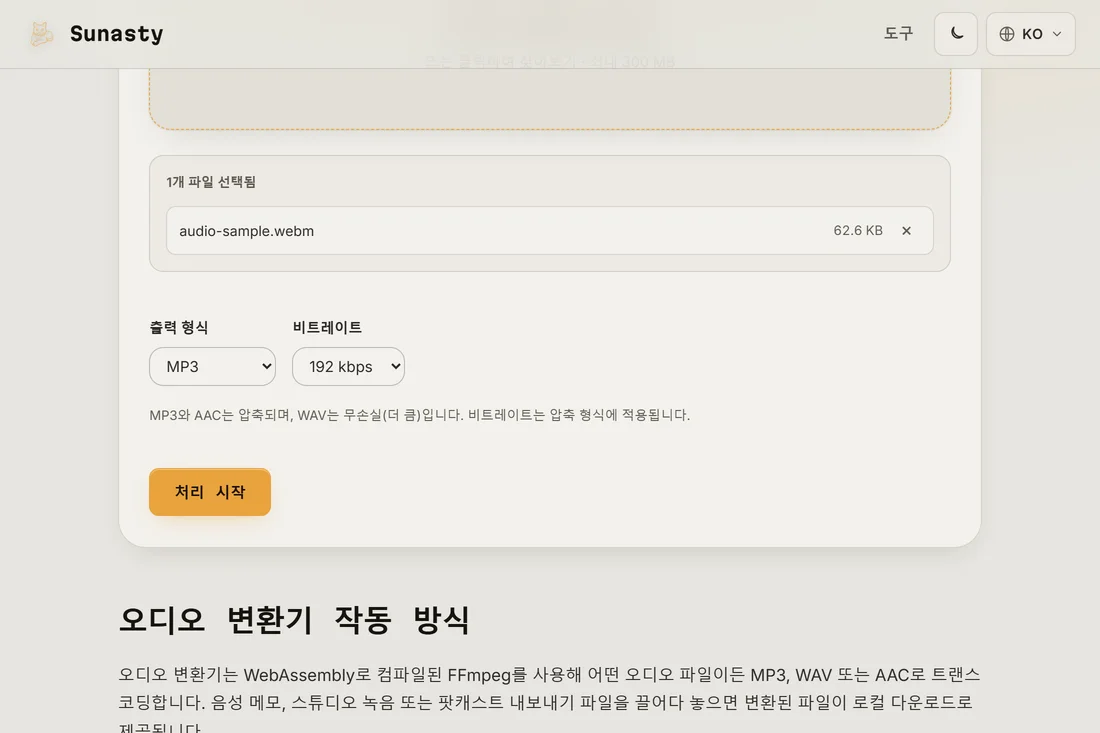
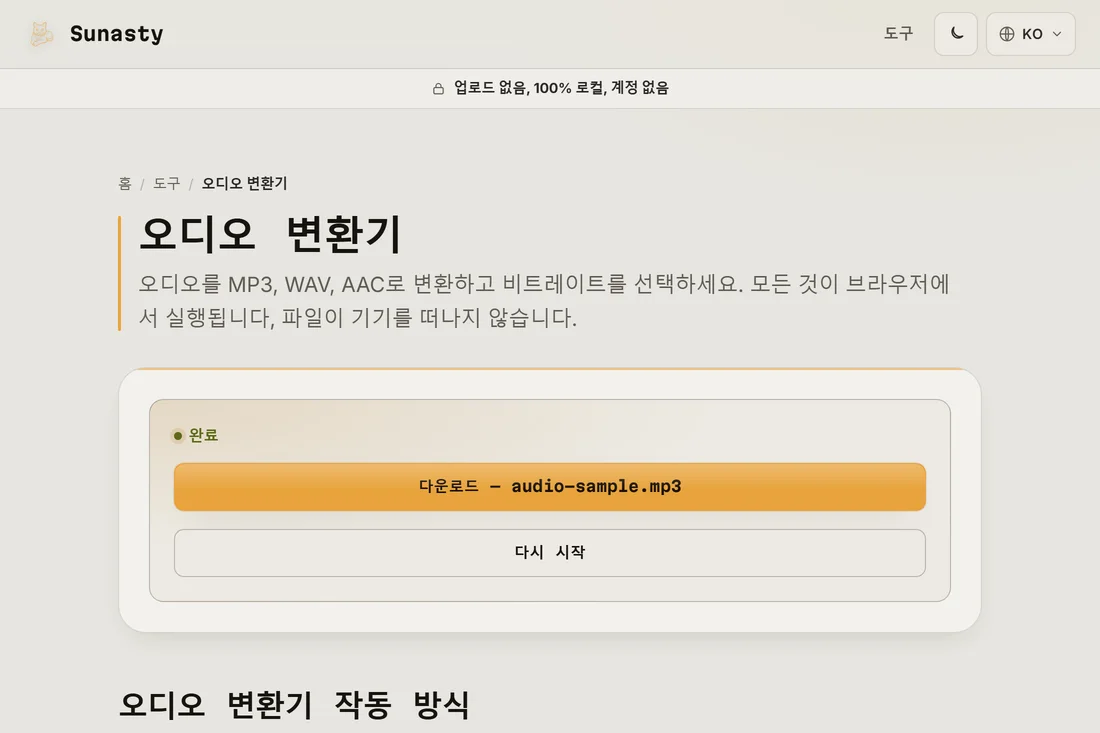
- 변환을 클릭하고 MP3를 다운로드하세요. 변환은 WebAssembly로 컴파일된 FFmpeg 안에서, 브라우저 탭에서 직접 실행됩니다. 진행 표시줄이 실시간으로 상태를 보여줍니다. 결과 파일은 다운로드 폴더에 저장되어, 공유하거나 팟캐스트 호스트에 올리거나 어떤 기기로든 복사할 수 있습니다.
어떤 비트레이트를 골라야 할까요?
비트레이트는 음질과 파일 크기 사이의 균형을 결정합니다. 128kbps는 이어폰으로 듣는 음악의 실용적인 하한선입니다. 그 아래로 내려가면 고음역대에서 압축 잡음이 들리기 시작합니다. 192kbps는 모든 일반적인 용도에 안전한 기본값입니다. 320kbps는 MP3의 상한선으로, 대부분의 청취 환경에서는 원본과 구분하기 어렵습니다. 다만 주의할 점이 있습니다. 손실 형식(AAC, OGG, 심지어 MP3 자체)에서 MP3로 변환하면 이미 압축된 오디오를 다시 인코딩하는 것이라 항상 약간의 음질 손실이 생깁니다. 가지고 있는 가장 높은 음질의 원본에서 시작하세요.
동영상에서 변환해야 한다면?
오디오 변환기는 오디오 파일을 직접 받습니다. 원본이 동영상(MP4, MOV, WebM, MKV)이라면 오디오 추출기를 대신 사용하세요. 사운드트랙을 빼내고 한 단계로 출력 형식까지 고를 수 있어, 두 번 변환할 필요가 없습니다. 오디오 파일이 준비되면, 커터로 변환 전후에 원하는 정확한 구간으로 잘라낼 수 있습니다.
이 가이드에서 사용하는 도구
자주 묻는 질문
변환한 MP3가 원본보다 음질이 나쁜 이유는 무엇인가요?
손실 형식 간 변환(AAC에서 MP3, OGG에서 MP3)은 항상 이미 압축된 오디오를 다시 인코딩하는 과정을 거칩니다. 인코딩을 거칠 때마다 일부 데이터가 버려지므로, 매번 음질이 조금씩 떨어집니다. 이 효과는 낮은 비트레이트에서 더 두드러집니다. 이를 최소화하려면 가지고 있는 가장 좋은 원본에서 시작하고 출력은 192kbps 이상으로 설정하세요. 원본 WAV나 무손실 파일이 있다면 압축된 사본 대신 그것에서 변환하세요.
변환하는 동안 제 오디오 파일이 업로드되나요?
아니요. 변환기는 브라우저 탭 안에서 WebAssembly로 컴파일된 FFmpeg를 실행합니다. 처음 사용할 때 FFmpeg 엔진이 다운로드되어 캐시됩니다(약 30MB). 여러분의 오디오 파일은 그 다운로드에 포함되지 않으며 절대 기기를 벗어나지 않습니다. 변환 중에 브라우저의 네트워크 탭을 열어, 나가는 요청 중 파일 데이터를 실어 보내는 것이 없음을 직접 확인할 수 있습니다.