사용법
여러 PDF 파일을 하나의 문서로 병합하기
첨부 파일 다섯 개가 딸린 계약서를 보내면 받는 사람에게는 번거로운 일입니다. 따로따로 내보낸 파일로 만든 고객용 포트폴리오는 미완성처럼 보이고요. PDF 병합은 두 문제를 한 번에 해결합니다. 올바른 순서로 정리된 하나의 파일을 바로 보내거나 인쇄할 수 있죠. 이 병합 도구는 전적으로 브라우저 안에서 동작하므로 아무것도 업로드되지 않고 기다릴 필요도 없습니다.
단계별 안내
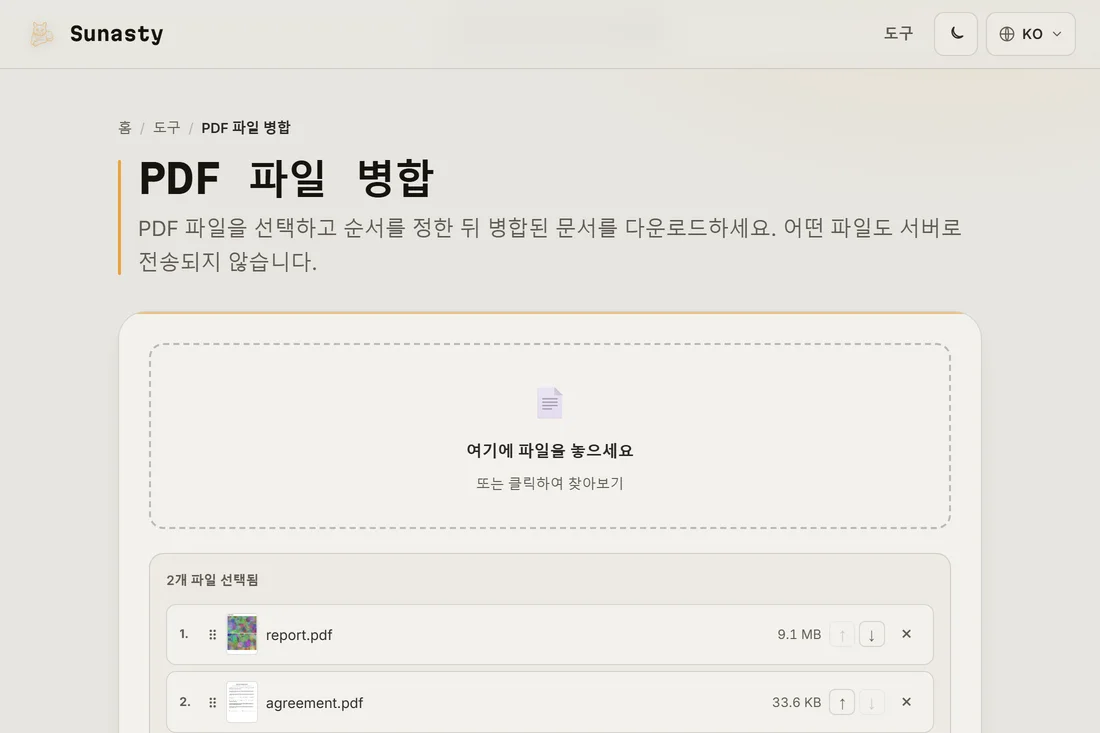
- PDF 병합 도구를 열고 파일 선택기나 드래그 앤 드롭으로 파일을 추가하세요. 필요한 만큼 추가할 수 있으며, 개수에 정해진 한계는 없고 오직 기기의 사용 가능한 메모리만 제약이 됩니다.
- 최종 문서에 나타나길 원하는 순서대로 파일을 배치하세요. 행을 드래그하거나 위/아래 버튼으로 순서를 바꿀 수 있습니다. 파일이 여러 페이지로 되어 있으면 모든 페이지가 원래 순서를 유지한 채 함께 들어갑니다.
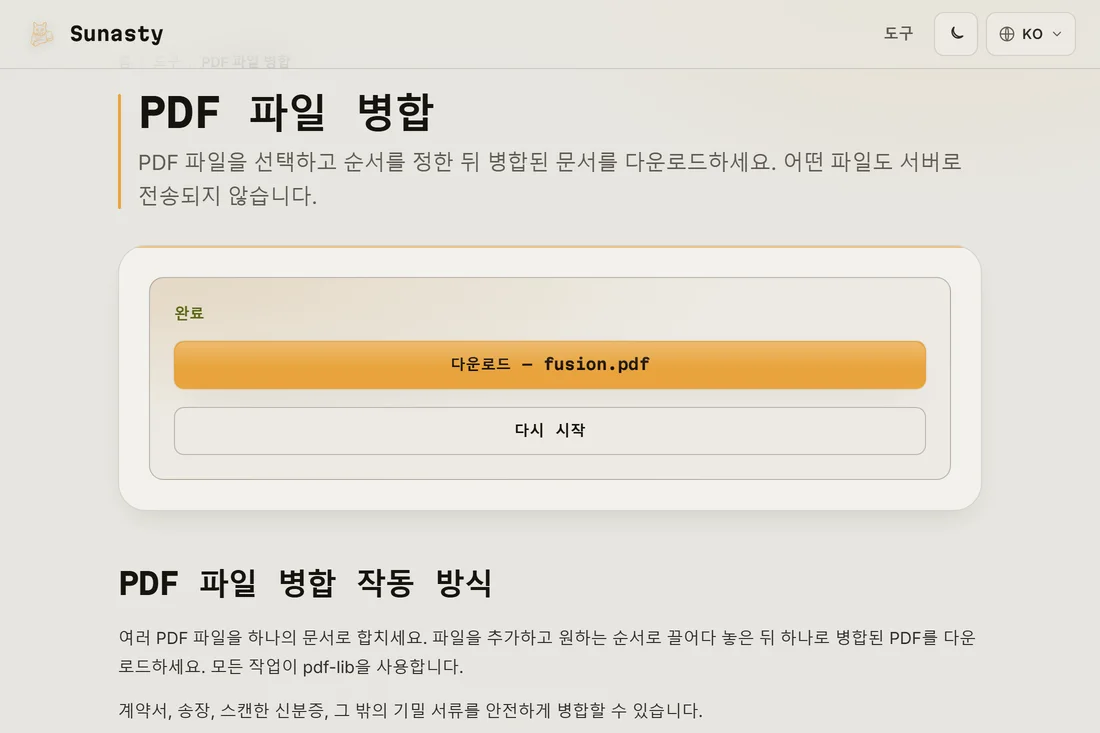
- 병합을 클릭하고 결과를 내려받으세요. 합쳐진 PDF는 각 원본 파일의 원래 서식, 글꼴, 포함된 이미지를 그대로 보존합니다. 디스크에 있는 원본 파일은 손대지 않은 상태로 남습니다.
병합이 필요한 작업이 아닐 때
두 문서의 페이지를 끝에서 끝으로 쌓는 대신 서로 끼워 넣어야 한다면, 페이지 정리 도구로 여러 출처의 개별 페이지를 원하는 순서로 드래그할 수 있습니다. 병합 결과가 너무 커서 이메일로 보낼 수 없다면 이후 압축 도구를 거치세요. 두 도구는 함께 쓰도록 설계되었고 둘 다 로컬에서 동작합니다.
업로드 대신 브라우저에서 처리하는 이유
대부분의 온라인 병합 도구는 모든 파일을 원격 서버에 업로드해야 합니다. 이는 전체 파일 크기에 비례해 시간이 걸리고, 모든 문서가 잠시나마 사용자가 통제할 수 없는 인프라에 존재한다는 뜻입니다. 이 병합 도구는 동일한 pdf-lib 엔진을 브라우저 탭 안에서 실행합니다. 파일은 로컬에서 읽히고 메모리에서 합쳐진 뒤 결과가 다운로드로 제공됩니다. 각 PDF에 포함된 메타데이터를 포함해 어떤 것도 어디로도 전송되지 않습니다.
이 가이드에서 사용하는 도구
자주 묻는 질문
비밀번호로 보호된 PDF를 병합할 수 있나요?
직접은 불가능합니다. 비밀번호로 보호된 PDF는 병합하기 전에 먼저 잠금을 해제해야 합니다. PDF 잠금 해제 도구로 비밀번호를 제거한 다음 잠금이 풀린 사본을 병합하세요. 이 잠금 해제 도구 역시 로컬에서 동작하며 올바른 비밀번호를 입력해야 합니다. 즉 잠금을 우회하는 것이 아니라 제거하는 것입니다.
병합된 파일이 북마크와 하이퍼링크를 유지하나요?
페이지 안의 하이퍼링크는 보존됩니다. 개별 파일의 문서 수준 북마크(리더의 목차 패널)는 페이지 번호가 바뀌기 때문에 병합 문서로 이어지지 않습니다. 최종 문서에 탐색 구조가 필요하다면 병합 후 북마크 편집기로 북마크를 추가하세요.