사용법
브라우저에서 어떤 노래로든 벨소리 만들기
벨소리는 보통 20초에서 30초 길이의 짧은 오디오 클립일 뿐이며, 첫 순간부터 최대 볼륨으로 터지지 않도록 부드러운 페이드인을 넣습니다. 어떤 MP3, M4A, WAV든 원하는 구간으로 정확히 잘라, 휴대폰으로 옮길 준비가 된 상태로 내보낼 수 있습니다. 전부 브라우저에서 처리됩니다.
단계별 안내
- 오디오 커터를 열고 노래를 끌어다 놓으세요. 커터는 MP3, WAV, AAC, OGG를 비롯한 대부분의 오디오 형식을 받습니다. 노래가 동영상 파일 안에 있다면, 먼저 오디오 추출기로 오디오를 빼낸 다음 그 결과를 여기로 가져오세요.
- 타임라인 아래의 벨소리 프리셋 버튼을 클릭하세요. 시작 지점부터 30초 구간을 설정하고, 1초 페이드인과 2초 페이드아웃을 넣어줍니다. 파형 위의 선택 핸들을 끌어 구간을 후렴구나 실제로 원하는 부분으로 옮기거나, 타임라인 위의 입력란에 정확한 시작과 끝 시간을 입력하세요.
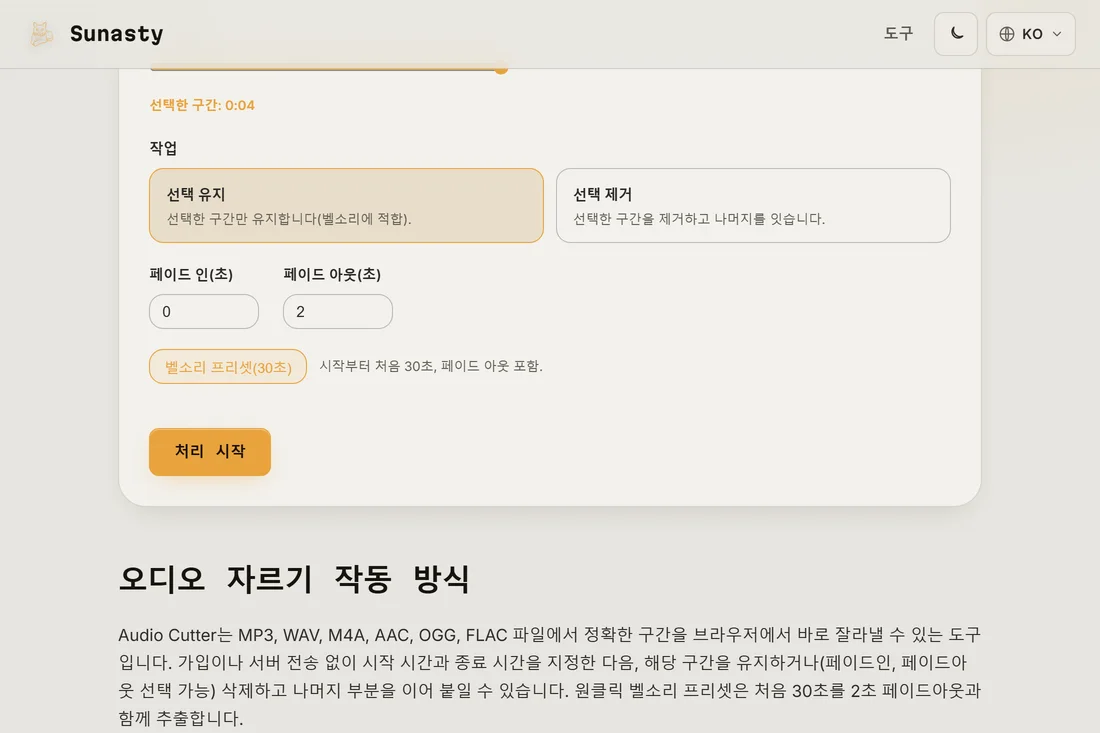
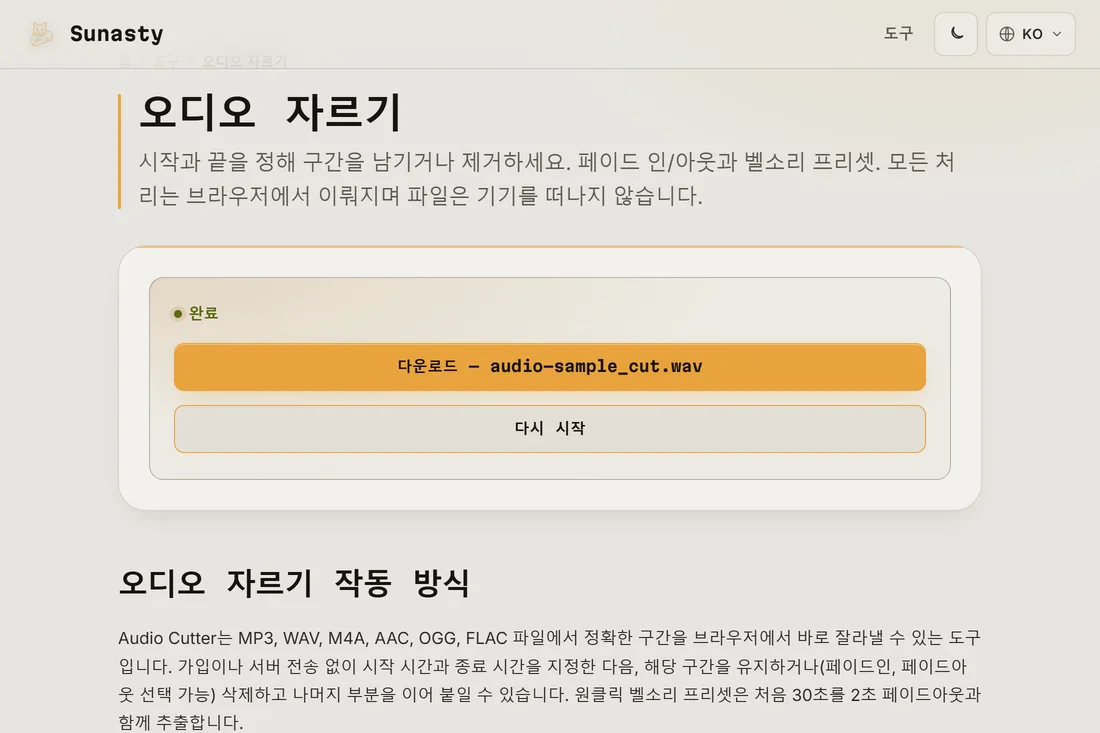
- 자르기를 클릭하고 결과를 다운로드하세요. 출력은 원본과 같은 음질의 MP3 파일입니다. 케이블, 클라우드 저장소, 이메일로 휴대폰에 옮긴 다음 휴대폰의 소리 설정에서 벨소리로 지정하세요.
좋은 벨소리를 만드는 것
벨소리로 가장 좋은 순간은 보통 인트로가 아니라 가장 알아듣기 쉬운 후크나 후렴구입니다. 20초에서 30초를 목표로 하세요. 너무 짧은 클립은 전화가 음성사서함으로 넘어가면 뚝 끊긴 느낌을 줄 수 있고, 너무 길면 공간만 낭비할 뿐 어차피 처음 몇 초 이후는 아무도 듣지 않습니다. 0.5초에서 1초의 페이드인은 거슬리는 갑작스러운 시작을 막아주고, 1초에서 2초의 페이드아웃은 반복 끝부분을 부드럽게 다듬어줍니다. 조용한 방에서 깜짝 놀라지 않도록 전체 볼륨은 적당하게 유지하세요. 벨소리 프리셋은 합리적인 기본값을 적용하며, 거기서부터 조정할 수 있습니다.
휴대폰에 파일을 설정하는 방법
Android에서는 MP3를 휴대폰의 Ringtones 폴더(Ringtones 폴더가 없으면 Music 폴더)에 복사한 다음, 설정, 소리, 휴대폰 벨소리로 이동해 목록에서 선택하세요. iPhone에서는 Apple이 벨소리를 확장자 .m4r(.m4a가 아님)인 AAC 파일로, 최대 40초로 제한합니다. 커터에서 AAC로 내보낸 뒤 파일 확장자를 .m4a에서 .m4r로 변경하고, Finder(macOS)나 iTunes(Windows)를 통해 iPhone과 동기화하세요. 단계가 너무 많다면, 여러 무료 앱이 표준 오디오 파일을 받아 내부에서 변환을 처리해줍니다.
이 가이드에서 사용하는 도구
자주 묻는 질문
제 iPhone이 MP3 파일을 벨소리로 받아주지 않는 이유는 무엇인가요?
iPhone 벨소리는 확장자 .m4r인 AAC 형식이어야 하고 40초를 넘지 않아야 합니다. 커터 출력을 AAC(M4A)로 내보내고, .m4a 확장자를 .m4r로 변경한 다음, macOS의 Finder나 Windows의 iTunes를 통해 iPhone과 동기화하세요. 파일은 벨소리(Tones) 섹션으로 들어갑니다. 동기화가 끝나면 설정, 사운드, 벨소리에서 찾을 수 있습니다.
커터를 사용할 때 제 노래가 업로드되나요?
아니요. 오디오 커터는 브라우저 탭 안에서 WebAssembly 모듈로 FFmpeg를 실행합니다. 파일은 기기에서 브라우저 메모리로 읽어들여 그곳에서 처리되며, 어떤 서버로도 전송되지 않습니다. 첫 실행에서는 FFmpeg 엔진 자체를 다운로드합니다(약 30MB, 이후 캐시됨). 그 뒤로는 도구가 완전히 오프라인으로 작동합니다.