사용법
iPhone HEIC 사진을 Windows PC에서 열기
iPhone은 동일한 시각 품질에서 JPEG보다 작은 파일을 만들기 때문에 기본적으로 사진을 HEIC 형식으로 저장합니다. 문제는 Windows가 유료 코덱 확장 없이는 HEIC 파일을 열지 못하고, 많은 앱, 웹사이트, 인화 서비스가 JPEG만 받는다는 점입니다. 파일을 변환하는 것이 간단한 해결책이며, 아무것도 설치하지 않고 브라우저에서 1분도 안 걸립니다.
단계별 안내
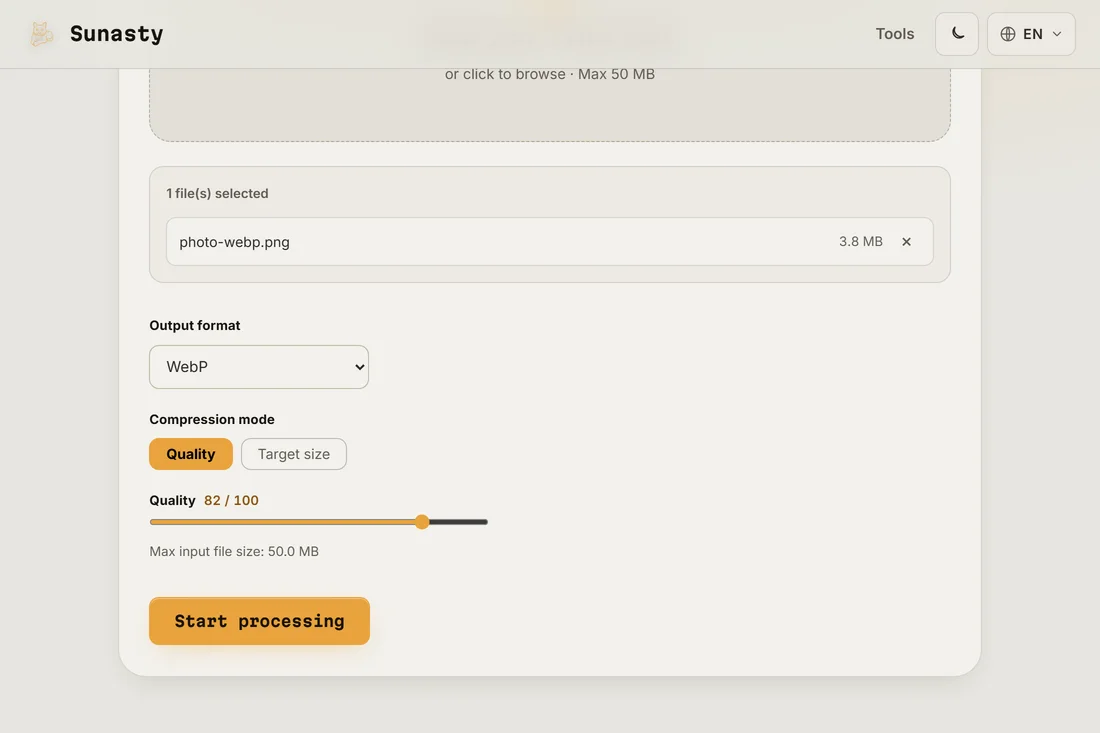
- HEIC 파일을 iPhone에서 Windows PC로 옮기세요. 사진 한 장이라면 가장 빠른 방법은 이메일로 자신에게 보내거나, Mac으로 AirDrop한 뒤 복사하거나, iPhone을 원본 전송(호환성 사본이 아님)으로 설정하고 USB 케이블을 쓰는 것입니다. HEIC 변환 도구를 열고 파일을 끌어다 놓으세요. 도구가 HEIC 형식을 전적으로 브라우저에서 읽습니다.
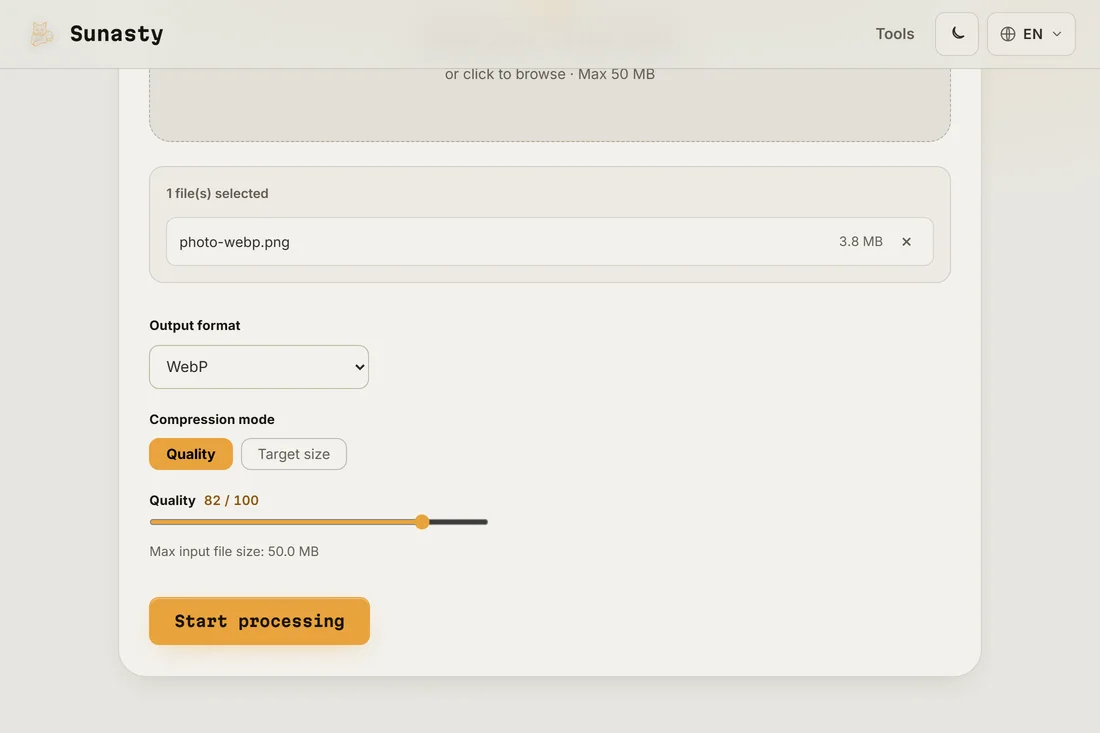
- 출력 형식으로 JPEG를 고르고 품질을 설정하세요. 공유하거나 인쇄하거나 편집하려는 사진이라면 90퍼센트 품질이 합리적인 파일 크기에서 HEIC 원본과 구분할 수 없는 JPEG를 줍니다. 플랫폼이 추가로 압축할 사진이라면 85퍼센트가 무난한 출발점입니다. 변환 도구는 파일을 기기에서 처리합니다. 아무것도 서버로 전송되지 않습니다.
- JPEG를 내려받아 Windows 사진, 그림판, Photoshop 또는 다른 어떤 애플리케이션에서든 평소대로 여세요. 원본의 메타데이터(촬영 날짜, 카메라 정보, 있다면 GPS)는 JPEG의 EXIF 블록에 보존됩니다. 파일에 GPS 좌표를 남기고 싶지 않다면 공유하기 전에 EXIF 리더로 제거하세요.
iPhone이 HEIC를 쓰는 이유와 언제 그대로 둘까
HEIC(High Efficiency Image Container)는 HEVC 영상 코덱을 기반으로 합니다. Apple은 보이는 품질 손실 없이 사진 저장 용량을 절반으로 줄이기 위해 iOS 11에서 이를 채택했습니다. 이 형식은 기기 내 저장, iCloud, Apple 기기 간 공유에 탁월합니다. 문제는 사진을 Apple 생태계 밖으로 옮길 때 생깁니다. Windows, 대부분의 Android 앱, 많은 웹 서비스, 오래된 소프트웨어는 추가 기능 없이는 HEIC를 지원하지 않습니다. JPEG로 변환하면 약간의 파일 크기 증가만으로 호환성이 완전히 해결됩니다.
사진을 옮길 때 문제를 예방하는 법
iPhone 사진을 Windows PC로 정기적으로 옮긴다면, iPhone이 JPEG 호환 버전을 자동으로 보내도록 설정할 수 있습니다. 설정으로 가서 사진을 누르고, Mac 또는 PC로 전송 항목에서 자동을 선택하세요. 그러면 비 Apple 컴퓨터에 연결된 것을 감지할 때 휴대폰이 JPEG 파일을 보냅니다. 이는 사진이 휴대폰에 저장되는 방식을 바꾸지 않습니다. 효율을 위해 HEIC로 그대로 남죠. 단지 밖으로 복사되는 것만 바뀝니다. 일회성 전송이거나 이미 PC에 있는 파일이라면 브라우저의 변환 도구가 여전히 가장 빠른 선택입니다.
이 가이드에서 사용하는 도구
자주 묻는 질문
HEIC에서 JPEG로 변환하면 품질이 떨어지나요?
90퍼센트 JPEG 품질에서는 HEIC 원본과의 시각적 차이를 일반적인 감상이나 인쇄에서 알아챌 수 없습니다. JPEG는 성숙한 형식이며 고품질 설정에서 사진에 중요한 모든 디테일을 보존합니다. 바뀌는 것은 동일한 시각 품질에서 HEIC가 JPEG보다 약간 더 작았으리라는 점뿐입니다. 변환은 단방향입니다. 저장 공간이 문제가 아니라면 HEIC 원본을 보관하세요.
변환하지 않고 Windows에서 HEIC 파일을 바로 여는 방법이 있나요?
네. Microsoft는 Windows 스토어에서 HEVC 비디오 확장 코덱을 제공합니다(소액이 듭니다). 설치하면 Windows 사진과 대부분의 다른 앱이 HEIC 파일을 기본적으로 열 수 있습니다. 그것이 변환보다 나은지는 작업 방식에 달려 있습니다. iPhone 사진을 정기적으로 많이 다룬다면 유료 코덱이 편리하고, 가끔 한두 개 파일이라면 브라우저에서 변환하는 것이 소프트웨어를 구매하고 설치하는 것보다 빠릅니다.