사용법
옆으로 누운 동영상을 올바른 방향으로 회전하기
휴대폰을 옆으로 들고 촬영한 동영상은 녹화한 기기를 제외한 어디서나 옆으로 재생됩니다. 스마트폰이 대부분의 앱은 읽지만 대부분의 편집 도구는 무시하는 회전 플래그를 심어두기 때문이죠. 이 가이드는 올바른 방향을 동영상 파일 자체에 구워 넣어 모든 기기, 플레이어, 플랫폼에서 바로 서서 재생되게 하는 방법을 보여줍니다.
단계별 안내
- 동영상 회전 도구를 열고 동영상 파일을 끌어다 놓으세요. 도구가 현재 방향의 미리보기를 보여줍니다. 동영상이 어느 방향으로 기울었는지에 따라 시계 방향 90도, 반시계 방향 90도, 또는 180도를 선택하세요. 휴대폰에서는 올바르게 재생되는데 공유하면 옆으로 나온다면, 받는 앱이 회전 플래그를 존중하지 않은 것입니다. 파일을 회전하면 이것이 영구적으로 바로잡힙니다.
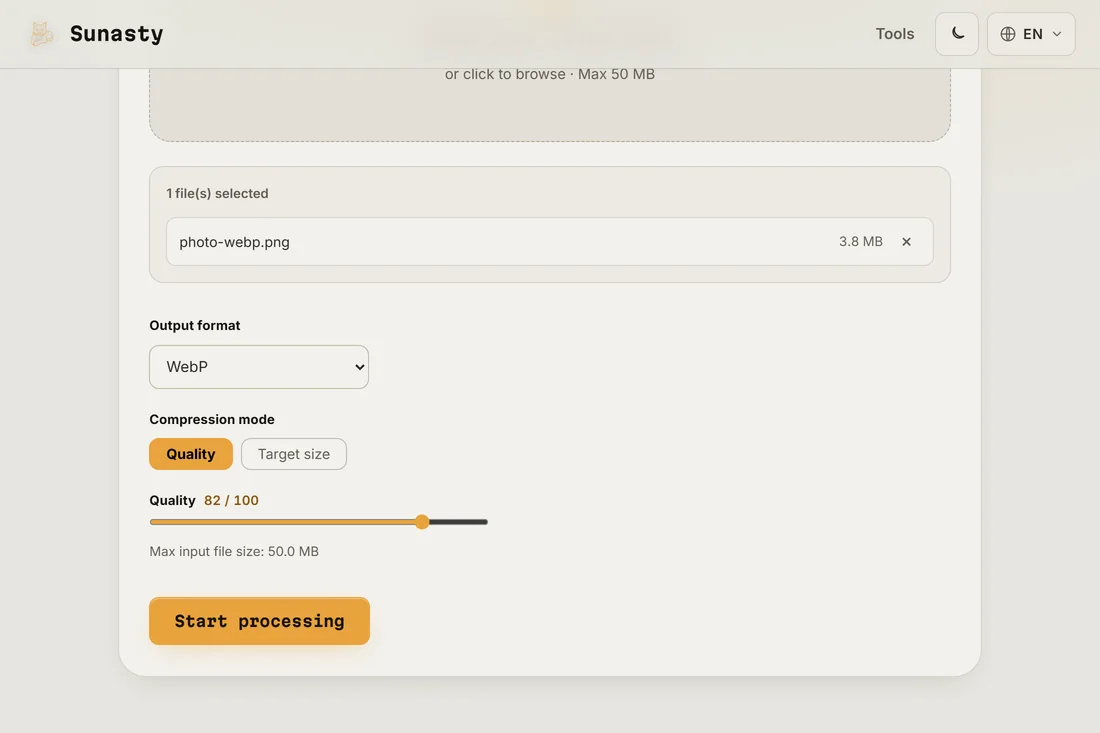
- 회전을 적용하세요. 도구는 FFmpeg를 사용해 단순한 메타데이터 플래그가 아니라 올바른 프레임 방향을 파일에 새겨 동영상을 다시 인코딩합니다. 이는 출력물이 어떤 앱도 회전 힌트를 해석할 필요 없이 모든 미디어 플레이어, 웹 브라우저, 플랫폼에서 올바르게 재생된다는 뜻입니다.
- 바로잡힌 동영상을 내려받고 원본을 삭제하기 전에 올바르게 재생되는지 확인하세요. 회전이 구워져 들어갔습니다. 출력물을 이메일, SNS, 메신저 앱으로 바로 공유할 수 있고 어떤 기기에서든 바로 서서 표시됩니다. 변환은 브라우저에서 실행됩니다. 동영상은 절대 기기를 떠나지 않습니다.
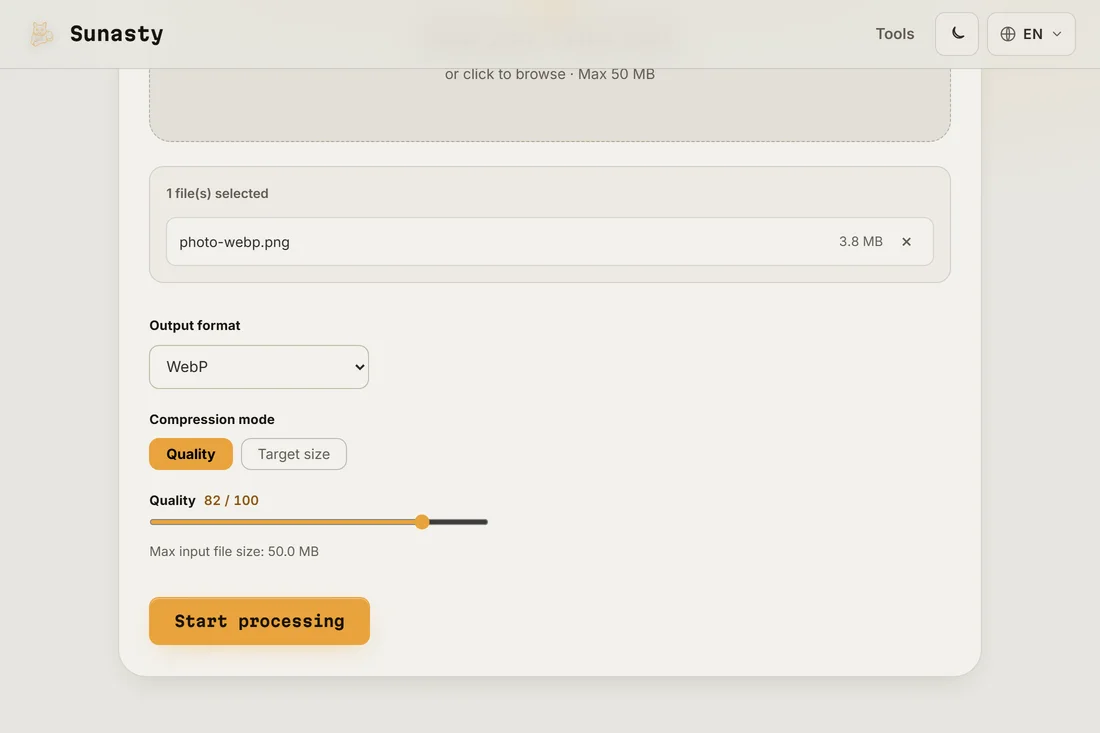
애초에 동영상이 옆으로 녹화되는 이유
휴대폰은 카메라 센서의 물리적 방향으로 녹화하는데, 그것은 대개 가로입니다. 휴대폰을 바로 세워(세로로) 들면 센서는 여전히 가로 프레임을 출력하지만, 재생 시 90도 회전하라고 플레이어에 알리는 회전 플래그를 동영상 메타데이터에 씁니다. 이 플래그를 읽는 앱(사진 앱, 대부분의 동영상 플레이어)은 동영상을 올바르게 보여줍니다. 이를 무시하는 앱(많은 웹 플랫폼, 일부 편집 도구, 오래된 플레이어)은 옆으로 누운 센서의 원시 출력을 보여줍니다. 회전을 프레임에 구워 넣는 것, 즉 여기 회전 도구가 하는 일은 플래그를 읽는 앱에 대한 의존을 없앱니다.
회전과 재인코딩 품질
소프트웨어로 동영상을 회전하면 프레임을 다시 인코딩하는데, 코덱이 손실 방식이라면(H.264, H.265, VP9 모두 그렇습니다) 약간의 품질 손실이 생깁니다. 기본 품질 설정에서 손실은 미미하고 보통 보이지 않지만, 0은 아닙니다. 마스터 파일이나 전문 납품을 위해 가능한 최고 품질을 보존해야 한다면, 일부 도구가 특정 형식에 대해 무손실 회전을 제공하지만 이는 재생 시 호환되는 하드웨어 디코딩 지원을 요구한다는 점에 유의하세요. 일상적인 공유와 웹 업로드에는 이 도구의 재인코딩 출력물이 원본과 구분되지 않습니다.
이 가이드에서 사용하는 도구
자주 묻는 질문
변환 후에도 회전된 동영상이 내 휴대폰에서 재생되나요?
네. 출력물은 프레임이 물리적으로 올바른 방향으로 된 표준 MP4 또는 WebM입니다. 회전이 메타데이터 플래그가 아니라 프레임 안에 있으므로, 휴대폰을 포함한 어떤 기기의 어떤 플레이어든 올바르게 보여줍니다. 재인코딩으로 인해 파일 크기는 원본과 약간 다를 수 있습니다.
내 동영상이 옆으로가 아니라 거꾸로 되어 있어요. 이것도 바로잡을 수 있나요?
네. 180도 회전 옵션을 고르세요. 이는 가로축과 세로축을 모두 뒤집어 거꾸로 된 동영상을 바로잡습니다. 동일한 과정이 적용됩니다. 회전이 프레임에 구워져 들어가므로 출력물은 플레이어가 표시 시 뒤집을 필요 없이 어디서나 올바르게 재생됩니다.