사용법
동영상 클립으로 움직이는 GIF 만들기
움직이는 GIF는 짧은 반복 클립을 가리키는 보편적 약칭입니다. 코덱 없이 어디서나 재생되고, 이메일, 포럼, 채팅 앱에 삽입되며, 즉시 공유할 수 있죠. 이 가이드는 동영상 클립을 지나치게 커지지 않으면서도 보기 좋은 GIF로 바꾸는 방법과, 반복이 깔끔하도록 원본을 먼저 잘라내는 방법을 다룹니다.
단계별 안내
- 변환하기 전에 반복하려는 정확한 구간으로 클립을 잘라내세요. GIF는 금세 커집니다. 초당 15프레임에서는 매초가 파일 안의 완전 컬러 프레임 15장입니다. 동영상 자르기 도구를 열고 시작점과 끝점을 설정하며, 공유 가능한 파일 크기를 원한다면 반복을 5초 이하로 유지하세요. 빡빡한 2~3초 반복이 거의 언제나 10초짜리보다 낫습니다.
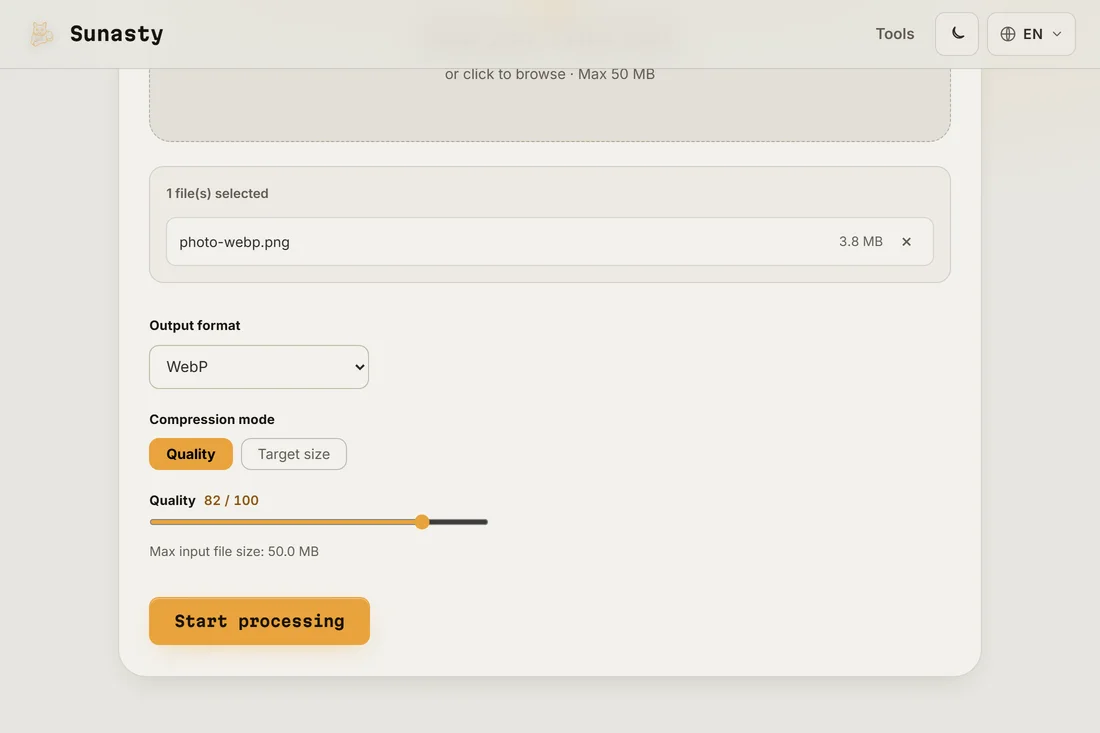
- 동영상을 GIF로 만드는 도구를 열고 잘라낸 클립을 끌어다 놓으세요. 프레임 속도를 12 또는 15fps로 설정하세요. GIF는 동영상의 전체 프레임 속도보다 이 범위에서 더 부드럽게 재생되고 파일도 훨씬 작습니다. 너비는 480픽셀이 흔한 최적점입니다. 데스크톱에서 읽기 좋고, 모바일에서 편하며, 720p나 1080p보다 훨씬 가볍죠. 도구가 생성하는 팔레트는 클립의 색에 맞춰 적응합니다.
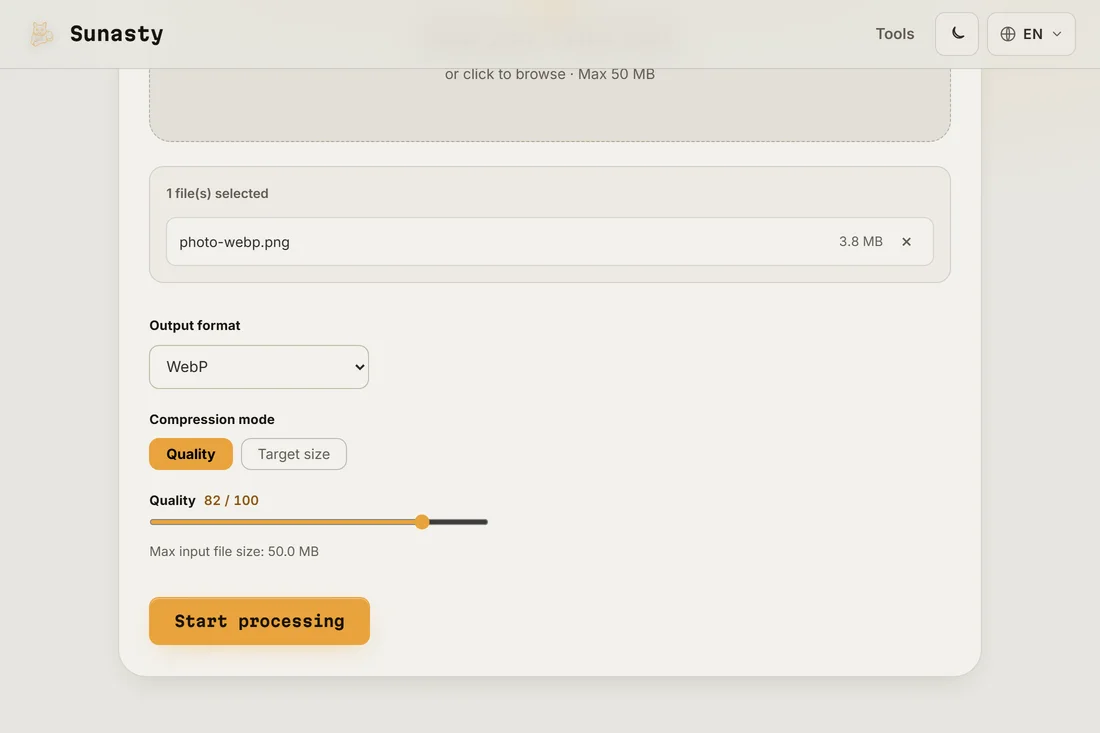
- 내보내고 파일 크기를 확인하세요. 너비 480픽셀 15fps로 잘 조율된 3초 GIF는 2MB 이하여야 하며, 이는 대부분의 플랫폼 업로드 제한 안에 들어옵니다. 더 크다면 너비를 360픽셀로 줄이거나 fps를 10으로 낮추세요. 변환은 브라우저에서 실행됩니다. 동영상은 절대 기기를 떠나지 않습니다.
GIF 파일이 커지는 이유와 작게 유지하는 법
GIF는 프레임당 256색으로 제한되고 프레임 간 영상 압축이 없는 1987년 형식입니다. 각 프레임이 거의 독립적으로 저장되는데, 그래서 1080p의 10초 GIF가 손쉽게 50MB에 이르는 반면 같은 클립이 MP4로는 2MB일 수 있습니다. 파일 크기를 실제로 좌우하는 세 가지 지렛대는 길이(가장 큰 요인), 프레임 속도, 해상도입니다. 색 개수는 대부분의 사람들이 생각하는 것보다 덜 중요합니다. 대부분의 용도에서 너비 480픽셀, 12fps, 5초 미만이 공유 가능한 GIF의 실용적 상한선입니다.
GIF와 동영상 파일 중 무엇을 쓸까
GIF는 JavaScript, 자동 재생 권한, 영상 코덱 없이 어디서나 재생됩니다. 어떤 브라우저, 이메일 클라이언트, 포럼 게시물에서든 그냥 작동하죠. 그 보편성이 주된 장점입니다. 단점은 파일 크기와 256색 제한이며, 이는 그라데이션과 부드러운 색 전환에서 밴딩으로 나타납니다. 짧은 리액션 클립, 제품 데모 반복, 코딩 튜토리얼에는 GIF가 여전히 알맞은 선택입니다. 6초보다 길거나, 색이 더 풍부하거나, 삽입 영상을 지원하는 플랫폼(이제 대부분 지원합니다)을 위한 것이라면, 짧은 MP4나 WebM이 크기의 일부만으로 훨씬 나은 결과를 줍니다.
이 가이드에서 사용하는 도구
자주 묻는 질문
내 GIF가 동영상에 비해 왜 색이 바래 보이나요?
GIF는 프레임당 256색으로 제한됩니다. 동영상은 프레임당 수백만 색을 담으므로 부드러운 그라데이션과 미묘한 색 전환이 팔레트에서 가장 가까운 색으로 줄어듭니다. 이 효과는 하늘, 피부 톤, 부드러운 배경이 있는 장면에서 가장 잘 보입니다. 줄이는 한 가지 방법은 대비가 더 높고 색이 더 평평한 장면을 쓰거나, 복고풍 팔레트 느낌을 형식의 특성으로 받아들이는 것입니다.
휴대폰 동영상으로 GIF를 만들 수 있나요?
네. 동영상을 데스크톱으로 옮기거나 휴대폰 브라우저에서 도구를 열고 파일을 끌어다 놓은 뒤 같은 단계를 따르세요. 변환은 사용 중인 기기에서 실행됩니다. 휴대폰 동영상은 보통 1080p나 4K이므로, GIF를 공유 가능한 크기로 유지하려면 변환 전에 480픽셀로 줄이는 것이 특히 중요합니다.