사용법
PDF 분할 또는 특정 페이지 추출
관련 페이지가 두 장뿐인 40페이지 계약서. 3장만 필요한 여러 장으로 된 책 PDF. 모든 페이지가 별개의 문서인 스캔 양식 묶음. 페이지 분할과 추출은 가장 흔한 PDF 작업 중 하나이며, 기밀 문서를 제3자 서버에 업로드할 필요가 없어야 합니다. 이 분할 도구는 브라우저에서 동작합니다.
단계별 안내
- PDF 분할 도구를 열고 PDF를 끌어다 놓으세요. 도구가 모든 페이지의 미리보기를 보여주므로 분할을 확정하기 전에 필요한 부분을 정확히 확인할 수 있습니다.
- 분할 모드를 선택하세요. 범위 모드에서는 쉼표로 구분한 페이지 범위(예: 1-3, 7, 10-12)를 입력할 수 있으며 범위마다 PDF 하나가 생성됩니다. 추출 모드는 클릭한 개별 페이지를 빼냅니다. 전체 분할 모드는 페이지마다 PDF 하나를 생성하므로 스캔한 양식 묶음을 나눌 때 유용합니다.
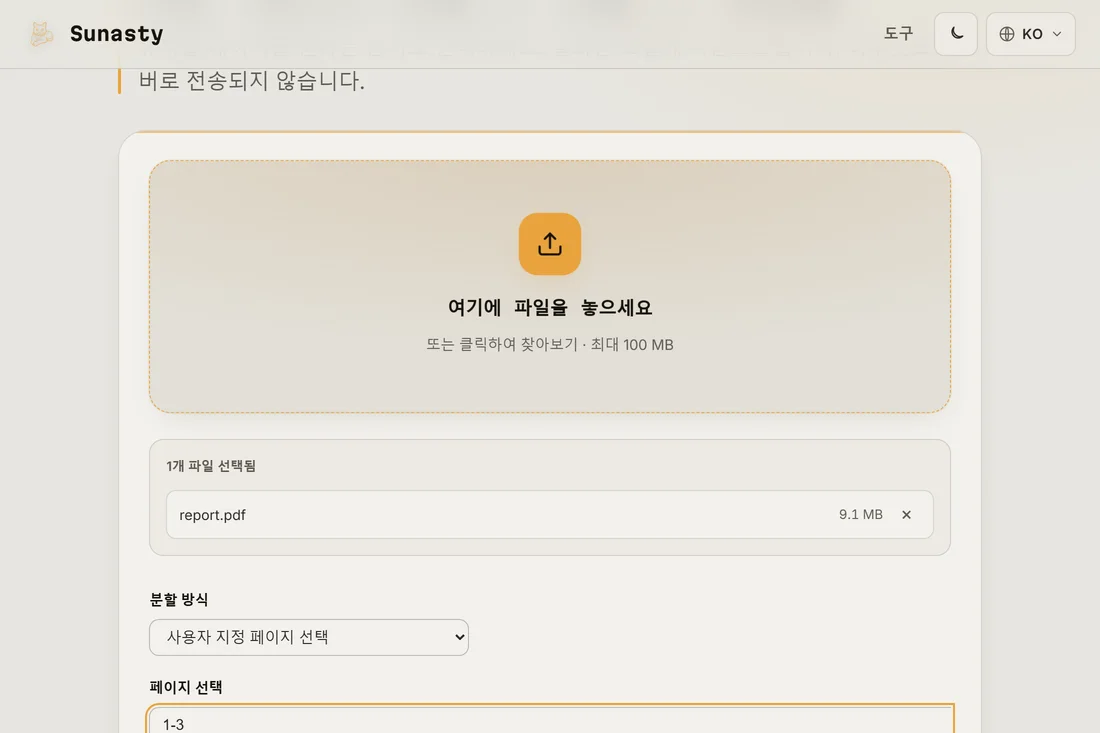
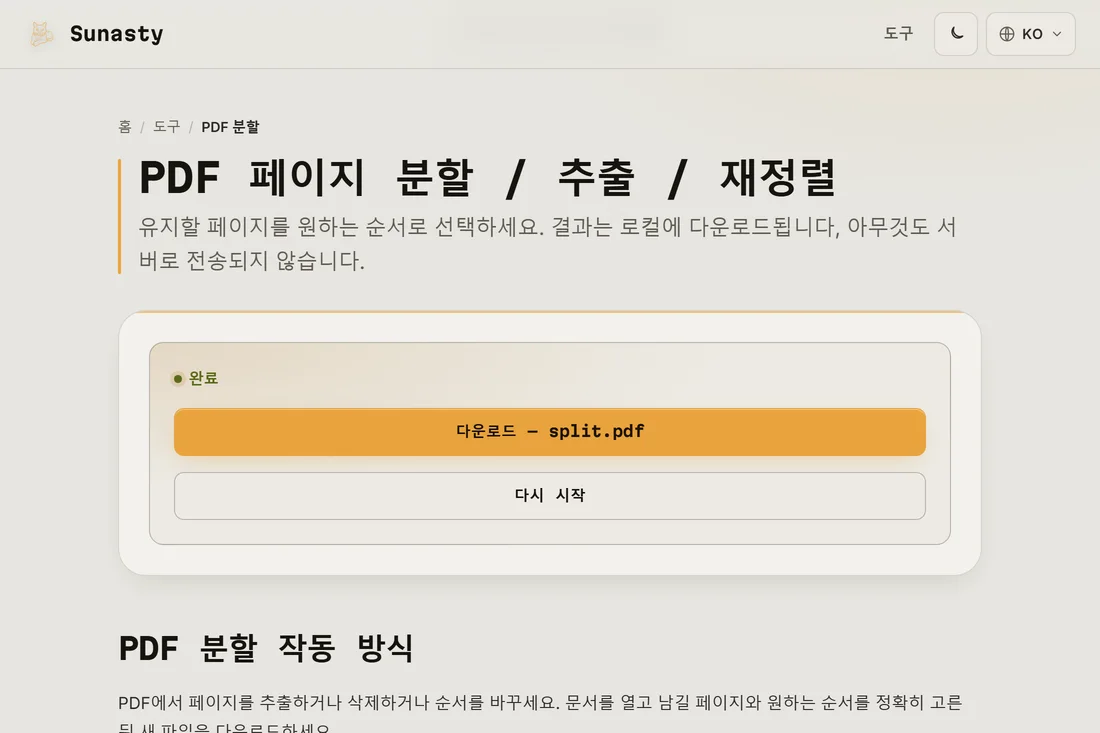
- 분할을 클릭하고 결과를 내려받으세요. 여러 범위 분할은 범위마다 파일 하나가 담긴 ZIP 압축 파일을 생성합니다. 단일 추출은 PDF로 바로 다운로드됩니다. 디스크의 원본 파일은 절대 수정되지 않습니다.
분할과 재구성의 차이
분할 도구는 정의한 범위에 따라 고정된 결과물 묶음을 생성합니다. 일부 페이지를 제거하면서 나머지는 한 파일에 남기거나 페이지 순서를 바꾸는 등 더 세밀한 제어를 원한다면 페이지 정리 도구가 적합합니다. 이 도구는 모든 페이지를 썸네일로 보여주며, 최종 문서를 내보내기 전에 드래그하거나 삭제하거나 복제할 수 있습니다.
문서를 분할할 때의 개인정보 보호
사람들이 PDF를 분할하는 이유는 바로 문서의 일부만 공유하고 싶기 때문입니다. 관련 계약 조항, 단 한 장의 청구서 페이지, 개인정보가 없는 페이지처럼 말이죠. 두 페이지를 추출하려고 파일 전체를 온라인 서비스에 업로드하면 그 목적이 무색해집니다. 이 분할 도구는 파일 전체를 브라우저 탭 안에서 읽습니다. 내보내지 않은 페이지는 어디로도 전송되지 않습니다. 내려받은 페이지만 사용자의 기기를 떠납니다.
이 가이드에서 사용하는 도구
자주 묻는 질문
범위를 벗어난 페이지 번호를 입력하면 어떻게 되나요?
도구가 입력값을 검증하고 분할을 시도하기 전에 명확한 오류를 표시합니다. 페이지 번호는 1부터 시작합니다. 문서 길이를 넘어서는 범위를 입력하면 조용히 실패하는 대신 존재하는 마지막 페이지에서 내보내기가 멈춥니다.
스캔한 PDF에서 페이지를 추출할 수 있나요?
네. 분할 도구는 내용 수준이 아니라 PDF 구조 수준에서 작동합니다. 실제 텍스트, 스캔 이미지, 또는 둘이 섞여 있든 상관없이 페이지를 있는 그대로 옮깁니다. 분할 중 다시 렌더링하지 않으므로 이미지 품질과 해상도가 정확히 보존됩니다.