사용법
아무것도 설치하지 않고 화면 녹화하기
요즘 브라우저는 화면 캡처를 기본으로 지원하기 때문에, 간단한 녹화에 앱 다운로드도, 워터마크도, 계정도 필요 없습니다. 여기의 화면 녹화기는 그 내장 캡처를 사용합니다. 공유할 범위는 내가 고르고, 녹화는 페이지 안에서 이루어지며, 파일은 기기에 남습니다.
단계별 안내
- 화면 녹화기를 열고 녹화 시작을 클릭하세요. 브라우저 자체 선택 창이 떠서 탭 하나, 애플리케이션 창, 전체 화면 중 하나를 공유할 수 있습니다.
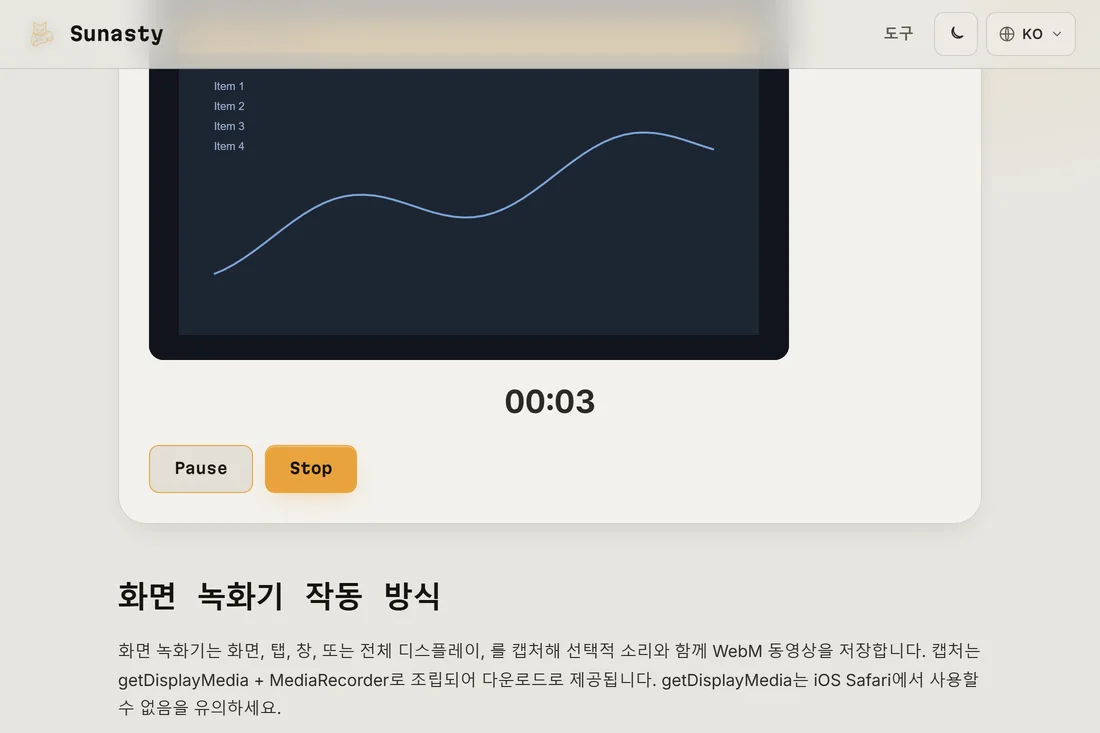
- 필요한 것을 녹화하세요. 타이머가 경과 시간을 보여 주고 일시 정지와 재개는 자유입니다. 중지는 페이지에서 해도 되고, 브라우저의 공유 표시줄에서 해도 됩니다.
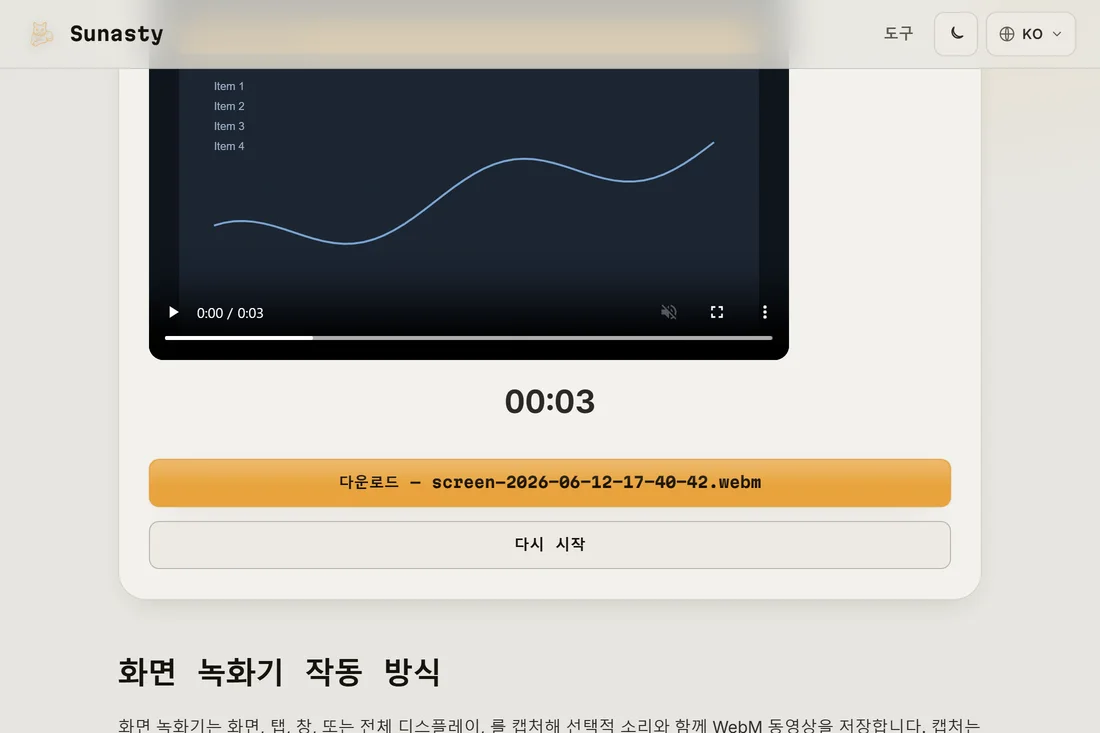
- 페이지에서 바로 결과를 미리 보고 영상 파일을 다운로드하세요. 실수한 부분을 잘라내거나 형식을 바꾸고 싶다면, 영상 자르기 도구와 변환기가 같은 브라우저에서 돌아갑니다.
브라우저 녹화기가 할 수 있는 것과 없는 것
녹화기는 WebM 파일을 저장합니다. 모든 최신 브라우저와 대부분의 플레이어에서 열리며, MP4가 필요하면 나중에 로컬에서 변환하세요. 탭과 시스템 오디오 캡처는 브라우저와 시스템에 따라 다릅니다. Chromium 계열 브라우저는 탭 오디오를 캡처할 수 있지만, 일부 환경에서는 영상만 녹화됩니다. 탭 메모리를 보호하기 위해 녹화는 2시간으로 제한되고, iOS Safari에서는 화면 캡처를 사용할 수 없습니다.
브라우저 권한 모델 대 설치형 앱
설치형 녹화기는 광범위한 시스템 권한을 받아 백그라운드 프로세스로 실행됩니다. 브라우저 캡처 API는 다르게 작동합니다. 세션마다 권한이 부여되고, 브라우저 자체 선택기에서 당신이 고른 바로 그 소스로 범위가 한정됩니다. 그런 다음 MediaRecorder API가 탭의 메모리 안에서 스트림을 WebM 컨테이너로 직접 조립합니다. 구조에 서버가 없기 때문에 어떤 것도 서버로 중계되지 않습니다. 녹화물은 당신이 다운로드를 클릭할 때까지 브라우저 안에 머뭅니다.
이 가이드에서 사용하는 도구
자주 묻는 질문
녹화가 진행되는 동안 녹화물은 어디에 저장되나요?
탭의 메모리 안에 저장됩니다. MediaRecorder API는 인코딩된 동영상 청크를 JavaScript 배열에 쌓아 두고, 중지하면 그 청크들이 하나의 Blob으로 병합되어 다운로드로 제공됩니다. 파일은 다운로드 버튼을 클릭한 뒤에야 디스크에 닿습니다. 어느 단계에서도 업로드되는 것은 없습니다. 네트워크 패널을 열어 보면 첫 방문 시 페이지 자체 자산이 로드되는 트래픽만 보일 것입니다.
WebM 대신 MP4를 받으려면?
먼저 녹화한 다음 파일을 영상 변환기에 넣으세요. 같은 브라우저에서 WebM을 MP4로 로컬 변환하며 업로드는 없습니다. 메신저 앱 공유라면 WebM이 그대로 통하는 경우가 많으니 원본 파일을 먼저 시도해 보세요.