วิธีทำ
ปิดเสียงวิดีโอหรือเปลี่ยนเพลงประกอบ
บางครั้งเสียงในคลิปก็ทำให้คุณเสียเปรียบ ห้องที่มีเสียงดังอยู่หลังภาพที่ดีอยู่แล้ว เพลงมีลิขสิทธิ์ที่จะทำให้วิดีโอถูกลบ หรือเสียงที่คุณแค่อยากให้หายไป งานเล็กสองอย่างครอบคลุมเกือบทุกกรณี คุณจะปิดเสียงแทร็กที่มีอยู่ หรือใส่แทร็กใหม่แทนที่ก็ได้ ทั้งสองทำงานในเบราว์เซอร์ของคุณทั้งหมด วิดีโอจึงไม่เคยออกจากเครื่องของคุณ
ทีละขั้นตอน
- ตัดสินใจว่าคุณต้องการงานไหน ถ้าแค่อยากให้เสียงหายไป ให้เปิดเครื่องมือปิดเสียงวิดีโอ ถ้าต้องการเสียงอื่นแทน ให้เปิดเครื่องมือเพิ่มเสียง ทั้งสองรับ MP4, MOV, MKV, WebM และ AVI และไม่มีตัวใดอัปโหลดอะไรเลย
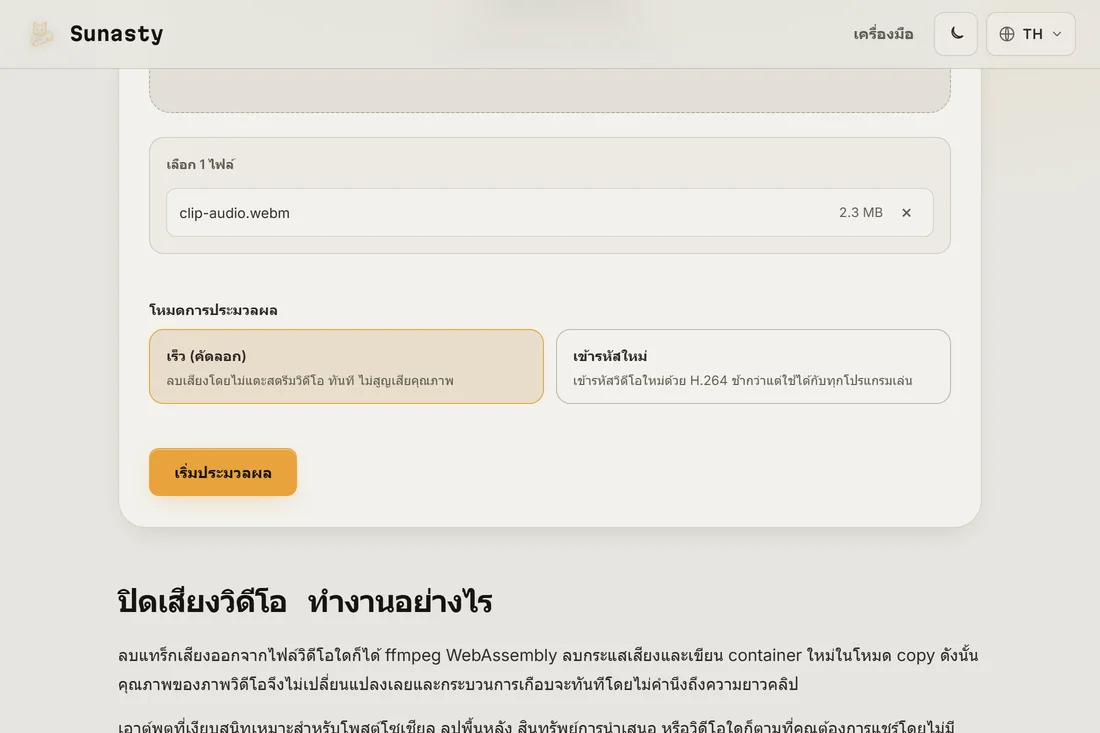
- เพื่อปิดเสียง วางวิดีโอลงในเครื่องมือแล้วเลือกโหมด โหมดเร็ว (คัดลอก) ลบแทร็กเสียงโดยไม่แตะภาพ จึงทันทีและไม่สูญเสียคุณภาพ การเข้ารหัสใหม่จะสร้างวิดีโอขึ้นใหม่เป็น H.264 สำหรับโปรแกรมเล่นที่ปฏิเสธสตรีมที่คัดลอกมา เริ่มทำแล้วดาวน์โหลดคลิปที่เงียบ
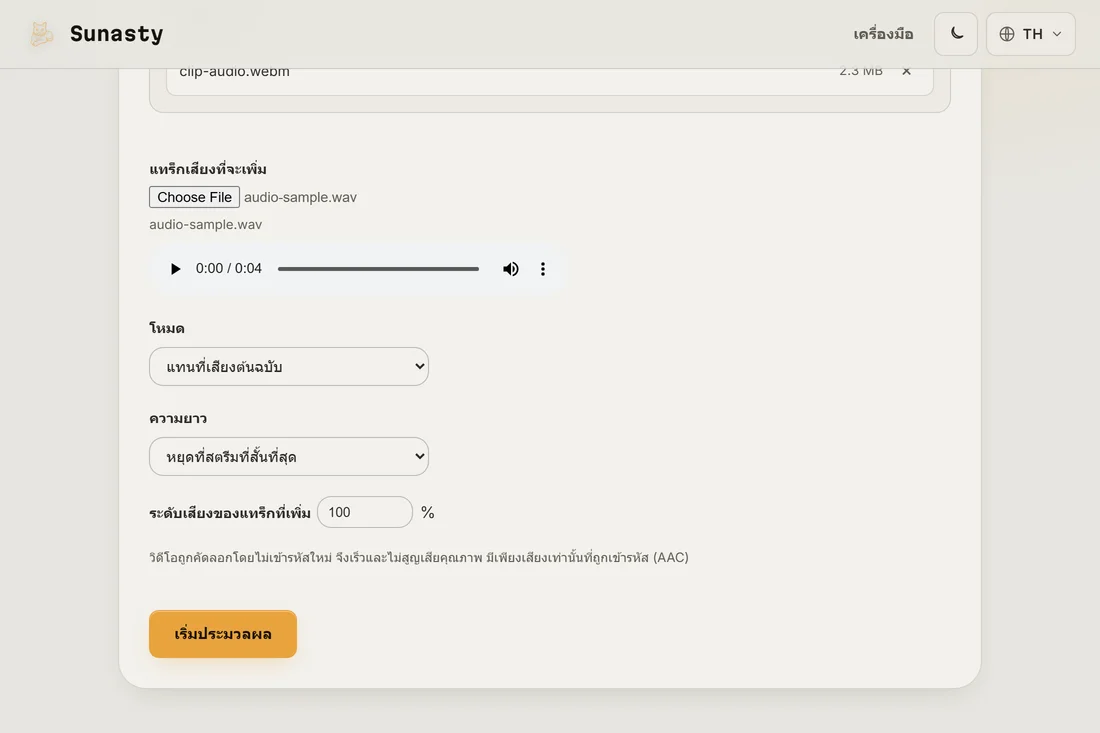
- เพื่อเปลี่ยน วางวิดีโอลงในเครื่องมือเพิ่มเสียง แล้วเลือกไฟล์เสียงใหม่ เลือกแทนที่เพื่อทิ้งเสียงเดิมทั้งหมด หรือผสมเพื่อวางแทร็กใหม่ทับสิ่งที่มีอยู่ กำหนดว่าจะหยุดที่อินพุตที่สั้นกว่า หรือวนเสียงให้ครอบคลุมทั้งวิดีโอ แล้วดาวน์โหลดผลลัพธ์
โหมดคัดลอกเทียบกับการเข้ารหัสใหม่
เมื่อปิดเสียงคลิป โหมดคัดลอกเกือบจะเป็นตัวเลือกที่ถูกต้องเสมอ มันลบแทร็กเสียงและคงทุกเฟรมของวิดีโอไว้เหมือนเดิมแบบไบต์ต่อไบต์ จึงเสร็จในหนึ่งหรือสองวินาทีโดยไม่เสียคุณภาพ การเข้ารหัสใหม่คุ้มค่าเฉพาะเมื่อโปรแกรมเล่นหรือแพลตฟอร์มปฏิเสธสตรีมที่คัดลอกมา หรือเมื่อต้นฉบับใช้ตัวแปลงสัญญาณที่คุณอยากเปลี่ยนอยู่แล้ว ตรรกะเดียวกันใช้กับการเปลี่ยนเสียง เครื่องมือคัดลอกสตรีมวิดีโอโดยไม่แตะต้อง และเข้ารหัสเฉพาะเสียงใหม่เป็น AAC การสลับจึงยังเร็ว และคุณภาพภาพไม่เคยลดลง
แทนที่ ผสม และจัดความยาวให้พอดี
โหมดแทนที่ทิ้งเสียงเดิมและใช้เฉพาะไฟล์ของคุณ ซึ่งเป็นสิ่งที่คุณต้องการสำหรับเพลงประกอบหรือเสียงบรรยายที่อัดแยกไว้ โหมดผสมเก็บทั้งสองไว้ มีประโยชน์เมื่อคุณอยากวางเพลงไว้ใต้บทสนทนาที่มีอยู่ ตัวควบคุมระดับเสียงของแทร็กที่เพิ่มเข้ามาช่วยให้คุณลดเพลงให้อยู่ใต้เสียงพูดได้ ความยาวสำคัญเมื่อคลิปทั้งสองต่างกัน การหยุดที่อินพุตที่สั้นกว่าจะตัดตามอันที่จบก่อน ส่วนการวนจะเล่นแทร็กสั้นซ้ำจนครอบคลุมทั้งวิดีโอ ถ้าเสียงอยู่ในรูปแบบที่คุณอยากปรับให้เป็นมาตรฐานก่อน ให้ส่งผ่านตัวแปลงเสียงก่อนนำเข้า
Stream copy เทียบกับ re-encode: สิ่งที่ FFmpeg ทำที่นี่
การแทนที่หรือลบ audio track ของวิดีโอต้องใช้สอง FFmpeg operation ที่แตกต่างกัน การปิดเสียงใช้ stream copy mode (-c:v copy -an): FFmpeg อ่าน video container ทิ้ง audio stream และเขียน video stream byte-for-byte ลงใน container ใหม่โดยไม่เข้ารหัส frame ใหม่ สิ่งนี้รักษาคุณภาพวิดีโอต้นฉบับไว้อย่างแน่นอนและเสร็จสิ้นรวดเร็วโดยไม่คำนึงถึงความละเอียด การแทนที่เสียงเพิ่ม input ที่สอง (-c:v copy -c:a aac หรือคล้ายกัน): FFmpeg รวม video stream ที่มีอยู่กับ audio stream ใหม่ เข้ารหัสเฉพาะเสียง การเข้ารหัสวิดีโอใหม่จะใช้เวลานานกว่ามากและนำการสูญเสียรุ่นมาใช้ ดังนั้น stream copy จึงเป็นที่นิยมเมื่อ container รองรับ เครื่องมือรัน FFmpeg pipeline นี้ผ่าน WebAssembly ในเบราว์เซอร์ ไม่มีไฟล์วิดีโอถูกส่งไปยังเซิร์ฟเวอร์ใด
เครื่องมือที่ใช้ในคู่มือนี้
คำถามที่พบบ่อย
การปิดเสียงหรือสลับเสียงจะบีบอัดวิดีโอของฉันใหม่ไหม
ไม่ ในเส้นทางเริ่มต้น การปิดเสียงในโหมดคัดลอกและการเพิ่มเสียงต่างก็คงสตรีมวิดีโอไว้ตรงตามที่เข้ามา มีเพียงเสียงเท่านั้นที่ถูกลบหรือเข้ารหัส คุณบังคับการเข้ารหัสใหม่ทั้งหมดในเครื่องมือได้ถ้าโปรแกรมเล่นต้องการ แต่ไม่จำเป็น และนอกเหนือจากนั้นภาพจะคงเดิม
วิดีโอของฉันถูกอัปโหลดไปที่ไหนระหว่างนี้ไหม
ไม่ เครื่องมือทั้งสองรัน FFmpeg ที่คอมไพล์เป็น WebAssembly ภายในแท็บเบราว์เซอร์ วิดีโอของคุณถูกอ่านผ่าน File API ของเบราว์เซอร์ ประมวลผลในหน่วยความจำ แล้วเขียนตรงไปยังการดาวน์โหลด คำขอเครือข่ายเดียวคือการดาวน์โหลดเอนจิน FFmpeg ครั้งเดียวเมื่อใช้ครั้งแรก ซึ่งเบราว์เซอร์จะแคชไว้หลังจากนั้น คุณยืนยันได้โดยกรองแผงเครือข่ายเป็น Fetch/XHR ขณะงานกำลังทำงาน ไม่มีคำขอใดนำพาไฟล์ของคุณ