Sådan gør du
Slå lyden fra en video eller udskift dens lydspor
Nogle gange arbejder lyden i et klip imod dig: et larmende rum bag en ellers god optagelse, en ophavsretsbeskyttet sang, der får videoen fjernet, eller en stemme, du bare vil af med. To små opgaver dækker næsten alle tilfælde. Du slår enten det eksisterende spor fra, eller du sætter et nyt i stedet. Begge kører helt i din browser, så videoen forlader aldrig din maskine.
Trin for trin
- Beslut, hvilken opgave du har brug for. Vil du blot fjerne lyden, så åbn afspilningsdæmperen. Vil du have anden lyd i stedet, så åbn værktøjet til at tilføje lyd. Begge tager imod MP4, MOV, MKV, WebM og AVI, og ingen af dem uploader noget.
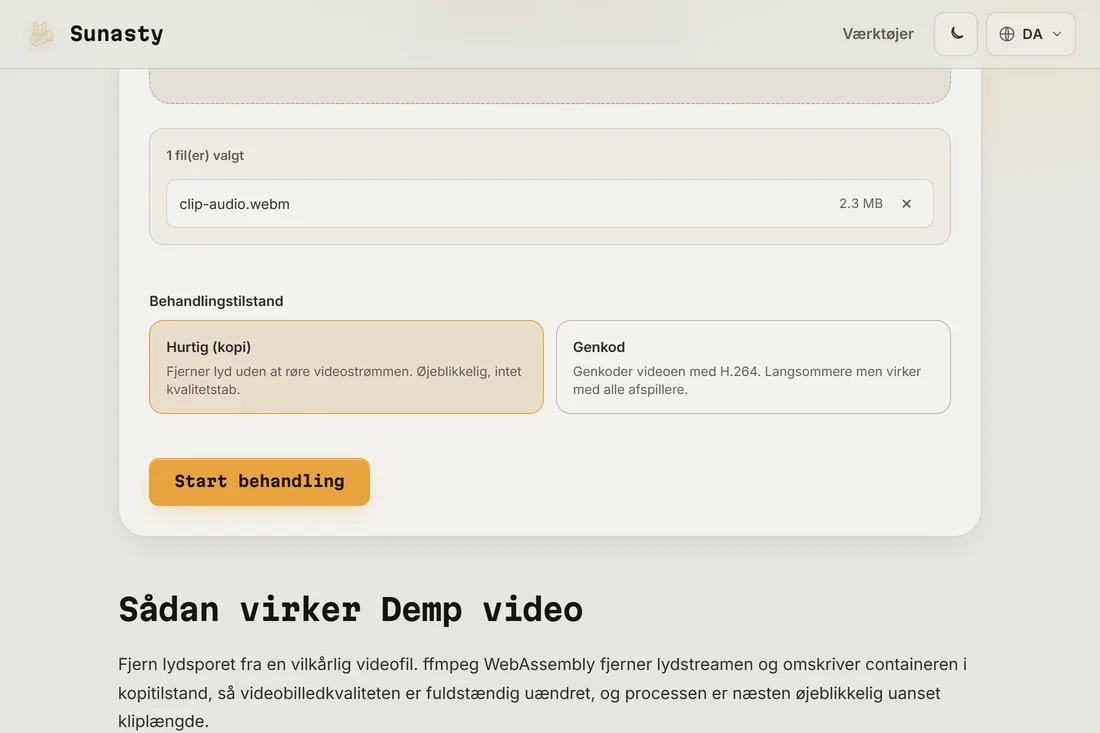
- For at slå lyden fra: slip din video i værktøjet og vælg en tilstand. Tilstanden Hurtig (kopi) fjerner lydsporet uden at røre billedet, så den er øjeblikkelig og uden kvalitetstab. Genkodning bygger videoen op igen i H.264 til afspillere, der afviser en kopieret strøm. Start det og hent det stille klip.
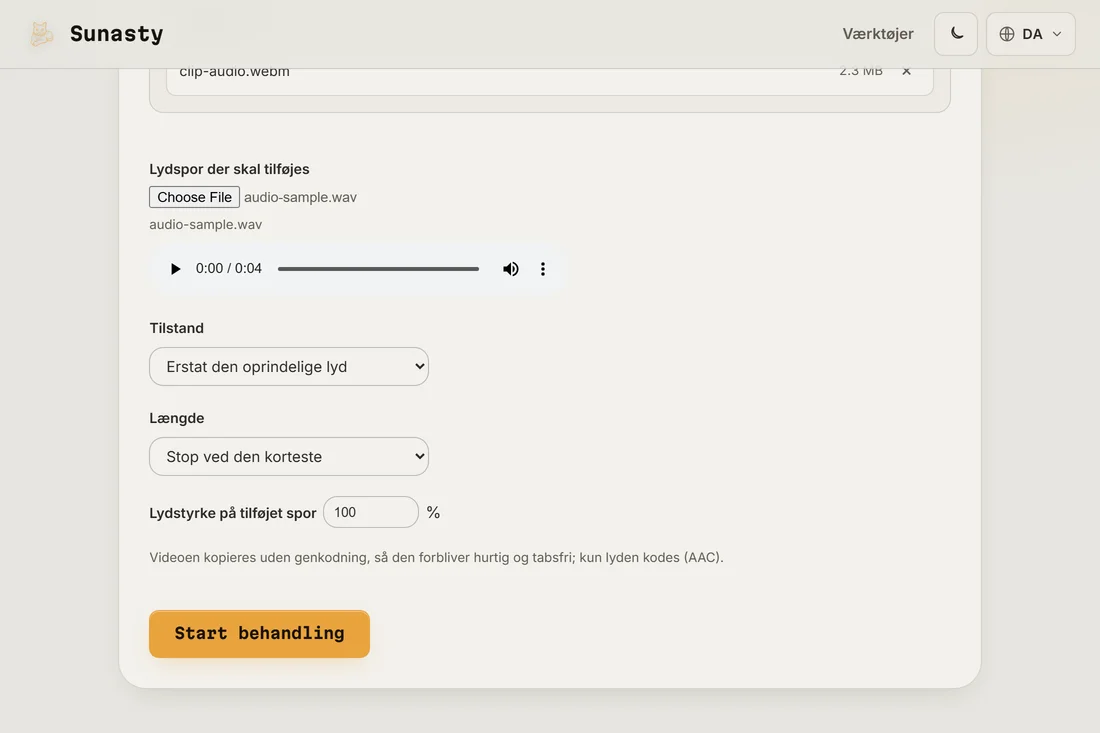
- For at udskifte: slip din video i værktøjet til at tilføje lyd, og vælg så den nye lydfil. Vælg Erstat for helt at smide den oprindelige lyd væk, eller Miks for at lægge det nye spor oven på det, der allerede er der. Angiv, om du skal stoppe ved det korteste input eller gentage lyden, så den dækker hele videoen, og hent resultatet.
Kopitilstand over for genkodning
Når du slår lyden fra et klip, er kopitilstand næsten altid det rigtige valg: den fjerner lydsporet og lader hver videobillede stå byte for byte uændret, og derfor er den færdig på et sekund eller to uden kvalitetstab. Genkodning betaler sig kun, når en afspiller eller platform afviser den kopierede strøm, eller når kilden bruger en codec, du alligevel ville skifte. Den samme logik gælder for at udskifte lyd: værktøjet kopierer videostrømmen urørt og koder kun den nye lyd til AAC, så skiftet forbliver hurtigt, og billedkvaliteten falder aldrig.
Erstatte, mikse og tilpasse længden
Tilstanden Erstat smider den oprindelige lyd væk og bruger kun din fil, hvilket er det, du vil have til baggrundsmusik eller en separat indspillet speak. Tilstanden Miks beholder begge, nyttigt når du vil have musik under eksisterende dialog; lydstyrkekontrollen for det tilføjede spor lader dig putte musikken ind under stemmerne. Længden tæller, når de to klip er forskellige: at stoppe ved det korteste input klipper ved det, der slutter først, mens gentagelse gentager et kort spor, til det dækker hele videoen. Er lyden i et format, du hellere vil ensrette først, så kør den gennem lydomformeren, før du tager den ind.
Stream copy versus gen-kodning: hvad FFmpeg gør her
Erstatning eller fjernelse af et videospors lydspor involverer to forskellige FFmpeg-operationer. Demp bruger stream copy-tilstand (-c:v copy -an): FFmpeg læser videobeholderen, kasserer lydstrømmen og skriver videostrømmen byte-for-byte ind i en ny beholder uden at gen-kode nogen frame. Dette bevarer den originale videokvalitet præcist og gennemføres hurtigt uanset opløsning. Udskiftning af lyd tilføjer et andet input (-c:v copy -c:a aac eller lignende): FFmpeg multiplexer den eksisterende videostrøm med den nye lydstrøm og koder kun lyden. Gen-kodning af videoen selv ville tage meget længere tid og introducere generationstab, så stream copy foretrækkes, når beholderen understøtter det. Værktøjet kører denne FFmpeg-pipeline via WebAssembly i browseren; ingen videofil overføres til nogen server.
Værktøjerne brugt i denne guide
Ofte stillede spørgsmål
Genkomprimeres min video, når jeg slår lyden fra eller skifter den?
Ikke på standardvejen. At slå lyden fra i kopitilstand og at tilføje lyd lader begge videostrømmen være præcis, som den kom ind; kun lyden fjernes eller kodes. Du kan tvinge en fuld genkodning i værktøjet, hvis en afspiller kræver det, men du behøver ikke, og billedet forbliver ellers urørt.
Uploades min video et sted undervejs?
Nej. Begge værktøjer kører FFmpeg kompileret til WebAssembly inde i browserfanen. Din video læses via browserens File API, behandles i hukommelsen og skrives direkte ud til en download. Den eneste netværksanmodning er en engangshentning af FFmpeg-motoren ved første brug, som browseren derefter cacher. Du kan bekræfte det ved at filtrere Netværk-panelet på Fetch/XHR, mens en opgave kører: ingen anmodning bærer din fil.