Sådan gør du
Optag din skærm uden at installere noget
Moderne browsere kan optage skærmen indbygget, så en hurtig optagelse kræver hverken en downloadet app, et vandmærke eller en konto. Skærmoptageren her bruger den indbyggede optagelse: du vælger, hvad du vil dele, optagelsen sker på siden, og filen bliver på din enhed.
Trin for trin
- Åbn skærmoptageren og klik på Start optagelse. Din browser viser sin egen vælger: del en enkelt fane, et programvindue eller hele skærmen.
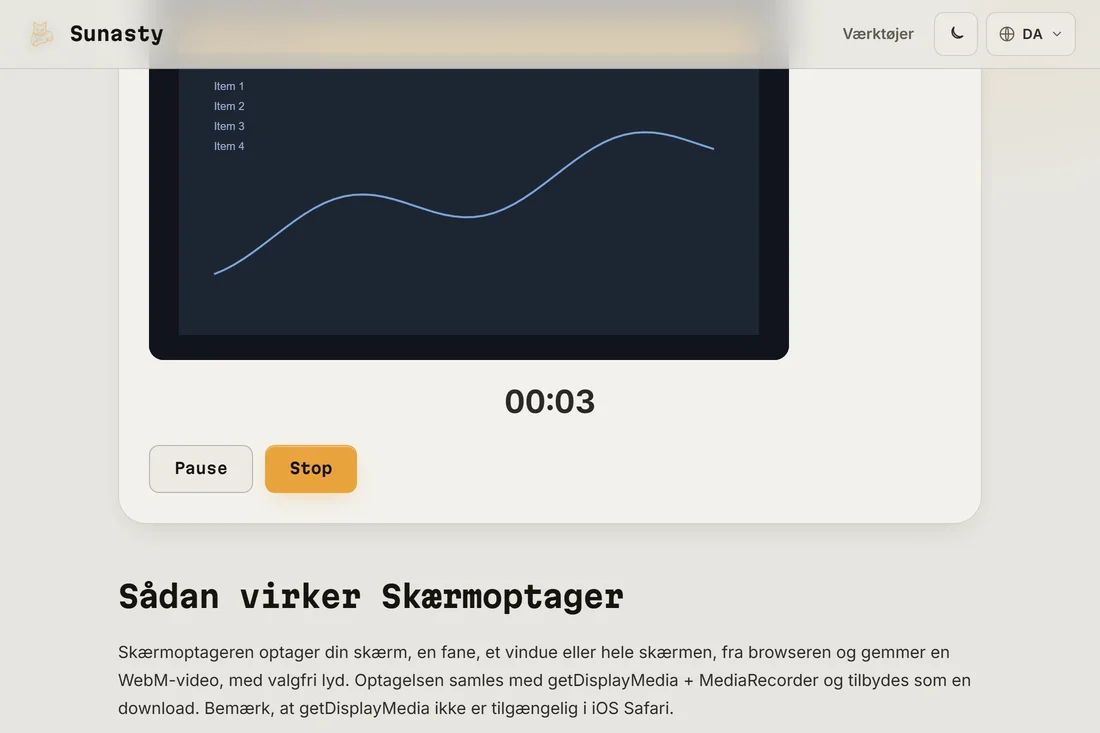
- Optag det, du har brug for. En timer viser den forløbne tid, og du kan holde pause og fortsætte frit; stop fra siden eller fra browserens egen delingsbjælke.
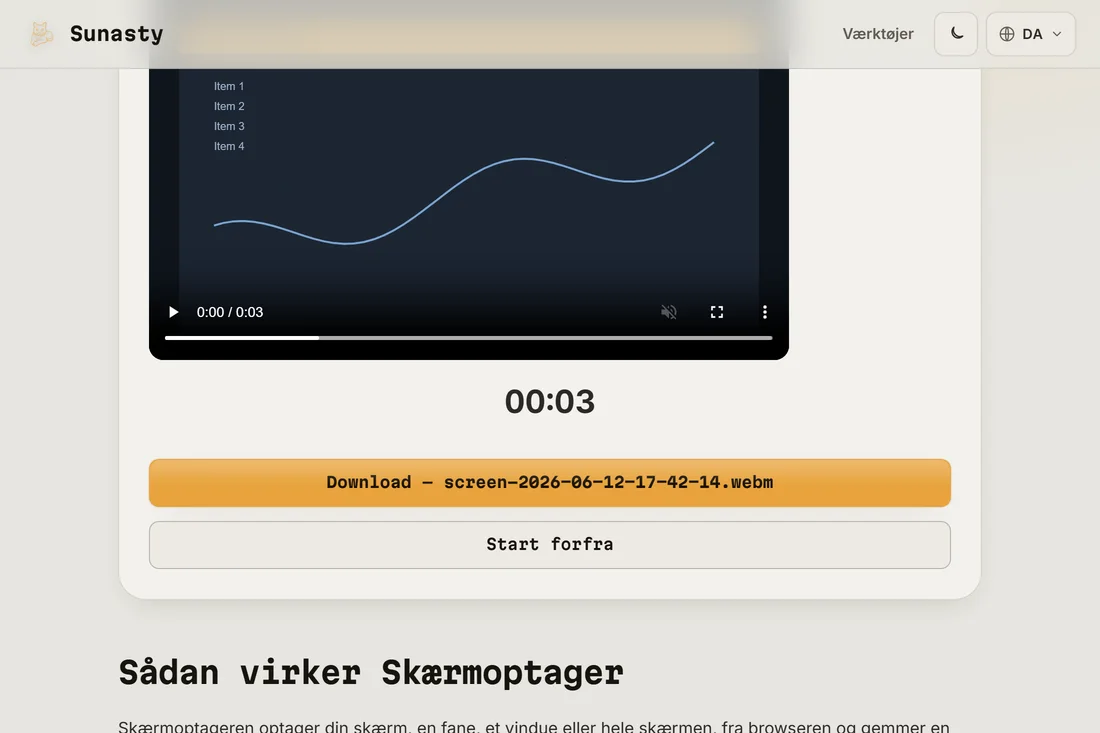
- Se resultatet direkte på siden, og download videofilen. Vil du klippe en fejl ud eller skifte format, kører videoklipperen og konverteren i samme browser.
Hvad browseroptageren kan og ikke kan
Optageren gemmer en WebM-fil, som alle moderne browsere og de fleste afspillere åbner; har du brug for en MP4, så konverter den lokalt bagefter. Lydoptagelse fra fane og system afhænger af browseren og systemet: Chromium-baserede browsere kan optage fanelyd, mens nogle opsætninger kun optager video. Optagelser er begrænset til to timer for at beskytte fanens hukommelse, og skærmoptagelse er ikke tilgængelig i Safari på iOS.
Browserens tilladelsesmodel kontra en installeret app
En installeret optager modtager en bred systemtilladelse og kører som en baggrundsproces. Browserens capture-API virker anderledes: den styres per session og er afgrænset til præcis den kilde, du valgte i browserens egen vælger. MediaRecorder-API'en samler derefter strømmen til en WebM-container direkte i fanens hukommelse. Intet videreføres til en server, fordi der ikke er nogen server i arkitekturen; optagelsen lever i din browser, indtil du klikker på download.
Værktøjerne brugt i denne guide
Ofte stillede spørgsmål
Hvor lagres optagelsen, mens den kører?
I fanens hukommelse. MediaRecorder-API'en ophober kodede videostykker i et JavaScript-array; når du stopper, flettes disse stykker til en Blob og tilbydes dig som et download. Filen rører først din disk, efter du har klikket på download-knappen. Intet uploades på noget trin: åbn Netværk-panelet, og den eneste trafik, du vil se, er sidens egne aktiver, der indlæses ved første besøg.
Hvordan får jeg en MP4 i stedet for en WebM?
Optag først, og kør derefter filen gennem videokonverteren: den konverterer WebM til MP4 lokalt i samme browser, uden upload. Til deling i chatapps virker WebM ofte, som den er, så prøv originalfilen først.