Sådan gør du
Underskriv en PDF uden at printe eller scanne
En lejekontrakt, et tilbud, en skoleblanket: nogen sender dig en PDF og vil have den retur underskrevet. Papirvejen (print, underskriv, scan, håb på at det er læseligt) tager et kvarter og kræver en fungerende printer. I browseren tager det to minutter, og dokumentet forlader aldrig din computer.
Trin for trin
- Åbn PDF-underskriftsværktøjet og vælg din PDF. Siden vises direkte i fanen, så du ser præcis, hvad du underskriver; intet uploades.
- Tegn din underskrift med musen, en pen eller fingeren. Du kan justere farven og tykkelsen, eller i stedet importere et foto af din rigtige underskrift og gøre dens hvide baggrund gennemsigtig. En valgfri tekstlinje tilføjer dit navn eller datoen ved siden af.
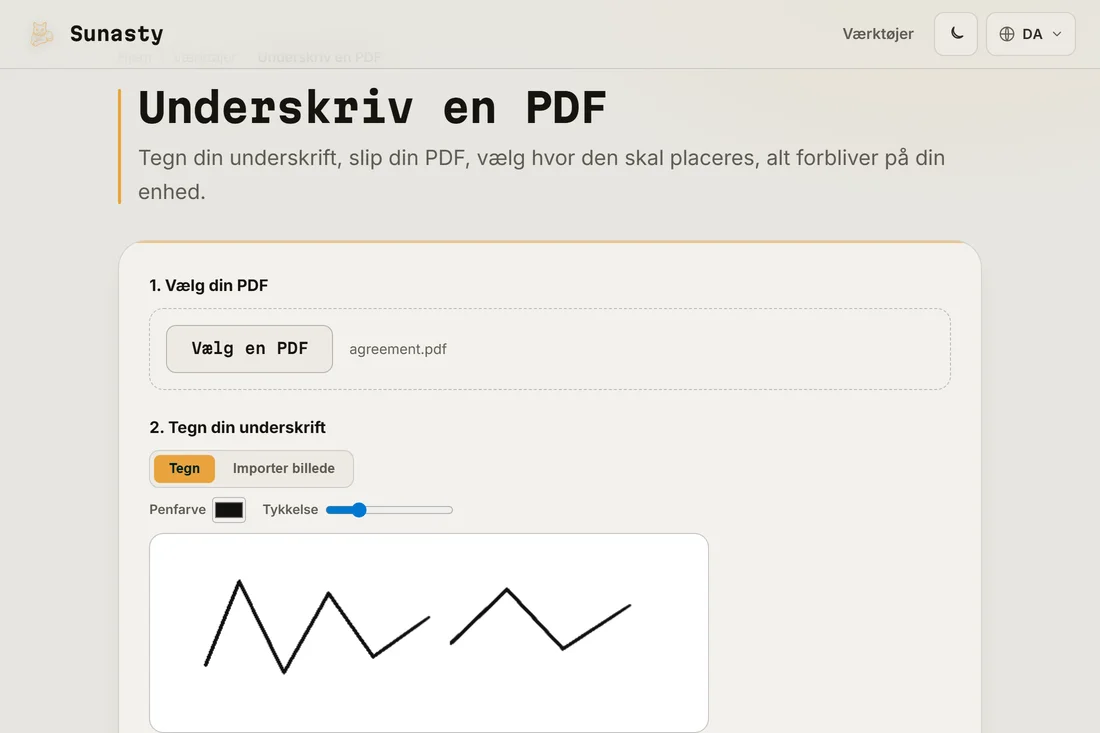
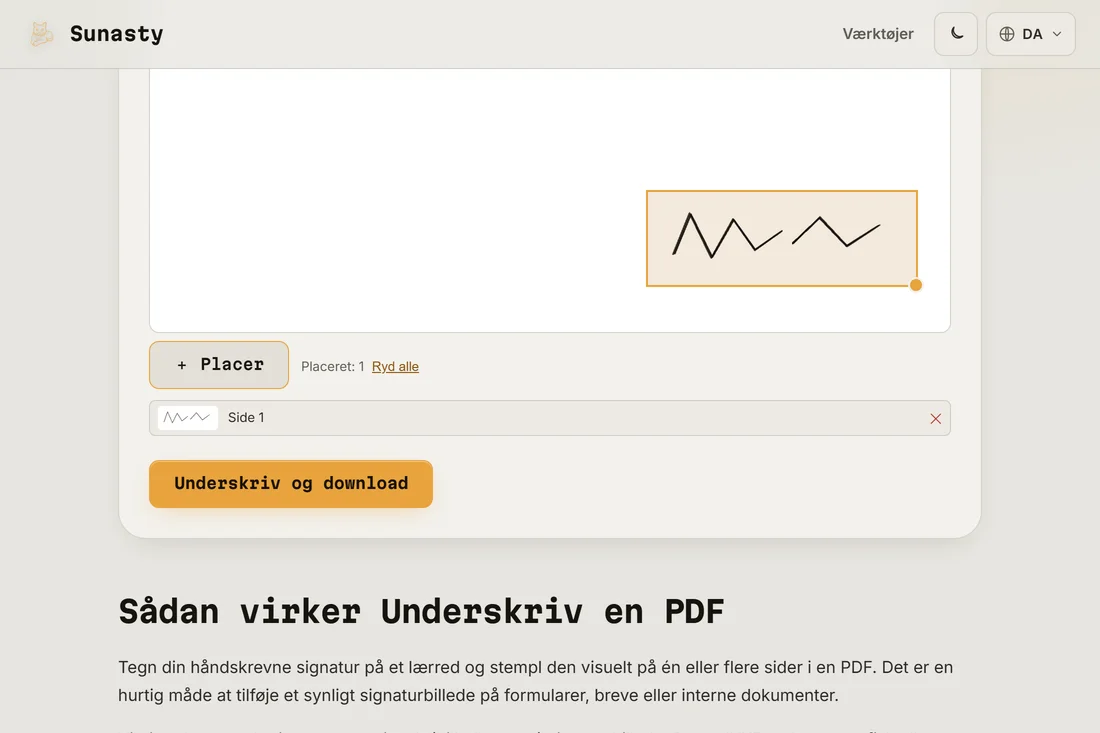
- Træk underskriften derhen, hvor den hører til på siden, skaler den med hjørnehåndtaget, klik på Placer (gentag for flere steder eller sider), og derefter Underskriv og download. Du får den samme PDF med din underskrift sat ind.
Er en tegnet underskrift juridisk gyldig?
Lad os være præcise om, hvad værktøjet gør: det sætter et billede af din håndskrevne underskrift ind i dokumentet, nøjagtigt som at underskrive et print med en kuglepen. Til hverdagens papirer (lejekontrakter, tilbud, samtykkeerklæringer, interne dokumenter) er det, hvad modparten forventer, og det er alligevel, hvad runden med print, underskrift og scanning ender med. Det er ikke en certificeret elektronisk underskrift: der vedhæftes intet kryptografisk certifikat. Til processer, der juridisk kræver en kvalificeret e-signatur, skal du gå via den certificerede udbyder, processen kræver.
Blanketter, datoer og et resultat, der holder
Hvis PDF'en er en blanket, så udfyld først tekstfelterne med blanketudfylderen, og underskriv derefter. Din underskrift kan gemmes i denne browser (og kun i denne browser), så det næste dokument tager ti sekunder. Og for at modvirke ændringer efter underskriften, så kør resultatet gennem fladgøringsværktøjet: det smelter felter og stempler ind i selve siden, så de ikke længere kan flyttes eller redigeres i en PDF-editor.
Værktøjerne brugt i denne guide
- Underskriv en PDF Tegn din underskrift og stempel den på en PDF direkte i din browser. Ingen upload.
- Udfyld PDF-formularer Udfyld interaktive formularfelter (tekst, afkrydsningsfelter, radio, dropdown) i en PDF direkte i din browser. Ingen upload.
- Fladlæg PDF Gør formularfelter og annotationsudseender permanente (ikke-redigerbare) i din browser. Ingen upload.
Ofte stillede spørgsmål
Hvordan stempler pdf-lib signaturen uden en server?
Værktøjet bruger pdf-lib, en ren JavaScript-PDF-motor, der kører fuldstændig i din browser. Den parser PDF-strukturen i hukommelsen, tilføjer signaturen som et nyt billedobjekt på målsiden og serialiserer det ændrede dokument tilbage til et byte-array. Den resulterende fil overdrages til dig via et download-link. En kontrakt eller en lejeaftale er det sidste, du ønsker liggende undervejs på en fremmeds maskine: med pdf-lib finder den slags routing aldrig sted.
Kan jeg genbruge min underskrift på det næste dokument?
Ja. Du kan gemme den tegnede underskrift på din enhed: den gemmes kun i browserens lokale lager, sendes aldrig nogen steder hen, og ét klik sletter den. Næste gang indlæser du PDF'en og genbruger den gemte underskrift.