Sådan gør du
Fjern en adgangskode fra en PDF
En PDF-adgangskode forhindrer filen i at åbne, medmindre du taster den rigtige adgangssætning. Hvis du kender adgangskoden, men er træt af at indtaste den, hver gang du åbner dokumentet, eller hvis du vil dele filen uden at tvinge modtagere til at taste en kode, kan du fjerne beskyttelsen permanent. Dette værktøj gør det helt i din browser ved hjælp af en kompileret version af qpdf. Dit dokument uploades aldrig.
Trin for trin
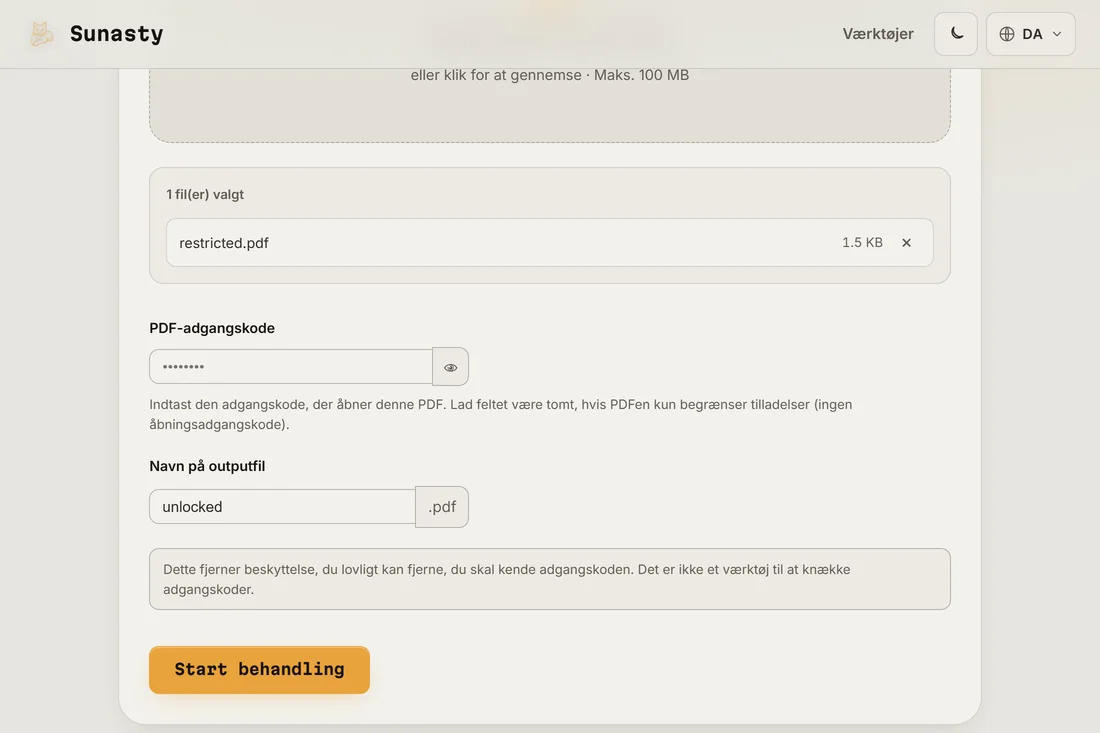
- Åbn PDF Unlock-værktøjet og slip den beskyttede PDF ind. Værktøjet bruger qpdf kompileret til WebAssembly, så hele dekrypteringsprocessen kører lokalt i din browserfane, ikke på en fjernserver.
- Tast den adgangskode, du allerede kender, ind i adgangskodefeltet. Lad kun feltet stå tomt, hvis PDF'en begrænser tilladelser (udskrivning, kopiering af tekst), men ikke kræver en adgangskode for at åbne. Klik på Kør for at starte processen.
- Hent den oplåste PDF. Åbn den for at bekræfte, at den ikke længere beder om en adgangskode. Filstørrelsen og indholdet er identiske med originalen: kun metadataene for adgangskodebeskyttelse er blevet fjernet.
Hvad dette værktøj gør, og hvad det ikke gør
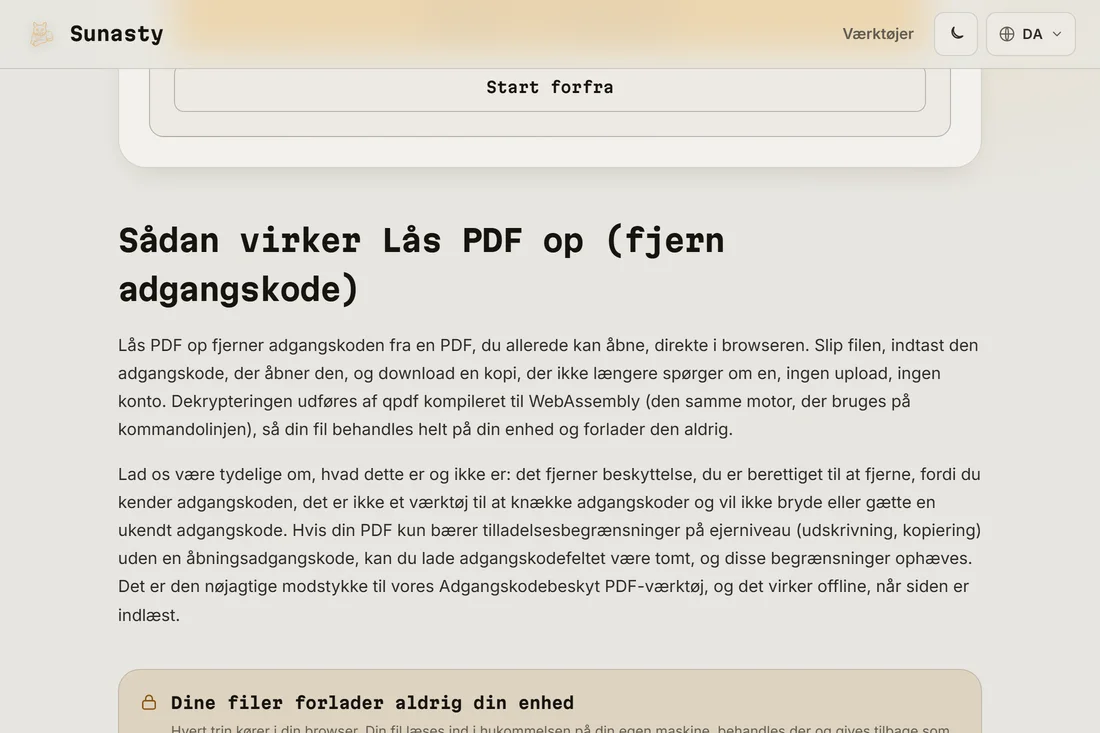
Dette værktøj fjerner en adgangskode, som du allerede kender, fra en PDF, som du har ret til at åbne. Det er ikke en adgangskodeknækker: det prøver ikke millioner af kombinationer eller bruger noget ordbogsangreb. Hvis du har glemt adgangskoden eller ikke kender den, kan dette værktøj ikke hjælpe. Den tekniske mekanisme er qpdf's decrypt-operation, som verificerer den adgangskode, du angiver, mod PDF'ens krypteringsmetadata, og derefter skriver en ren kopi uden beskyttelseslaget. Hele operationen sker i din fane via WebAssembly.
Andre ting, du kan gøre, når PDF'en er låst op
Når en PDF er låst op, kan du komprimere den, opdele den, flette den med andre dokumenter eller underskrive den, alt sammen med de andre PDF-værktøjer på denne side. Hvis du vil beskytte filen igen med en anden adgangskode eller dele den med samarbejdspartnere, der skal læse, men ikke redigere den, så brug PDF-adgangskodeværktøjet til at tilføje en ny adgangskode. Alle disse værktøjer virker lokalt i din browser.
Værktøjerne brugt i denne guide
- Lås PDF op (fjern adgangskode) Fjern adgangskoden fra en PDF, du allerede kan åbne, helt i browseren. Ingen upload.
- Komprimér PDF Reducer PDF-filstørrelsen ved at optimere den interne struktur tabsfrit, uden upload.
- Underskriv en PDF Tegn din underskrift og stempel den på en PDF direkte i din browser. Ingen upload.
Ofte stillede spørgsmål
Kan det knække en glemt adgangskode?
Nej. Værktøjet kræver, at du indtaster den korrekte adgangskode. Det videregiver dit input til qpdf, som enten dekrypterer PDF'en (korrekt adgangskode) eller returnerer en fejl (forkert adgangskode). Der er intet brute-force-forsøg, intet ordbogsangreb, intet fjernkald. Hvis du har glemt adgangskoden, er den eneste vej frem at kontakte den, der oprettede den beskyttede PDF.
Bliver min PDF uploadet til en server?
Nej. qpdf kører som WebAssembly inde i din browserfane. Din PDF's bytes læses fra din lokale disk og behandles i hukommelsen. Intet sendes til nogen server på noget tidspunkt. Du kan bekræfte dette med din browsers udviklerværktøjer: åbn Netværk-panelet og bekræft, at ingen udgående forespørgsel bærer din fil.