Størrelsesgrænse
Komprimer en video, så den passer til Discords uploadgrænse
Discord begrænser uploads for gratis konti, og grænsen har ændret sig flere gange gennem årene, så det ærlige råd er: sigt komfortabelt under det, appen viser dig i dag. Et gameplay-klip direkte fra en optager sprænger den let; to minutters lokal komprimering ordner det.
Trin for trin
- Trim først, hvis du kan: at klippe døde sekunder væk med videotrimmeren er den absolut mest effektive måde at skrumpe en fil på, helt uden kvalitetsomkostning for det, der bliver tilbage.
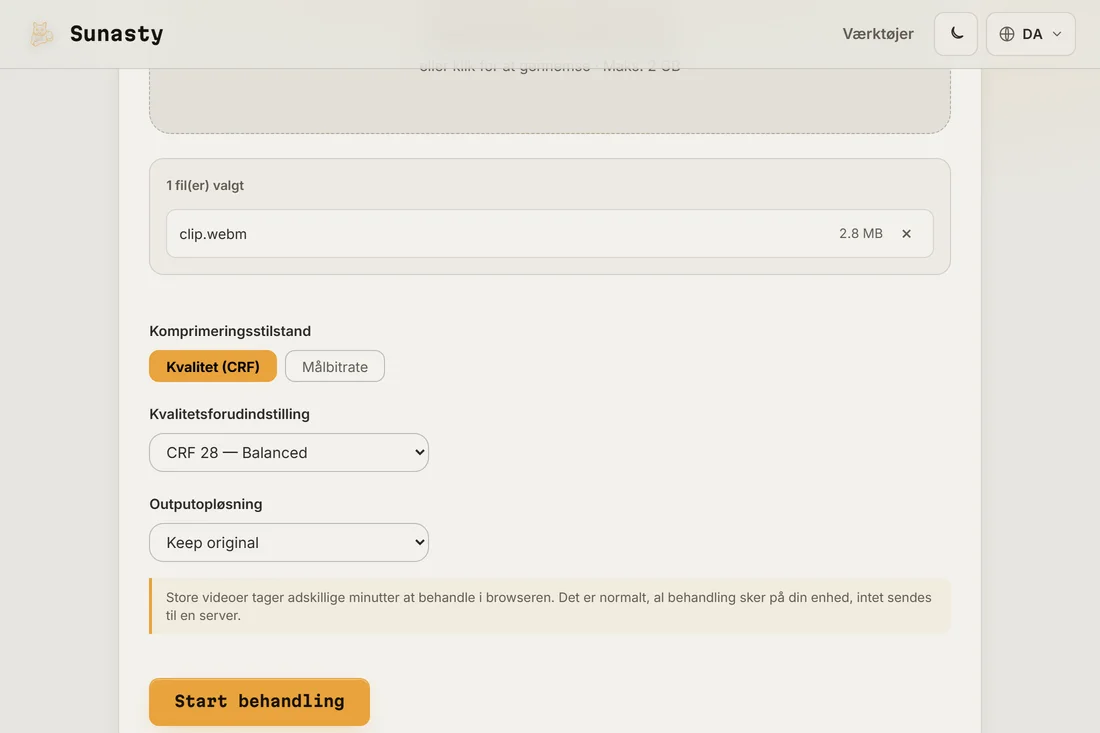
- Åbn videokomprimeringsværktøjet og slip dit klip. Vælg kvalitetstilstanden (CRF) og sænk den, indtil størrelsen passer, eller skift til målbitrate-tilstand, hvis du hellere vil regne i tal; sænk også opløsningen, hvis nødvendigt (1080p er rigeligt til en chatindlejring).
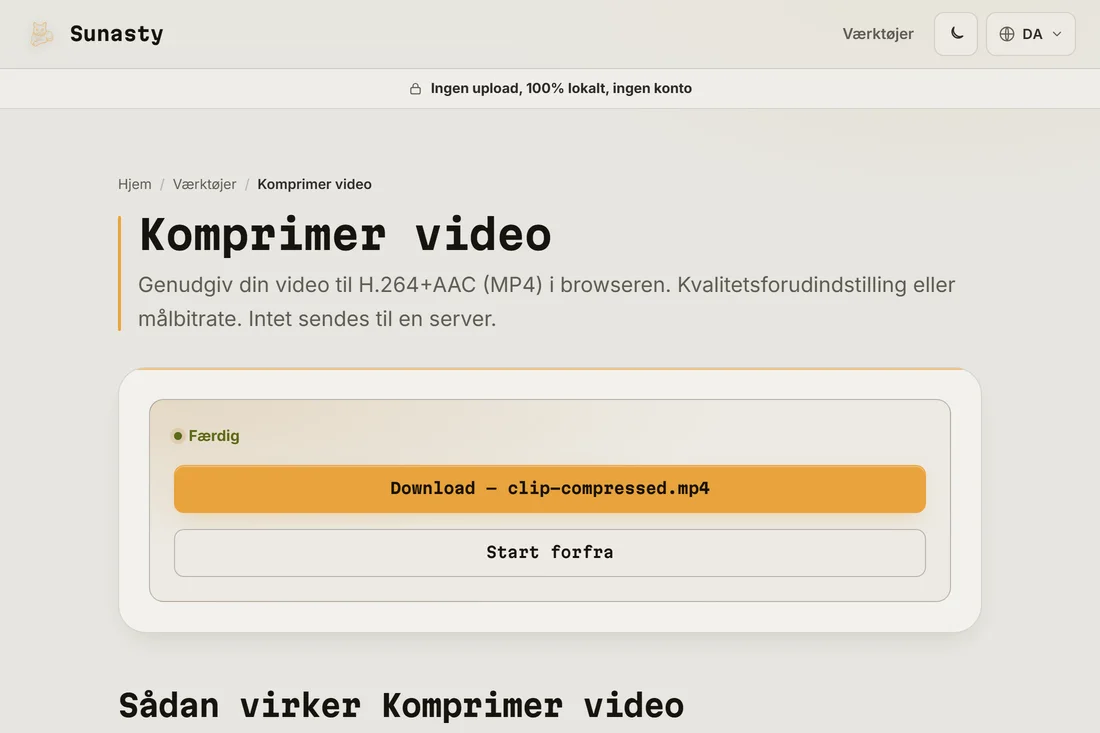
- Download og post. Hvis det stadig er for stort, så gå ned til 720p, før du ofrer mere bitrate: for skærmindhold koster opløsning mindre visuelt end komprimeringsartefakter.
Hvad der faktisk skrumper en video
Filstørrelse er i bund og grund bitrate gange varighed. Opløsning og billedfrekvens afgør, hvor meget bitrate du skal bruge, for at det ser rent ud, og codecet afgør, hvor effektivt de bits bruges. Så håndtagene, i rækkefølge: kortere varighed (trim), lavere opløsning, lavere bitrate, bedre codec. Lyden er normalt en afrundingsfejl ved siden af videosporet.
FFmpeg i browseren: sådan virker komprimeringen i virkeligheden
Komprimeringen leverer FFmpeg som en WebAssembly-binær, der kører inde i en Web Worker i din fane. Når du starter en opgave, pakker browseren WASM-modulet ud, og dit klip føres til det gennem delt hukommelse uden nogensinde at forlade maskinen. H.264-kodning er CPU-bundet, så den hastighed, du får, er din hardwares, ikke en delt servers; en gaming-laptop med en hurtig processor færdiggør samme opgave mærkbart hurtigere end en billig en. Der er heller ingen kø, intet størrelsesniveau og ingen konto: ressourceomkostningen lander på din enhed, ikke vores.
Værktøjerne brugt i denne guide
- Komprimer video Reducer videofilstørrelse via H.264-genkodning i browseren. Ingen upload, ingen server.
- Klip video Klip en video til et start-/sluttidsinterval direkte i din browser. Hurtig stream-kopi eller præcis genkodning. Ingen upload.
- Videokonverter Konvertér video mellem MP4, WebM, MKV og MOV (H.264/H.265/VP9) i browseren. Ingen upload.
Ofte stillede spørgsmål
Hvor lang tid tager komprimering i browseren?
Det afhænger af din maskine og klippets længde: regn med cirka realtid, eller hurtigere, på en nyere bærbar for et 1080p-klip. Du springer uploaden og downloaden helt over, hvilket for et stort klip ofte er der, hvor det meste af ventetiden ligger på serverbaserede websteder.
Hvilke indstillinger skal jeg starte med?
For et spil- eller skærmklip til Discord: behold kun 60 fps, hvis bevægelsen virkelig kræver det, prøv 1080p først, og sænk kvaliteten, indtil størrelsen passer med margin. Ser det blokket ud, så gå hellere ned til 720p end at udsulte bitraten yderligere.