Sådan gør du
Tilpas et billede til præcise pixelmål
Når en formular beder om et profilbillede på 400x400, eller et trykkeri vil have præcis 1200x1800 pixels, er det ikke nok at gætte. Denne guide viser, hvordan du sætter præcise mål og styrer resultatets kvalitet, uden at sende din fil til nogen server.
Trin for trin
- Åbn billedtilpasseren, og slip din fil. Værktøjet viser straks de oprindelige mål. Hvis du har brug for et bestemt forhold, 1:1 til et profilbillede eller 16:9 til et banner, så sæt flueben i låsning af forhold, før du indtaster målbredden, så højden følger automatisk.
- Indtast målbredden og -højden. Til et profilbillede er et almindeligt krav 400x400 eller 1000x1000. Til et webbanner er typiske værdier 1200x628 til deling på sociale medier eller 1920x1080 til et sidehoved i fuld bredde. Hvis du kun skriver det ene mål og lader låsen være aktiv, justeres det andet for at undgå forvrængning.
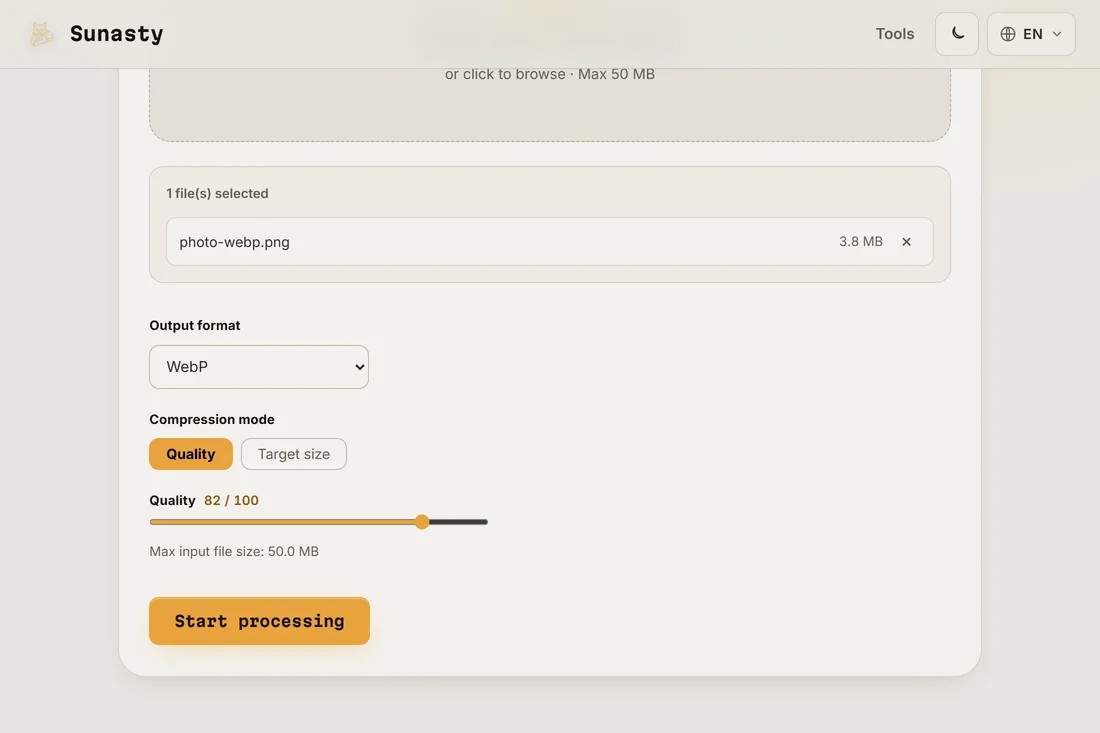
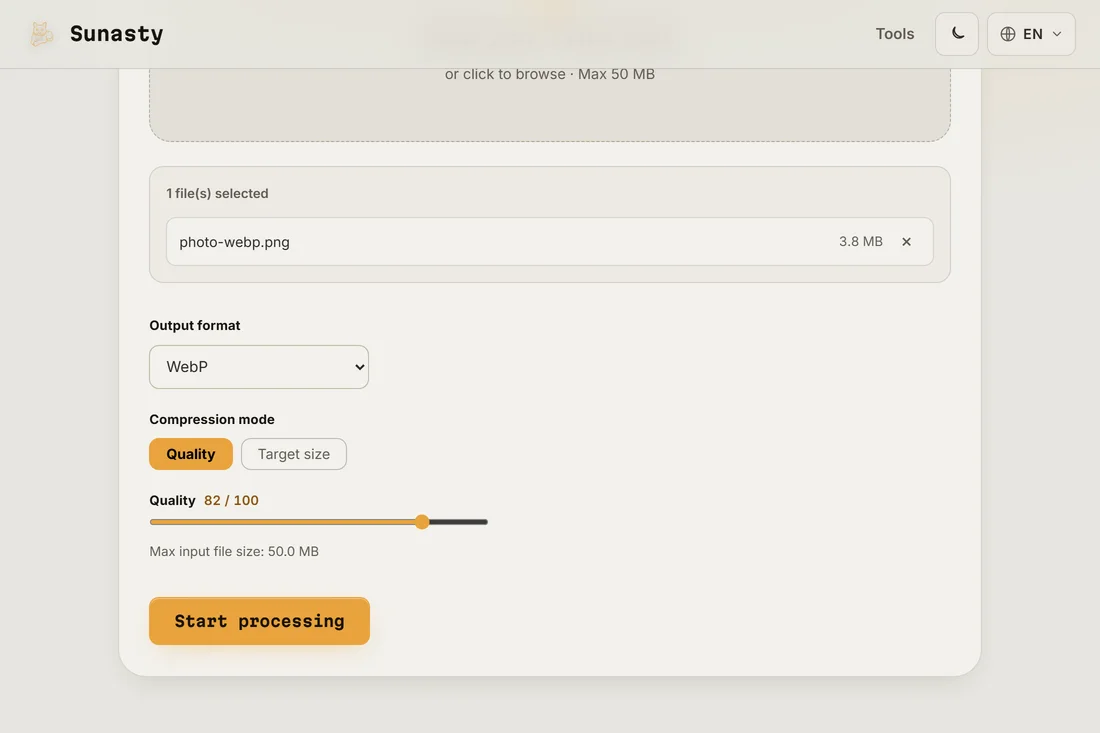
- Hent det tilpassede billede, og kontrollér pixelantallet i din filhåndtering eller billedfremviser, før du uploader det nogen steder. Tilpasseren behandler alt i din browser: din originale fil forlader aldrig din enhed, og den tilpassede kopi er klar til at gemme, så snart handlingen er fuldført.
Hvornår du skal låse forholdet, og hvornår du skal tilsidesætte det
Lås billedforholdet, når du vil have, at billedet bevarer sine proportioner: et portrætfoto tilpasset til 800 pixels bredt med fastholdt forhold giver dig et højere billede uden at strække eller mase motivet. Tilsidesæt kun forholdet, når målformatet kræver det, et 1:1-profilbillede fra et liggende foto vil beskære eller forvrænge uden et beskæringstrin først. Den reneste fremgangsmåde til faste forhold er at beskære til den rigtige form først (med billedbeskæringsværktøjet) og derefter tilpasse til det nøjagtige pixelantal, der kræves.
Bevar kvaliteten, når du tilpasser ned
At skalere ned, altså gøre et billede mindre, ser næsten altid godt ud. At skalere op, altså strække et lille billede ud på et større lærred, giver en blødhed, fordi de manglende pixels skal opfindes. Hvis du skal skalere op til print, så brug den original med højest mulig kvalitet, du har, og acceptér, at resultatet bliver blødere end en kilde med oprindeligt højere opløsning. Tilpasseren forlader aldrig din enhed: ingen upload, ingen kø, og resultatet er straks klar til at gemme.
Værktøjerne brugt i denne guide
- Ændr billedstørrelse Ændr størrelse og konvertér dine billeder (JPEG, PNG, WebP) uden at uploade dem.
- Komprimer billeder Reducer billedfilstørrelse uden at uploade. Kvalitetsskyder eller målfilstørrelse i KB. Batch understøttet.
- Beskær billede Beskær dine billeder med en interaktiv forhåndsvisning, træk og tilpas beskæringsområdet. Ingen upload.
Ofte stillede spørgsmål
Kan jeg tilpasse uden at miste kvalitet?
At skalere ned til en mindre størrelse forringer ikke kvaliteten synligt: du beholder de bedste pixels og kasserer overskuddet. At skalere op er en anden sag: du beder algoritmen om at opfinde data, der aldrig var der. Til webbrug bør du tilpasse til den nøjagtige visningsstørrelse, så browseren aldrig selv skal skalere billedet, hvilket giver det skarpeste resultat ved den mindste filstørrelse.
Hvad gør jeg, hvis siden siger, at mit billede har den forkerte størrelse, efter jeg har uploadet det?
Den mest almindelige årsag er, at platformen omkomprimerer din upload og anvender sin egen tilpasning, så den ender på lidt anderledes mål. Tjek, hvad platformen faktisk har brug for (dens hjælpeside angiver som regel det nøjagtige pixelantal), og sæt de værdier, før du tilpasser. Nogle platforme forventer også et bestemt billedformat frem for absolutte pixels, så tjek begge dele.