Sådan gør du
Sådan laver du en Wi-Fi QR-kode til dit sted eller din virksomhed
At taste en lang Wi-Fi adgangskode på en mobil er besværligt og spilder et par minutter af hver gæsts første indtryk. En QR-kode på et bordkort eller et skilt lader enhver koble sig på med et enkelt kameratryk. Denne guide dækker de fire mest almindelige anvendelser: gæste-Wi-Fi, kontaktløse menukort, digitale visitkort og QR-koder med dit logo i midten.
Trin for trin
- Åbn QR-kodegeneratoren og vælg den indholdstype, der passer til dit mål: vælg Wi-Fi til en netværksforbindelse, URL til et menulink eller en hjemmeside, eller vCard til kontaktoplysninger. Værktøjet viser et live-eksempel til højre, mens du udfylder felterne.
- Tilpas stilen efter behov: vælg farver, der matcher dit brand, vælg en modulform, og bestem, om du vil beholde standardlogoet i midten eller uploade dit eget. Til en første test fungerer standardindstillingerne fint og giver straks en skanbar kode.
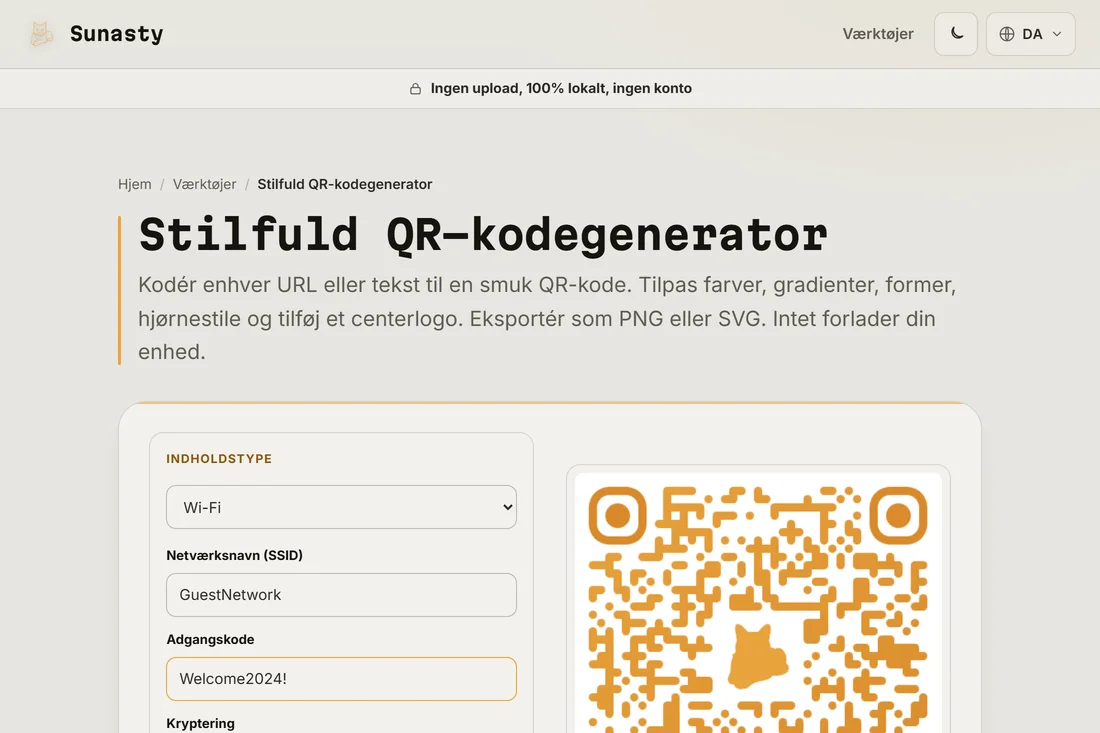
- Download QR-koden som PNG i den opløsning, du har brug for (400 px til digitale skærme, 1200 px eller mere til tryk), eller som SVG til tabsfri skalering i enhver størrelse. Print den, sæt den på et skilt, eller føj den til et menukort eller et visitkort.
Gæste-Wi-Fi QR-koder til hoteller, Airbnbs og restauranter
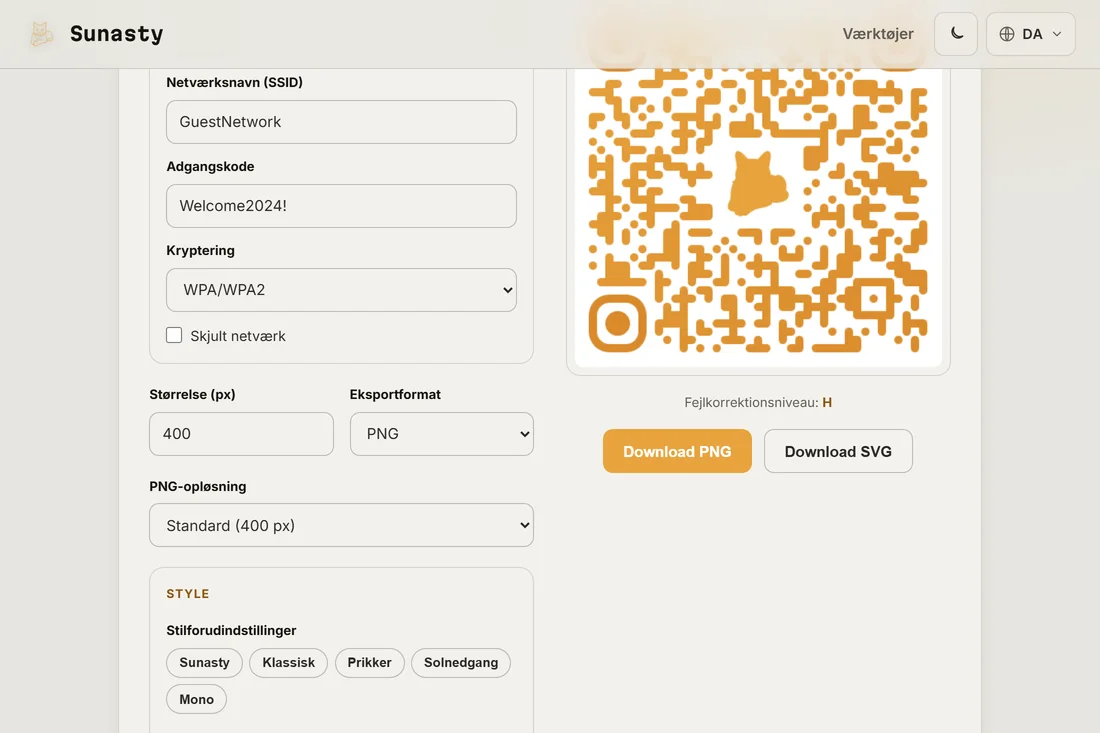
En Wi-Fi QR-kode koder netværksnavnet, adgangskoden og krypteringstypen i et format, som ethvert moderne smartphone-kamera kan læse uden at installere en app. Vælg Wi-Fi som indholdstype, skriv dit netværksnavn (SSID) og adgangskode, vælg WPA2/WPA3 som krypteringstype, og QR-koden er klar. Når en gæst skanner den, tilbyder telefonen automatisk at koble sig på netværket. Det fjerner det mest almindelige friktionspunkt ved indtjekning og bordservering: ingen behøver at læse et lille kort, spørge en medarbejder eller taste en otte-tegns adgangskode på et glas-tastatur. Et lamineret kort på hvert bord eller et indrammet tryk i receptionen klarer snesevis af daglige forbindelser uden personalets indblanding.
Kontaktløse menu-QR-koder til caféer og barer
En QR-kode, der peger på din menus URL, forvandler et bordkort til et digitalt kontaktpunkt. Vælg URL som indholdstype, indsæt dit menulink, og generér koden. Skanningen åbner menuen direkte i gæstens browser uden app-download. Hvis din menu skifter efter sæson eller uge, så lad QR-koden pege på den samme URL og opdater menusiden i stedet for at printe nye koder hver gang. For steder, der bruger et PDF-menukort, fungerer et direkte link til PDF'en også; telefonens indbyggede PDF-fremviser klarer resten. Kombinér den med din Wi-Fi QR-kode på det samme kort, så har gæsten både forbindelse og menu dækket med ét skan hver.
Visitkort-QR-koder med komplette vCard-kontaktoplysninger
En vCard QR-kode samler en hel digital kontaktpost i en skanbar firkant: fornavn, efternavn, telefon, e-mail, organisation, jobtitel og hjemmeside. Når nogen skanner den, tilbyder deres telefon at gemme kontakten direkte i adressebogen med ét tryk, uden at taste og uden risiko for en tastefejl. Vælg vCard som indholdstype og udfyld kun de felter, du vil dele; hvert felt er valgfrit. QR-koden kan sidde på bagsiden af et trykt kort ved siden af den almindelige tekst eller stå alene på et digitalt dias eller i en e-mail-signatur. For freelancere og små virksomheder er det en hurtigere og mere pålidelig måde at udveksle kontaktoplysninger på end at stave en e-mailadresse ved et larmende netværksarrangement.
Sådan tilføjer du dit logo i midten af en QR-kode
QR-kodegeneratoren indeholder som standard et logo i midten og lader dig udskifte det med dit eget brandmærke. Under Logo-sektionen i kontrollerne klikker du på knappen for at uploade et brugerdefineret logo eller fjerne standardlogoet. Hold logoet under cirka 30 % af QR-kodens samlede areal; værktøjet hæver automatisk fejlkorrektionsniveauet til H (30 % redundans), når et logo er til stede, hvilket betyder, at koden stadig kan skannes, selv om logoet dækker en del af dataene. Brug et logo med en gennemsigtig baggrund for det bedste resultat: generatoren fjerner datamodulerne bag det for et rent udseende. Download som SVG, hvis du skal skalere resultatet uden kvalitetstab til storformattryk.
Hvor du skal placere QR-koder i et fysisk lokale
Placeringen er lige så vigtig som selve koden. En QR-kode, der er for lille, trykt på en reflekterende overflade eller placeret i dårligt lys, vil frustrere snarere end hjælpe. Til bordkort og menukort er en trykt firkant på 4 til 6 cm stor nok til ethvert nutidigt smartphone-kamera. Til vægskilte og vinduesklistermærker giver 10 til 15 cm en behagelig skanafstand på 50 cm eller mere. Undgå blank laminering under stærke spotlys: genskinnet rammer kameraet og gør koden svær at læse. Mat laminering eller et trykt indlæg i en klar akrylholder fungerer bedre. Skan altid selv den trykte version fra den forventede læseafstand, før du sætter den frem.
Hvad der sker med QR-kodens data: ingen upload, ingen konto
QR-kodegeneratoren på dette site kører udelukkende i din browser. Din Wi-Fi adgangskode, menu-URL, vCard-oplysninger og logobillede sendes aldrig til nogen server: koden bygges lokalt, og downloaden går direkte til din enhed. Der er ingen konto at oprette, ingen daglig grænse og ingen fil gemt noget sted uden for din browser. Især for en Wi-Fi adgangskode betyder det noget at holde de data på din egen enhed: når en QR-kode først er genereret og downloadet, eksisterer den adgangskode, den koder, kun på dit trykte kort og din enhed.
Værktøjerne brugt i denne guide
Ofte stillede spørgsmål
Kan enhver smartphone skanne en Wi-Fi QR-kode uden en app?
Ja, på både iOS (12 og nyere) og Android (10 og nyere): det indbyggede kamera-app genkender Wi-Fi QR-koder og tilbyder at koble sig på netværket direkte. Ældre Android-versioner kan have brug for en QR-skanner-app, men de er sjældne i praksis. Formatet, der bruges her (WIFI:S:<ssid>;T:<kryptering>;P:<adgangskode>;;), er den universelle standard, så enhver kompatibel skanner virker.
Hvordan ændrer jeg Wi-Fi koden, når adgangskoden skifter?
Generér en ny kode med den opdaterede adgangskode og genprint kortene eller opdater den digitale visning. Der er ingen måde at redigere en eksisterende QR-kode på: det er et statisk billede, der koder præcis én værdi. Den praktiske løsning er at holde din Wi-Fi adgangskode stabil og kun ændre den, når det er nødvendigt. Hvis din router understøtter et separat gæstenetværk, betyder brug af det netværk til QR-koden, at du kan udskifte hovedadgangskoden uden at røre de trykte kort.