Størrelsesgrænse
Komprimer en video, så den sendes pænt på WhatsApp
WhatsApp begrænser, hvor stor en video du kan sende, og den præcise grænse afhænger af appversionen og af, hvordan du sender, så det ærlige råd er: sigt godt under det, appen accepterer hos dig i dag. WhatsApp omkoder desuden medier hårdt ved levering, og en video, der allerede har en fornuftig størrelse, kommer igennem det trin i langt bedre stand.
Trin for trin
- Klip først: at fjerne de døde sekunder i starten og slutningen med videoklipperen gør filen mindre helt uden kvalitetstab, og et kortere klip er også det, modtagerne faktisk ser.
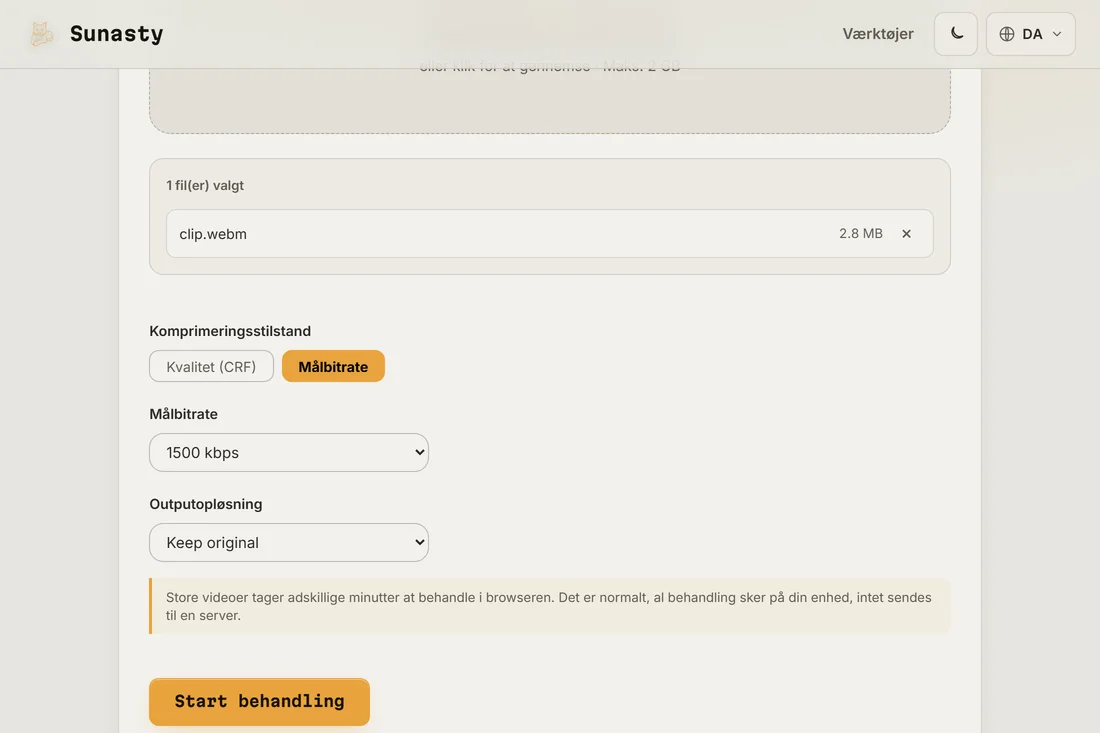
- Åbn videokomprimeringen og slip din video. Skift til tilstanden med målbitrate og vælg en moderat bitrate, eller bliv i kvalitetstilstanden (CRF) og sænk kvaliteten, indtil størrelsen ser rigtig ud; at sænke opløsningen hjælper også meget, da de fleste WhatsApp-videoer ses på en telefonskærm.
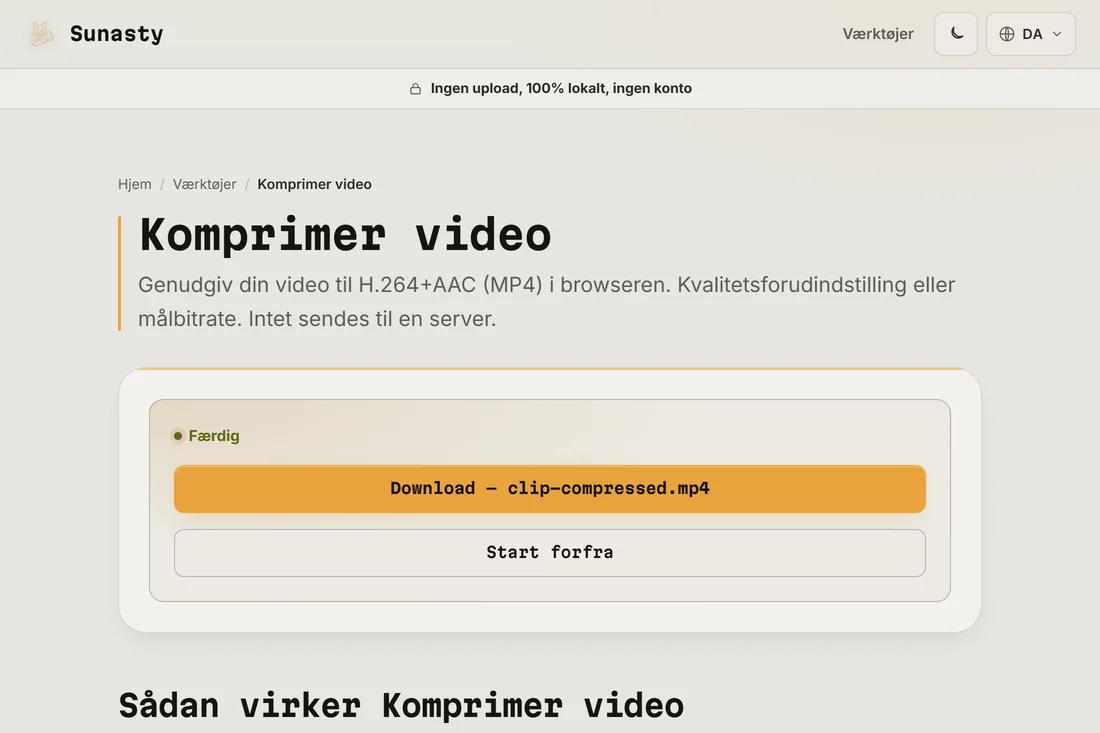
- Download og send den. Hvis kvalitet betyder mere end bekvemmelighed, så send den komprimerede fil som dokument i stedet for som mediebesked: så springer WhatsApp sin egen omkodning over og leverer din fil, som den er.
Derfor når WhatsApp-videoer frem slørede
Når du sender en video som almindelig mediebesked, omkoder WhatsApp den med indstillinger sat efter databesparelse, ikke efter udseendet: hurtige bevægelser bliver til blokke, og tekst bliver grødet. Du kan ikke slå den omkodning fra for mediebeskeder, men du kan give den en ren video i fornuftig størrelse, så den har mindre at lave, eller helt omgå den ved at sende filen som dokument.
Hvad der sker på din enhed under komprimeringen
Komprimeringen kører FFmpeg som en WebAssembly-binær inde i din browser. Din video læses fra disken af browserens File API, sendes til WASM-modulet i hukommelsen og skrives tilbage til dig som et download, alt sammen uden nogen netværksrundtur. Det betyder noget netop for en WhatsApp-video: det er ofte personlige klip af familie eller rejser, præcis den slags indhold, der ikke bør passere gennem en tredjepartsserver som en bivirkning af at gøre dem mindre.
Værktøjerne brugt i denne guide
- Komprimer video Reducer videofilstørrelse via H.264-genkodning i browseren. Ingen upload, ingen server.
- Klip video Klip en video til et start-/sluttidsinterval direkte i din browser. Hurtig stream-kopi eller præcis genkodning. Ingen upload.
- Videokonverter Konvertér video mellem MP4, WebM, MKV og MOV (H.264/H.265/VP9) i browseren. Ingen upload.
Ofte stillede spørgsmål
Hvilke indstillinger skal jeg starte med til WhatsApp?
De fleste WhatsApp-videoer ses på en telefon, så opløsningen er det billigste at give afkald på: 720p ser som regel identisk ud i en chat. Start dér, vælg en moderat bitrate eller kvalitet, og gå kun lavere, hvis appen stadig nægter at tage filen.
Hvorfor tilbyder WhatsApp at klippe min video kortere?
Når en video er større end det, appen accepterer, foreslår WhatsApp at gøre den kortere, fordi varigheden er det eneste håndtag, den viser. Komprimerer du lokalt først, kan du beholde hele længden og selv vælge, hvor kvaliteten skal hen.