Sådan gør du
Konvertér en PDF til JPG-billeder uden at uploade den
At hente billeder ud af en PDF er nyttigt til præsentationer, miniaturer, opslag på sociale medier eller deling af enkelte sider uden at sende hele dokumentet. En PDF-side gengivet som JPG er også det renere alternativ til et skærmbillede, når du har brug for en bestemt opløsning. Konverteren kører i din browser og holder din fil på din enhed.
Trin for trin
- Åbn PDF-til-billede-værktøjet, og slip din PDF i det. En stribe sideminiaturer indlæses, så du kan se, hvad du arbejder med. For et langt dokument kan du begrænse konverteringen til bestemte sider med intervalfeltet i stedet for at vente på dem alle.
- Vælg outputformat og opløsning. JPEG ved 150 DPI er et godt udgangspunkt til de fleste formål: visning på skærm, indlejring i en præsentation, opslag online. Vælg PNG, hvis du har brug for en tabsfri kopi, eller hvis siden indeholder tekst, der skal være knivskarp ved kraftig zoom. Hæv opløsningen til 300 DPI for output i printkvalitet.
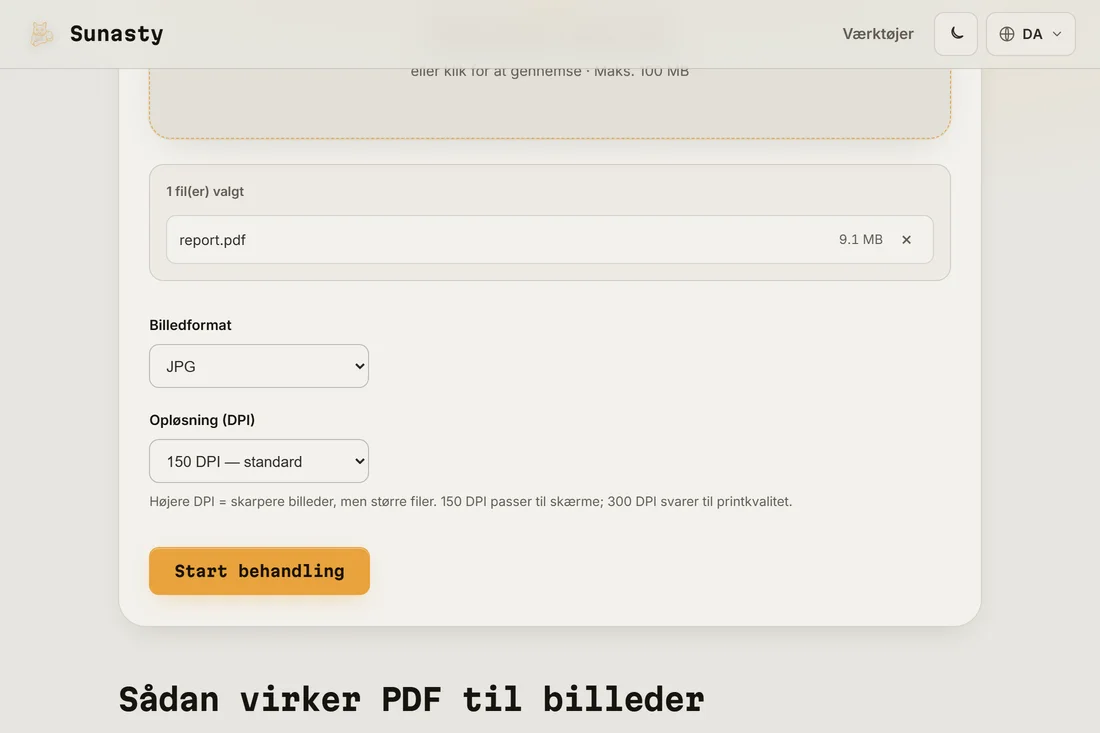
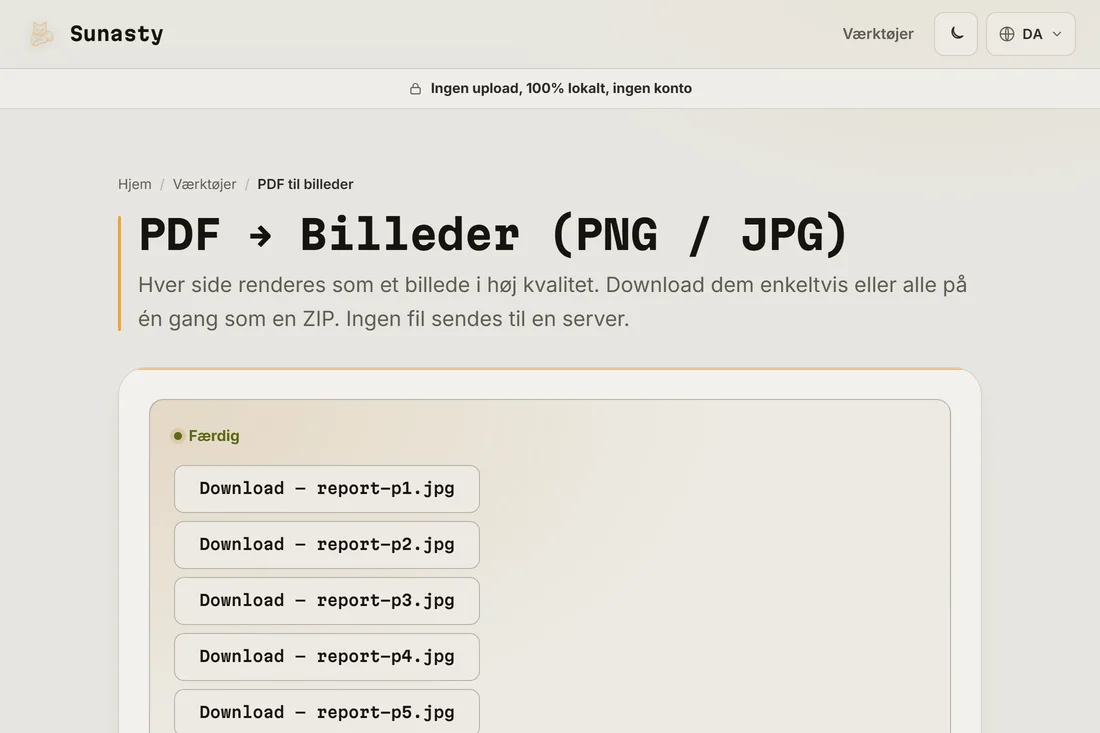
- Klik på Konvertér, og hent resultaterne. Konvertering af en enkelt side hentes direkte som en billedfil. Konvertering af flere sider laver et ZIP-arkiv med én fil per side, navngivet fortløbende, så de sorteres korrekt i enhver filhåndtering.
JPG vs. PNG til PDF-sider
JPG er mindre og hurtigere at indlæse, hvilket gør det til det rette valg til deling, opslag online eller indlejring i et dokument, hvor filstørrelsen betyder noget. PNG er tabsfri: teksten forbliver knivskarp ved ethvert zoomniveau, og der er ingen komprimeringsartefakter omkring kanter med høj kontrast. Vælg PNG, når siden indeholder diagrammer, skemaer eller fin tekst, du måske skal zoome ind på, og JPG, når filstørrelse eller upload-grænser er begrænsningen.
Hvorfor konvertere lokalt i stedet for at uploade
Mange konverterer PDF'er til billeder netop fordi de vil dele et visuelt udtryk uden at dele den underliggende dokumentstruktur. At uploade kilde-PDF'en til en onlinekonverter for at gøre det sender hele dokumentet, inklusive dets tekstlag, metadata og eventuelle indlejrede vedhæftninger, til en server, du ikke styrer. Konverteren her gengiver hver side med PDF.js, fuldt ud i din browserfane: PDF-dataene forlader aldrig din enhed.
Værktøjerne brugt i denne guide
Ofte stillede spørgsmål
Vil de konverterede billeder indeholde tekst, man kan markere?
Nej. Konvertering til et billede rasteriserer siden: resultatet er et gitter af pixels, ikke et dokument. Teksten er bagt ind i pixelsene og kan hverken markeres eller kopieres. Hvis du har brug for tekstindholdet, så brug PDF-til-tekst-værktøjet i stedet; hvis du skal udtrække indlejrede billedfiler inde fra en PDF, så brug PDF-billedudtrækkeren.
Hvilken opløsning skal jeg vælge til en præsentation eller sociale medier?
Til et dias i et præsentationsværktøj (Keynote, PowerPoint, Google Slides) giver 150 DPI et rent resultat, der indlæses hurtigt. Til sociale medier omkoder platformen alligevel billedet, så 150 DPI er fint; 96 DPI er ofte nok, hvis filstørrelse er et hensyn. Til print bruger du 300 DPI. At gå højere end 300 DPI forbedrer sjældent den synlige kvalitet, men gør filerne meget større.